Карта памяти (SD Card)
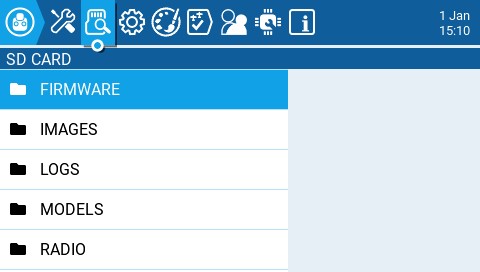
Экран карты памяти
Экран Карта памяти (SD Card) показывает содержимое карты памяти, позволяет перемещаться по папкам и работать с файлами в них. Во всех папках есть файл README.txt, описывающий, какие файлы должны находиться в этой папке. После выбора файла в одной из папок вам будут предложены некоторые из следующих действий (в зависимости от типа выбранного файла):
- Assign bitmap (Назначить изображ.) — назначает выбранный файл изображения изображением текущей выбранной модели.
- Copy (Копировать) — копирует выбранный файл.
- Delete (Удалить) — удаляет выбранный файл.
- Execute (Запустить) — выполняет Lua-скрипт. Используется для файлов с расширением .lua.
- Flash [target] (Прошить) — прошивает выбранный файл прошивки в указанный целевой модуль. Примеры: Flash Bootloader (Прошить загрузчик), Flash Internal Multi (Прошить внутренний Multi). При выборе файла .frsk будет доступно действие «Flash RX by int OTA» (прошить приёмник по внутреннему OTA).
- Paste (Вставить) — вставляет скопированный файл.
- Play (Воспроизвести) — воспроизводит выбранный звуковой файл.
- Rename (Переименовать) — переименовывает файл.
- View text (Просмотр текста) — просмотр выбранных файлов .txt, .csv и .lua.
Папки, перечисленные на экране карты памяти, — те же, что вы увидите при подключении аппаратуры к компьютеру. Ниже приведены названия и описания всех папок, входящих в стандартную карту памяти EdgeTX.
FIRMWARE
Поместите в эту папку файлы прошивки, которые хотите записать. По умолчанию папка пуста (кроме файла readme.txt). При выборе .bin-файла вам будет предложено записать прошивку в конкретный модуль. Кроме того, только файлы прошивки в этой папке видны в меню загрузчика. При выборе файла .frsk будет доступно действие «Flash RX by int OTA».
IMAGES
Поместите в эту папку файлы изображений моделей или заставки. По умолчанию папка пуста (кроме файла readme.txt). При выборе файла изображения будет доступно действие Assign Bitmap (Назначить изображ.), которое назначает выбранное изображение изображением текущей выбранной модели.
Идеальный размер изображений моделей, используемых как миниатюры на экране Model Manager (Управление моделями), — 156×92 пикселя. Если вы планируете использовать виджет Model Info, можно увеличить размер изображения до 192×114 пикселей для лучшего качества при большем размере. Из соображений производительности НЕ рекомендуется использовать изображения более высокого разрешения. Формат — .png. Имя файла изображения не должно превышать 9 символов.
Идеальный размер изображений заставки (Splash Screen) — фактический размер экрана аппаратуры (480×272 пикселя для большинства аппаратур с цветным экраном). Формат — .png. Имя файла должно быть splash.png. Размеры экранов поддерживаемых аппаратур с цветным дисплеем можно найти здесь.
Можно задать собственное изображение, отображаемое при выключении аппаратуры, добавив файл shutdown.png в папку IMAGES.
LOGS
Сюда записываются файлы журналов, настроенные в специальной функции SD Logs. Эти файлы можно просмотреть действием View text. По умолчанию папка пуста (кроме файла readme.txt).
MODELS
Здесь хранятся файлы моделей, информация о метках (labels) и предполётные контрольные списки. У каждой модели есть файл model[#].yml, содержащий все настроенные параметры. Кроме того, есть файл labels.yml, содержащий информацию обо всех метках ваших моделей.
Модели, удалённые через аппаратуру, перемещаются в папку DELETED внутри этой папки. Остальные файлы моделей — это то, что будет видно на экране Model Select (Выбор модели).
Любые файлы моделей в этой папке, не перечисленные в файле Models.yml (если он используется), перемещаются в папку UNUSED.
Если в настройках модели включён параметр Display checklist, файл заметок модели помещается в эту папку. Файл заметок должен быть файлом .txt и иметь ТОЧНО такое же имя, как модель, для которой он предназначен, например: Mobula6.txt. Содержимое файла — на усмотрение пользователя.
RADIO
Эта папка содержит файл radio.yml. В нём хранятся все данные конфигурации аппаратуры. Если этот файл повреждён или отсутствует, аппаратура перейдёт в режим чрезвычайной ситуации (Emergency Mode) и создаст новый файл radio.yml с настройками по умолчанию.
SCREENSHOTS
Сюда записываются файлы снимков экрана, настроенные в специальной функции Screenshot. По умолчанию папка пуста (кроме файла readme.txt).
SCRIPTS
В этой папке и её подпапках размещаются Lua-скрипты. По умолчанию она содержит следующие подпапки. Дополнительные Lua-скрипты можно скачать с https://github.com/EdgeTX/lua-scripts.
- Functions — сюда помещаются функциональные Lua-скрипты, которые можно активировать специальной функцией Lua Script. По умолчанию папка пуста (кроме файла readme.txt). Подробнее о функциональных Lua-скриптах см. здесь: Function Scripts.
- Mixes — сюда помещаются Lua-скрипты микшера. По умолчанию папка пуста (кроме файла readme.txt). Подробнее о Lua-скриптах микшера см. здесь: Mixes Scripts.
- Tools — содержит Lua-скрипты, доступные на экране Инструменты (Tools).
- Wizards — содержит Lua-скрипты мастеров настройки (Wizard), доступные на экране Инструменты (Tools).
SOUNDS
В эту папку помещаются звуковые пакеты EdgeTX для вашей аппаратуры. Звуковые пакеты зависят от языка и соответствуют параметру Voice language (Язык озвучки) в разделе Radio Setup (Настройка пульта). При выборе звукового файла из этой папки будет доступно действие Play (Воспроизвести), которое воспроизводит выбранный файл.
Звуковые пакеты можно скачать вручную здесь: https://github.com/EdgeTX/edgetx-sdcard-sounds/releases. Также можно создавать собственные звуки для EdgeTX. Чтобы они воспроизводились, они должны соответствовать следующим требованиям:
- Имя файла: 123456.wav (до 6 символов плюс .wav)
- Частота дискретизации: 32 кГц (или 16 кГц, 8 кГц)
- Бит на отсчёт: 16 (или 8)
- Дорожки: 1, моно
- Кодек сжатия: PCM
TEMPLATES
Здесь хранятся файлы шаблонов моделей. По умолчанию содержит следующие подпапки:
- PERSONAL — если вы сохраняете свои модели как шаблоны, они сохраняются сюда.
- SoarETX — набор шаблонов для планеров от Jesper Frickmann.
- Wizard — простые шаблоны моделей, использующие Lua-скрипты мастеров (Wizard) для настройки моделей.
THEMES
Эта папка содержит наборы тем (theme packs) для EdgeTX. На стандартной карте памяти EdgeTX уже установлено несколько наборов тем.
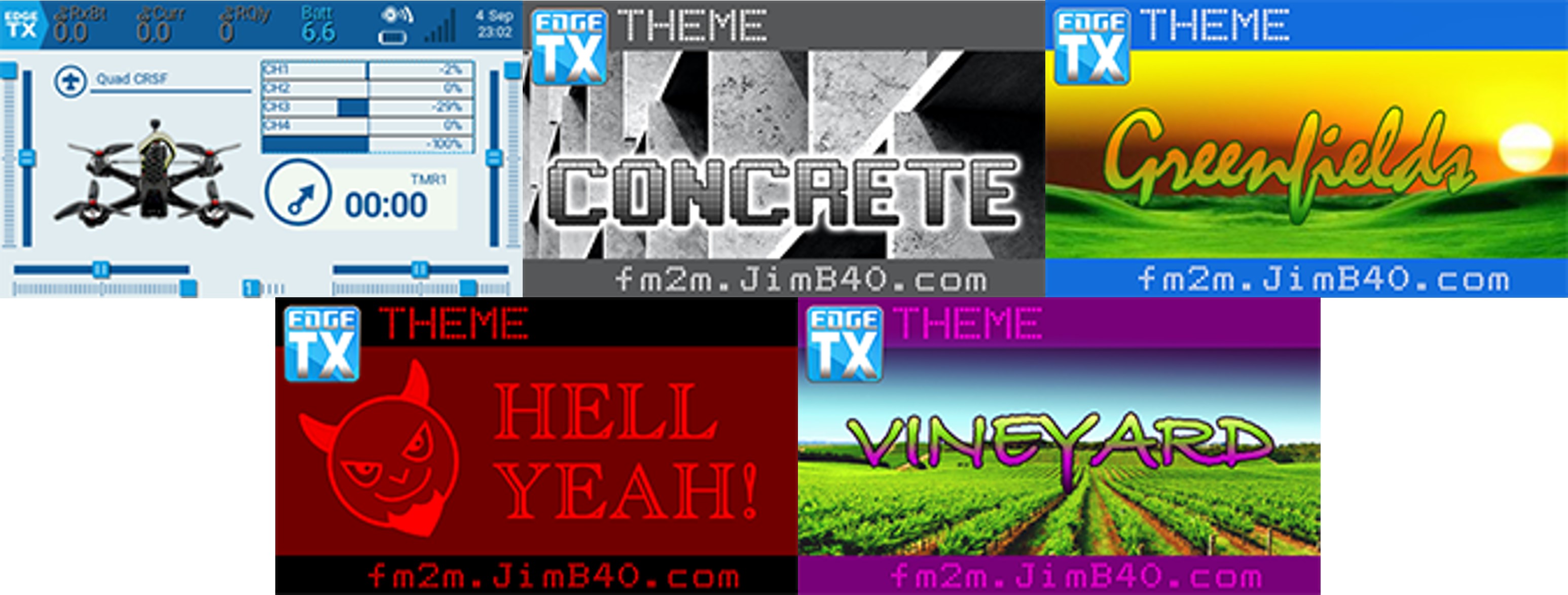
Установленные наборы тем EdgeTX
Дополнительные темы можно скачать и добавить отсюда: https://github.com/EdgeTX/themes.
WIDGETS
Здесь хранятся файлы виджетов. В эту папку можно добавлять дополнительные виджеты для использования в EdgeTX. Подробнее о виджетах, предустановленных в EdgeTX, см. Виджеты (Widgets). Дополнительные виджеты можно скачать с https://github.com/EdgeTX/lua-scripts.