Руководство пользователя EdgeTX
.png)
Это неофициальный перевод EdgeTX User Manual, созданный для популяризации EdgeTX и радиоуправляемых моделей среди русскоязычных пользователей. В тексте "аппаратура радиоуправления", "аппаратура", "пульт управления" и просто "пульт" используются взаимозаменяемо для упрощения подачи информации. Некоторые англоязычные термины переводятся с указанием оригинала в скобках или транслитерируются вместо перевода, т.к. являются устоявшимися терминами и не имеют общеупотребительных аналогов в русском языке. Если вы хотели бы дополнить это руководство, см. Дополнить документацию. Примечание: на данный момент перевод руководства пользователя не окончен и часть статей имеют исходный язык и форматирование. Перевод раздела 4 доступен в формате pdf, см. Другие переводы этого руководства.
Цель этого документа - собрать в одном месте информацию по установке, настройке и использованию EdgeTX. Он включает в себя следующие разделы:
Руководство пользователя EdgeTX
Руководство пользователя рассказывает о всех возможных настройках аппаратуры управления в EdgeTX, а также содержит теоретическую информацию об использовании EdgeTX и настройках радиоуправляемых моделей. Оно разбито на подразделы, описывающие пользовательский интерфейс для Аппаратуры управления с цветным дисплеем и Аппаратуры управления с чёрно-белым дисплеем.
Инструкции EdgeTX (How-to)
Раздел "Инструкции" содержит детальные шаги по настройке аппаратуры для популярных и редких сценариев использования EdgeTX и настройки радиоуправляемых моделей. Желающие пополнить этот раздел своими инструкциями, см. Дополнить документацию.
Дополнительные ссылки для пользователей EdgeTX
Этот раздел содержит ссылки на сторонние ресурсы, которые могут быть полезными пользователям EdgeTX. Имейте ввиду, что эти ресурсы не контролируются авторами данного перевода и не всегда являются официальными, поэтому могут требовать перепроверки.
Отдельное спасибо всем, кто внёс свой вклад в создание этого руководства прямо или косвенно.
См. раздел Благодарности чтобы узнать о тех, кто причастен к созданию этого документа.
Список изменений с версии v2.10
Ниже представлен список изменений, затрагивающих интерфейс пользователя и/или функционал EdgeTX. Он не включает в себя описание всех исправлений и улучшений, для полного списка изменений см. Release Notes в официальном репозитории EdgeTX.
Общие изменения
-
Поддержка аппаратур управления следующего поколения (на базе микроконтроллеров H5/H7) с лучшей производительностью, большим объёмом RAM и флеш-памяти для новых функций и возможностей #5228
-
При использовании GPS приёмника на аппаратуре управления, теперь можно использовать бинарный протокол u-blox (а не только NMEA) #4689
-
При редактировании коэффициентов датчиков телеметрии теперь отображается и процентное значение #4649
-
Обновление Lua до версии 5.3 (ранее 5.2). Это снижает использование RAM памяти и обеспечивает бинарную совместимость с Companion (файлы
.luacиз симулятора теперь совместимы с пультом) #4203 -
ELRSv4: добавлен режим тренера Master/CRSF для передачи данных head-tracker через ELRS backpack в качестве входных #5724
-
ELRSv4: поддержка альтернативного метода arm, освобождающего 5 канал CH5 #5641
-
Для пультов с настраиваемыми переключателями теперь легко можно создавать виртуальные 6-позиционные группы и другие комбинации (GRx) #5016
-
Вибрация (haptic) при включении теперь может быть отключена #5017
-
Аппаратура может быть настроена на автоматическое выключение при бездействии #3414
-
Состояние логических переключателей может сохраняться после перезагрузки #4978
-
Поддержка USB-джойстика для Android gamepad-функций #4626
-
Ещё более короткая задержка включения и выключения — 0.5 секунды #5134
-
Настройка точной задержки перехода миксов вверх/вниз (в дополнение к точной настройке slow up/down, добавленной в 2.10) #5314
Аппаратура радиоуправления с цветным дисплеем
-
Значительно улучшена производительность интерфейса по сравнению с версией 2.10 #5031
-
Размеры элементов верхней строки (виджетов) теперь можно изменять #4846
-
Во всплывающем файловом браузере добавлены фильтры для ускоренной навигации по файлам #4946
-
Добавлен полноэкранный режим Lua-виджета (App mode), предоставляющий виджету фокус для сенсорного и кнопочного ввода #4655
-
Lua-скрипты и виджеты могут использовать элементы управления LVGL (кнопки, слайдеры, поля ввода и др.) #4887, #5808
-
Вместо процентных значений каналов управления можно использовать PPM_US #4987
-
Виджеты теперь могут иметь до 10 опций (ранее — 5) #5365
Аппаратура радиоуправления с чёрно-белым дисплеем
-
Добавлены сворачиваемые разделы на вкладке настроек аппаратуры для сокращения длины страницы #5529
-
Новая специальная функция «Set Screen» позволяет переключаться на заранее настроенный экран телеметрии #5589
-
В мониторе каналов теперь отображается PPM-значение в дополнение к 0.0 / 0.00 (-100/+100) #5781
-
Добавлена возможность инверсии цвета дисплея через Hardware->Invert #4933
Установка и обновление EdgeTX
Есть несколько способов обновить EdgeTX на вашей аппаратуре управления (пульте). Можно использовать онлайн сервис EdgeTX Buddy1 или вручную установить/обновить прошивку через встроенный загрузчик. И у того и у другого способа есть свои преимущества и недостатки, так что итоговый выбор зависит от ваших предпочтений.
EdgeTX Buddy
Преимущества
- И прошивку пульта управления и содержимое карты памяти можно установить на одном сайте
- Сервис пошагово проводит пользователя через процесс установки/обновления
- Обычно это довольно простой процесс
Недостатки
- Сервис работает корректно только в веб-браузерах на основе Chromium (Google Chrome, Microsoft Edge, Brave, Opera, и т.д.)
- У вас на компьютере должны быть установлены подходящие драйвера STM32. Обычно они устанавливаются автоматически, но на некоторых компьютерах могут установиться неподходящие драйвера, это затрудняет процесс установки/обновления.
Загрузчик (Bootloader)
Преимущества
- Процесс установки всегда срабатывает
- Установка происходит быстрее
- Не зависит от вашего компьютера
Недостатки
- Файл прошивки, содержимое карты памяти и файлы озвучки необходимо скачать из разных мест и вручную записать на карту памяти.
Какой бы способ вы ни выбрали, вам в помощь найдётся инструкция. Ниже находятся ссылки на инструкции по установке и обновлению EdgeTX для разных вариантов:
Переход с OpenTX на EdgeTX
Переход с OpenTX на EdgeTX с использованием EdgeTX Buddy2
Переход с OpenTX на EdgeTX с использованием загрузчика (Bootloader)
Обновление с более ранней версии EdgeTX
Обновление с более ранней версии EdgeTX с использованием EdgeTX Buddy
Обновление с более ранней версии EdgeTX использованием загрузчика (Bootloader)
Buddy (бадди) - приятель (англ.)
OpenTX - предшественник EdgeTX, программное обеспечение для пультов радиоуправления с открытым исходным кодом
Переход с OpenTX на EdgeTX с использованием EdgeTX Buddy
Если на вашей аппаратуре управления используется прошивка OpenTX и вы хотели бы заменить её на EdgeTX, то вам потребуется установить на ваш компьютер как OpenTX Companion так и EdgeTX Companion.
Вы можете скачать OpenTX Companion по ссылке: https://downloads.open-tx.org/2.3/release/companion/.
Вы можете скачать EdgeTX Companion по ссылке: https://github.com/EdgeTX/edgetx/releases (Рекомендуется промотать страницу вниз до самой последней версии помеченной "Latest"1, раскрыть список Assets и выбрать файл с именем edgetx-cpn-[операционная система вашего ПК]-[версия].zip)
Сделайте резервную копию ваших моделей
Включите аппаратуру управления, и перейдите в Radio Settings, Hardware (Настройки аппаратуры, Аппаратные настройки) прокрутите экран вниз и выберите EEPROM backup (Резервное копирование EEPROM-памяти). Если на экране аппаратных настроек вашей аппаратуры нет такого пункта, значит она не хранит настройки в EEPROM-памяти и вы можете пропустить этот пункт.
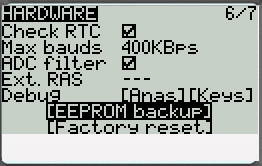
Не выключая аппаратуру, подключите её к вашему компьютеру с помощью USB кабеля. Если на экране появляется выбор режима подключения, выберите USB Storage (USB-накопитель).
Скопируйте всё содержимое карты памяти аппаратуры (обычно появляется в виде нового диска/внешнего накопителя в проводнике) в отдельную папку на вашем компьютере. Если вы захотите вернуть прошивку OpenTX на вашу аппаратуру, эти файлы могут вам понадобиться. Если на предыдущем шаге вы сделали резервную копию EEPROM-памяти, то убедитесь, что среди скопированных данных есть папка EEPROM с недавно созданным файлом резервной копии.
Запустите OpenTX Companion.
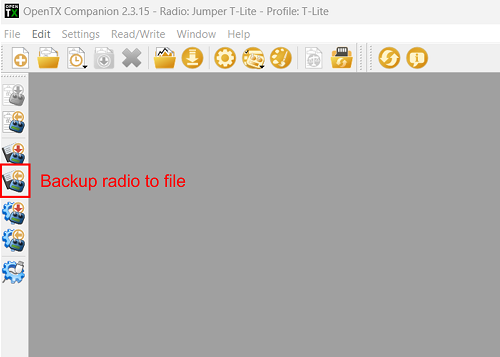
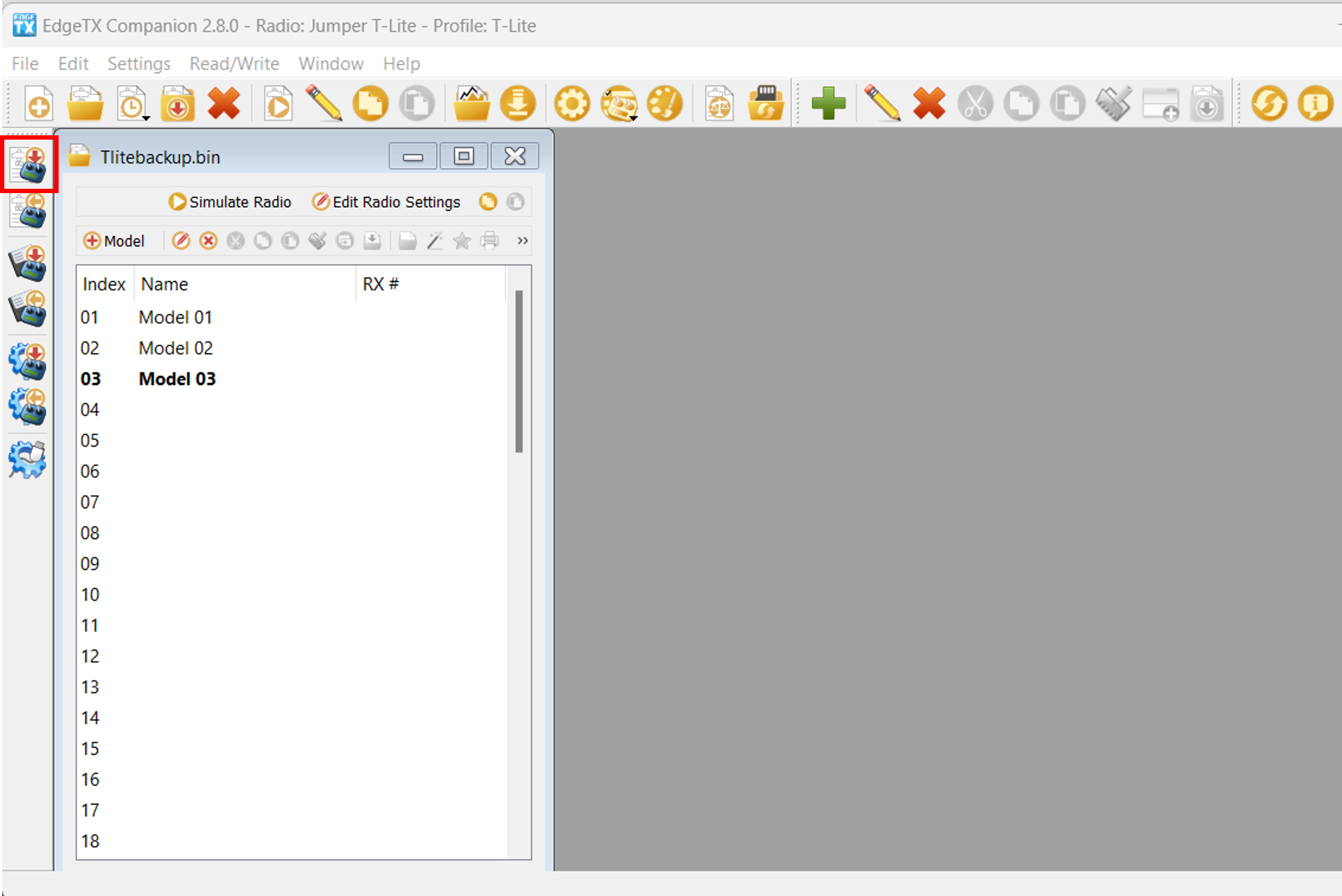
Нажмите на кнопку Backup radio to file (Сохранить резервную копию) на левой панели, как показано на рисунке ниже. В открывшемся диалоге выберите место сохранения резервной копии и назовите файл так, чтобы вы смогли найти его позже.
После того как файл резервной копии успешно сохранится на вашем компьютере, закройте OpenTX Companion.
Удалите содержимое папки Model (Модели) на карте памяти аппаратуры, чтобы она осталась пустой.
Отключите аппаратуру от компьютера (используйте безопасное извлечение) и выключите.
Установка загрузчика и прошивки EdgeTX
Не включая аппаратуру, подключите её к вашему компьютеру USB кабелем. Это подключит аппаратуру к компьютеру в режиме DFU2.
Перейдите на сайт: https://buddy.edgetx.org/
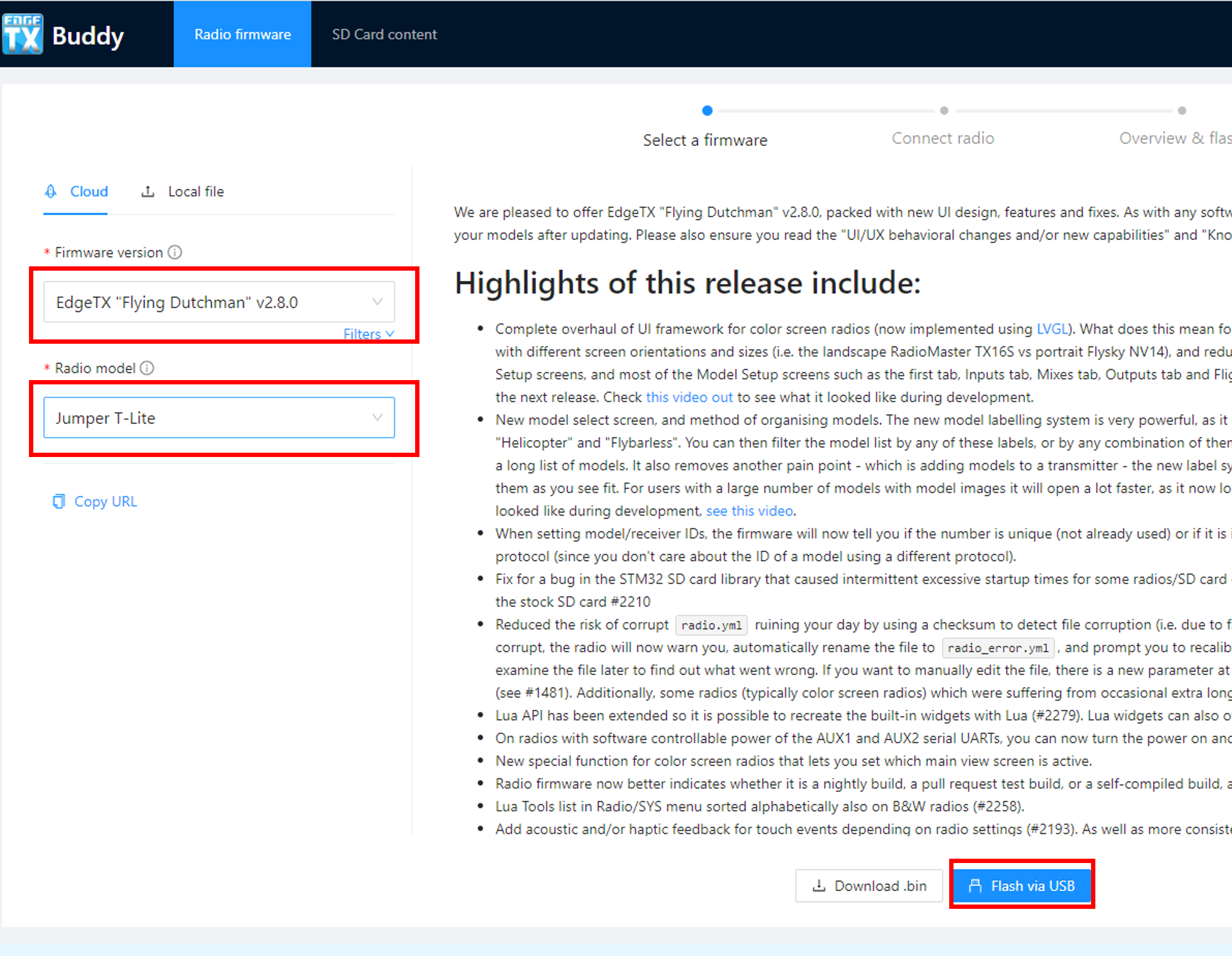
На левой панели из списка выберите Firmware version (Версия ПО) и Radio model (Модель радио, т.е. вашей аппаратуры), затем нажмите на подсвеченную кнопку Flash via USB (Прошивка через USB).
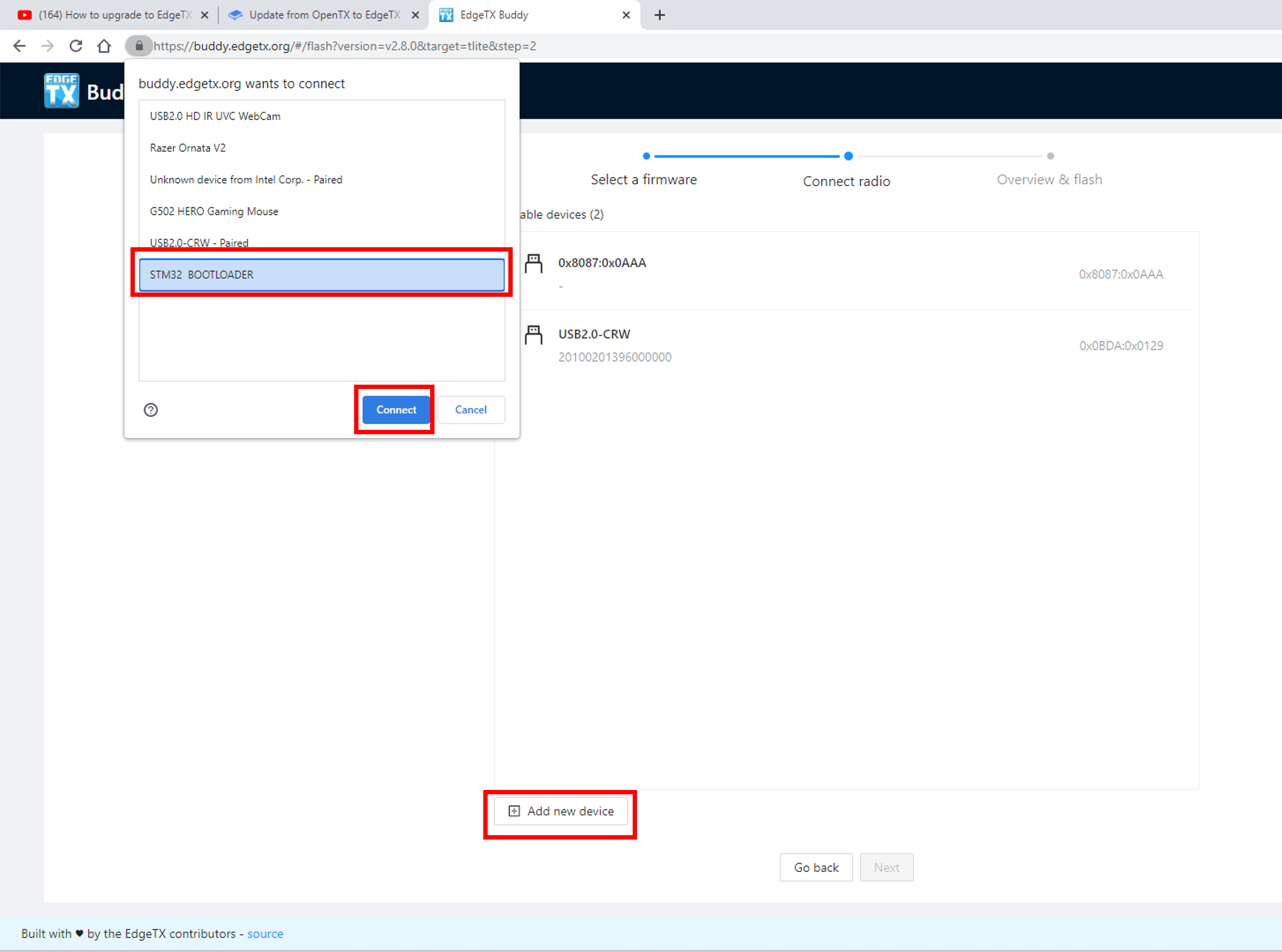
На следующем шаге, выберите устройство STM32 Bootloader и нажмите Next (Далее).
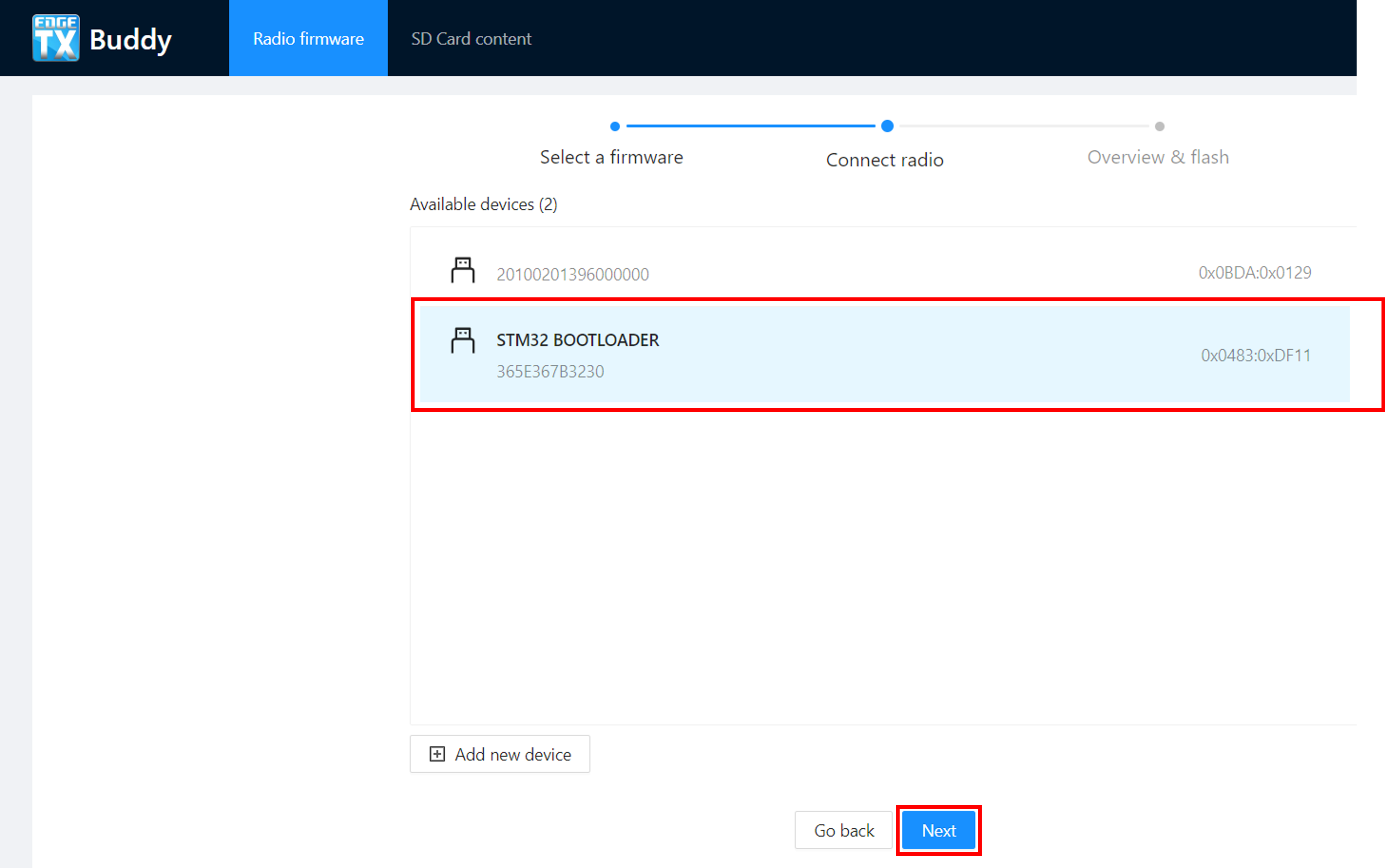
Если устройства STM32 Bootloader нет в списке, нажмите Add New Device (Добавить новое устройство). В появившемся всплывающем окне выберите STM32 Bootloader и нажмите Connect (Подключить).
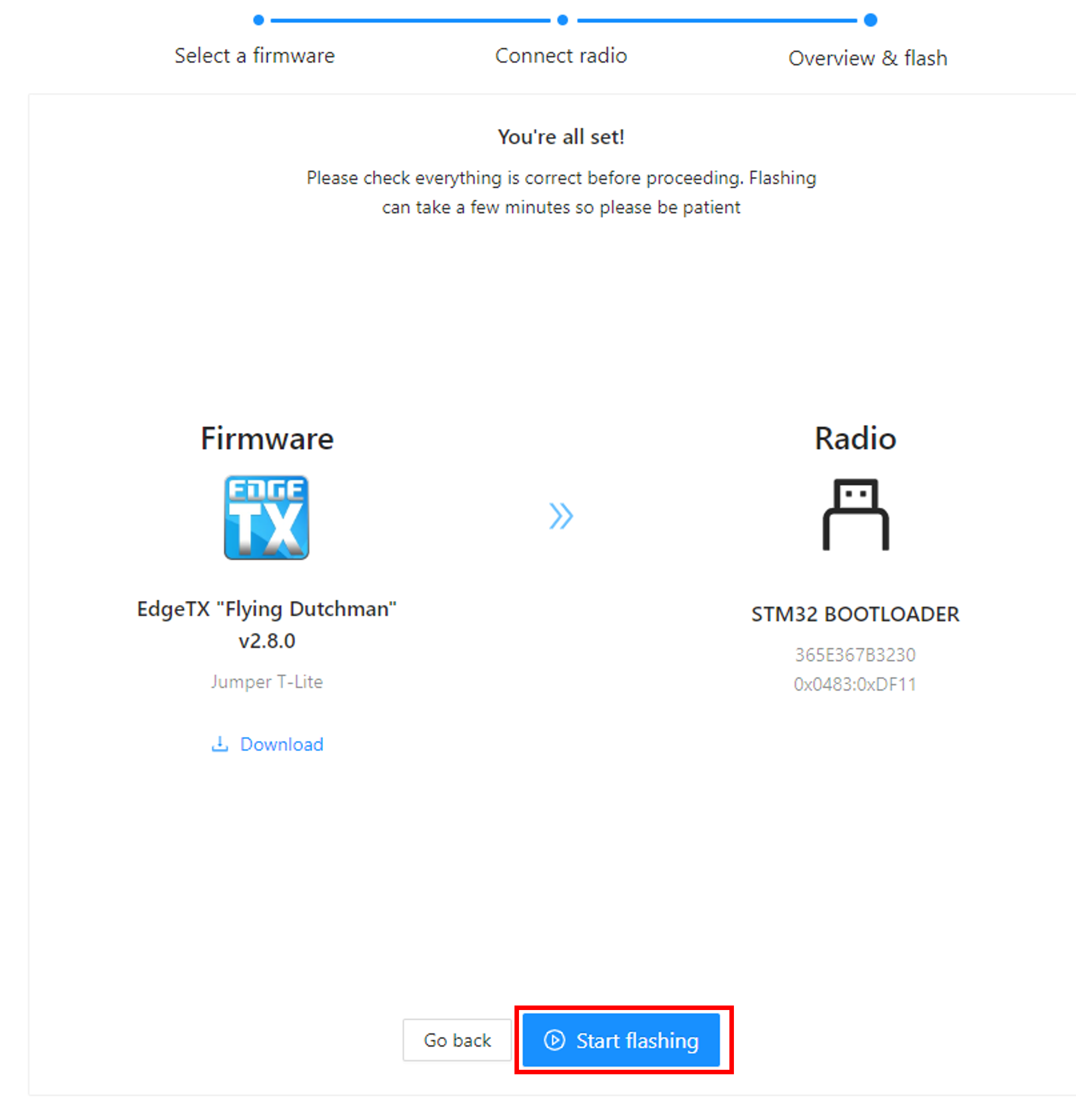
После того как вы добавили устройство STM32 Bootloader и нажали Next (Далее), вы перейдёте на экран подтверждения (Обзор и прошивка) чтобы ещё раз перепроверить настройки. Удостоверившись, что все настройки корректны (Версия EdgeTX, модель аппаратуры и подключенное по usb устройство) нажмите кнопку Start Flashing (Начать прошивку).
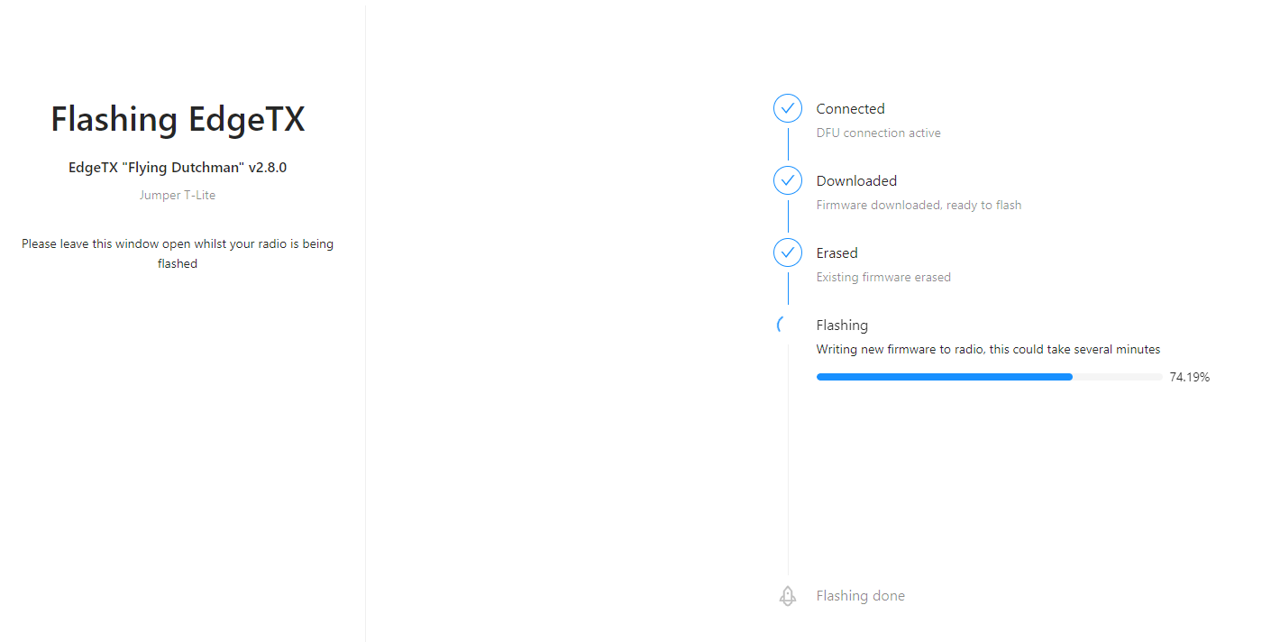
EdgeTX buddy начнёт процедуру прошивки устройства. На экране будет отображаться прогресс, процедура может занять несколько минут.
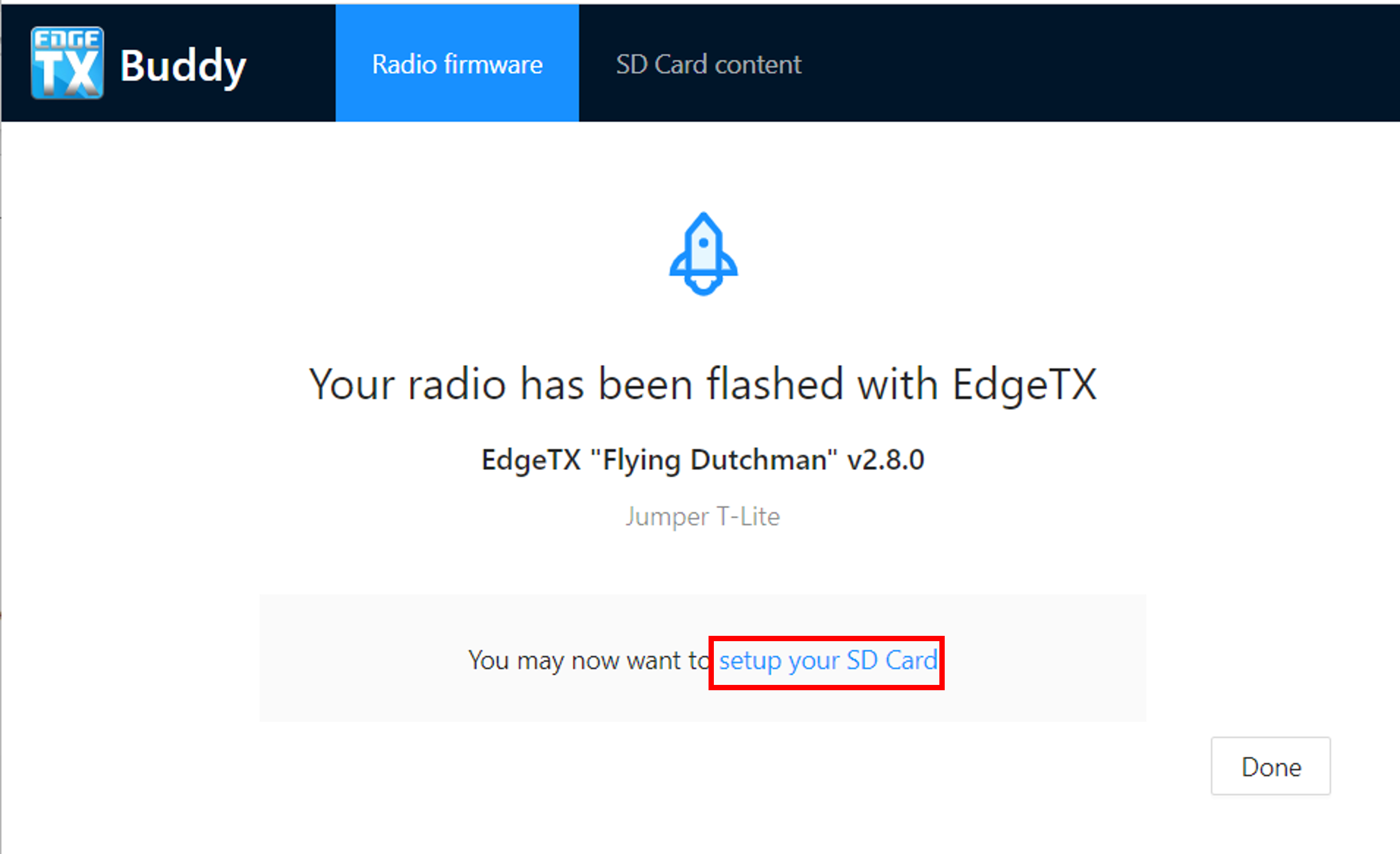
Когда прошивка устройства завершится, нажмите на ссылку setup your SD Card (настроить SD-карту памяти) на завершающем экране, чтобы перейти на экран SD Card content (Содержимое SD-карты).
На этом шаге встроенное ПО устройства (прошивка) и загрузчик EdgeTX (bootloader) уже установлены на вашу аппаратуру управления. Следующим шагом мы установим содержимое карты памяти: картинки, звуковые пакеты на желаемом языке, Lua скрипты, а также темы и виджеты для пультов управления с цветным экраном.
Подготовка карты памяти SD card
Отсоедините аппаратуру от компьютера и включите. Вы должны увидеть экран приветствия EdgeTX (splash screen), но звуковое приветствие всё ещё будет звучать как "Welcome to OpenTX" (Добро пожаловать в OpenTX). Это нормально, мы обновим звуковой пакет на EdgeTX на следующих шагах.
Не выключая аппаратуру, присоедините её к компьютеру USB-кабелем и выберите USB Storage (USB-накопитель) когда на экране пульта появится меню выбора вариантов подключения. В вашем браузере на странице c EdgeTX buddy нажмите на кнопку Select SD Card ("Выбор SD Card") и в проводнике выберите карту памяти вашей аппаратуры управления.
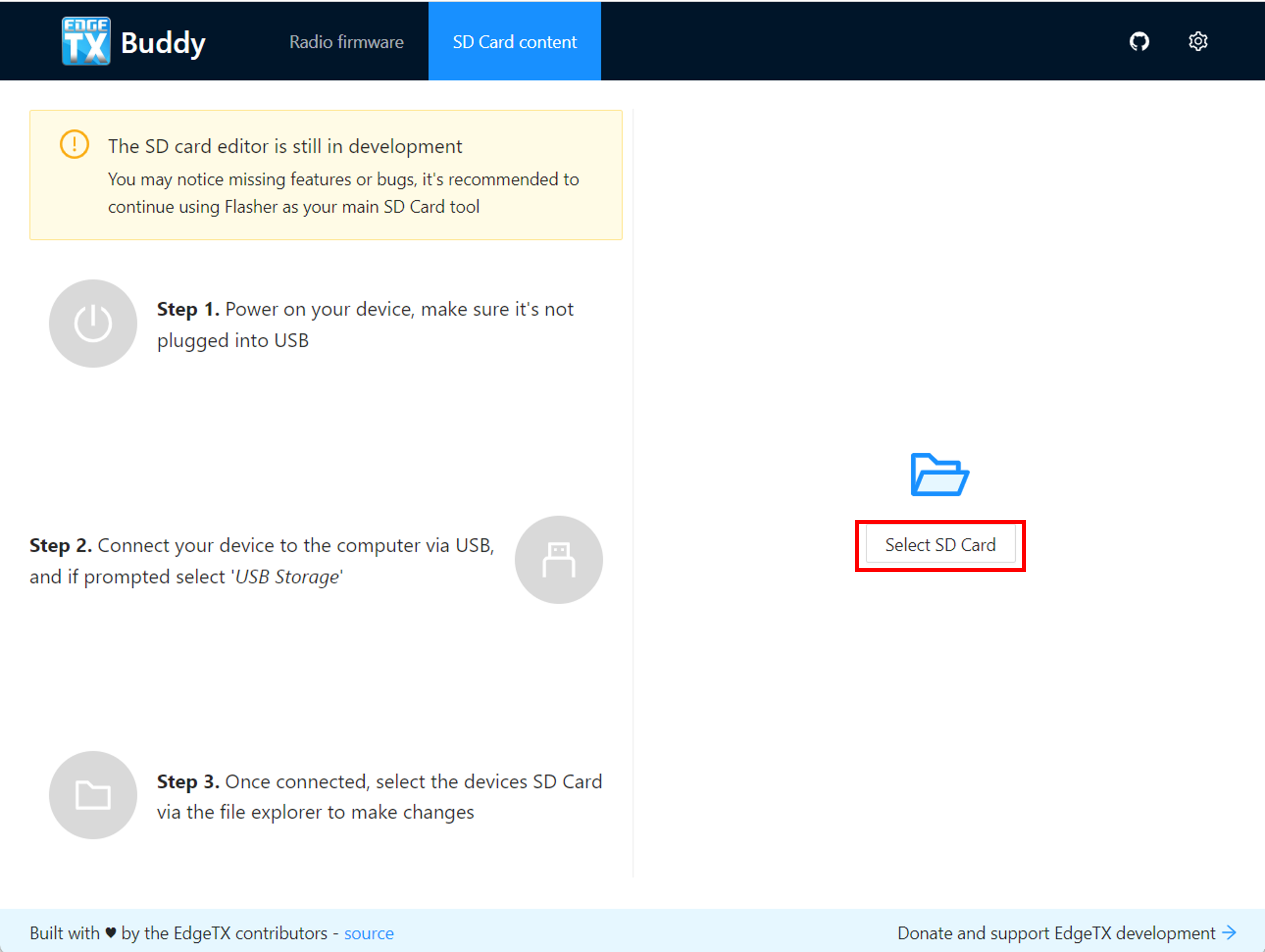
Карта памяти определится вашим компьютером как USB-накопитель, выберите нужное устройство (примечание - там всё ещё будут находиться файлы от OpenTX, так можно определить что устройство выбрано правильно) и нажмите Открыть/ОК в проводнике.
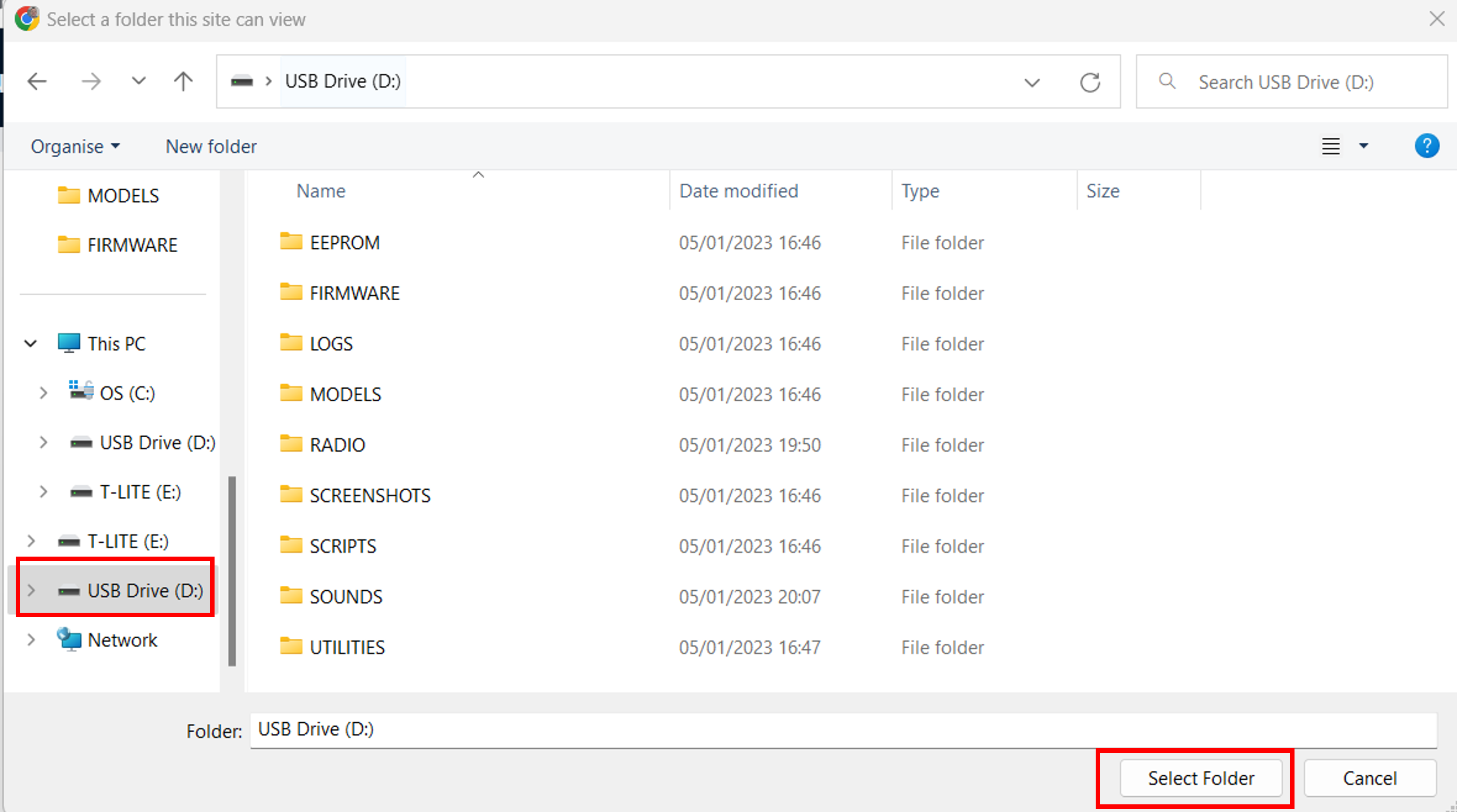
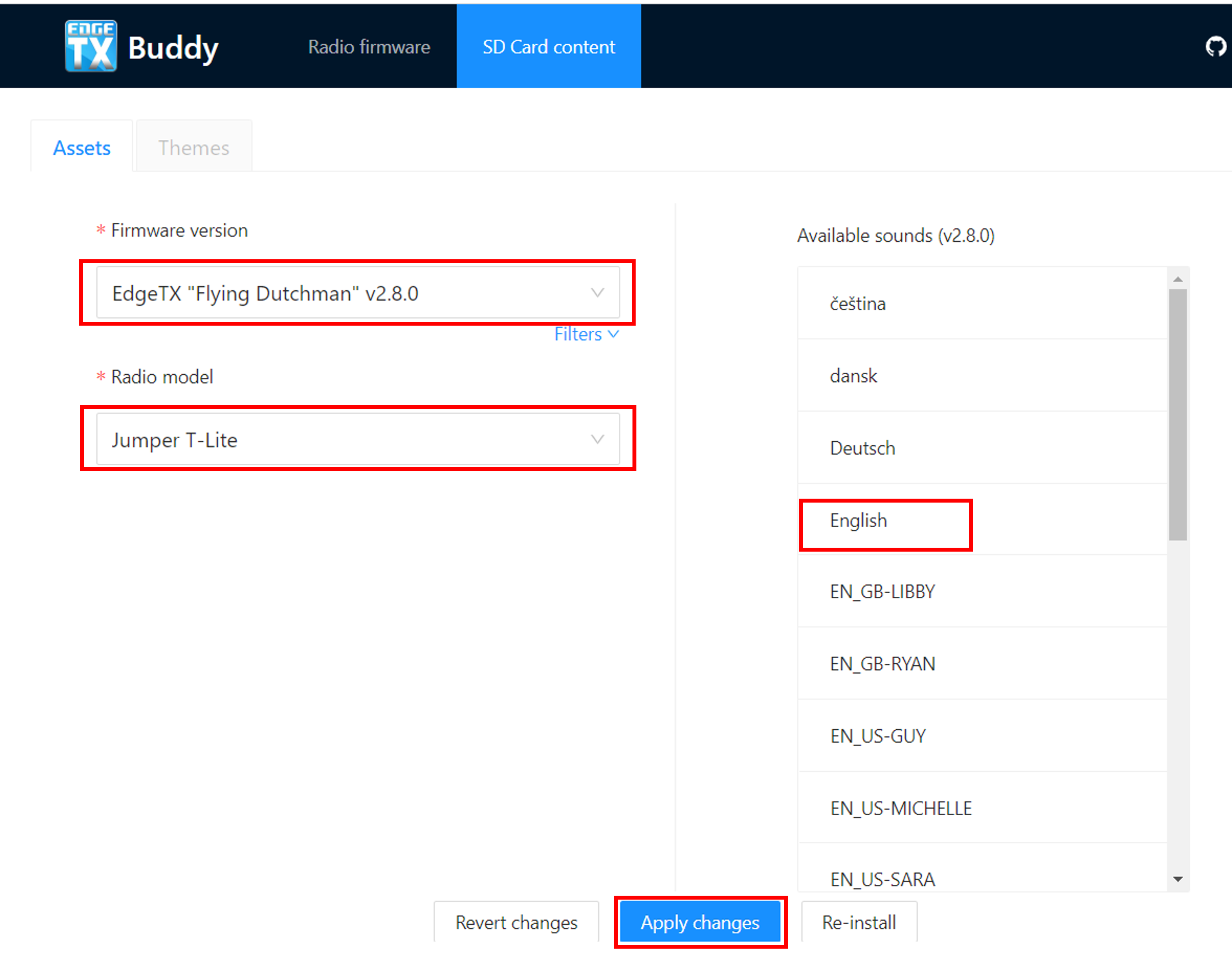
На экране "Содержимое SD-карты" ещё раз удостоверьтесь, что версия содержимого карты памяти (может незначительно отличаться от версии прошивки в последней цифре) и модель вашей аппаратуры указаны правильно, затем выберите желаемый язык озвучки и нажмите Apply Changes (Применить изменения). Появившееся всплывающее окно отобразит прогресс записи файлов на карту памяти вашего устройства, по завершении записи всплывающее окно закроется.
На этом шаге на вашем пульте управления установлена прошивка EdgeTX, загрузчик и необходимое содержимое карты памяти. Последний шаг - это конвертация ваших OpenTX моделей и запись их в память аппаратуры. Вы можете закрыть EdgeTX Buddy.
Восстановление моделей из резервной копии OpenTX
Откройте EdgeTX Companion. Если вы этого ещё не сделали, рекомендуется создать профиль для вашей аппаратуры управления и выбрать его в качестве активного.
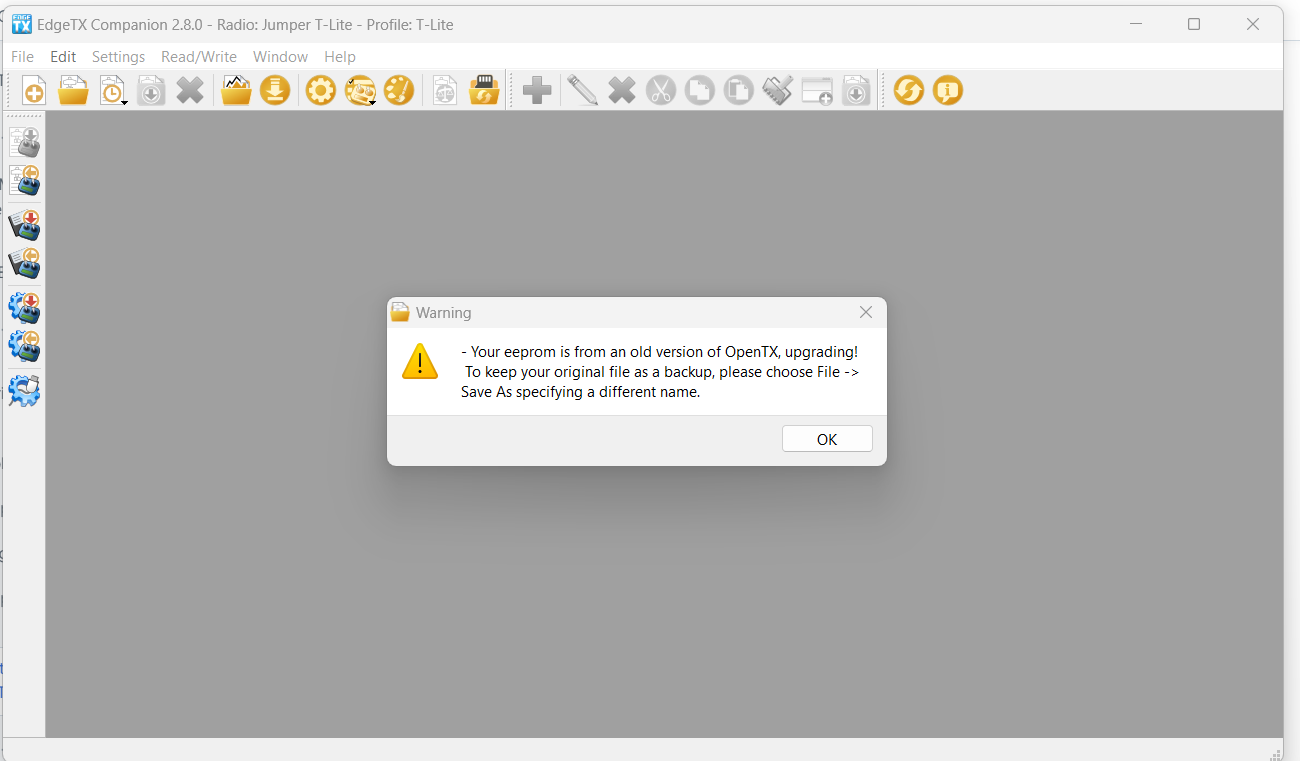
В левом верхнем углу приложения EdgeTX Companion выберите File (Файл), затем Open (Открыть), затем выберите файл резервной копии OpenTX, который вы сохранили на первом шаге. Вы увидите предупреждение (warning) о том, что резервная копия создана в старой версии OpenTX. Нажмите OK.
Список всех ваших моделей из резервной копии OpenTX должен появиться на экране. Нажмите на кнопку Write models and Settings to Radio (Записать модели и настройки в передатчик). Программа предупредит вас, что все модели будут перезаписаны. Нажмите Yes (ОК).
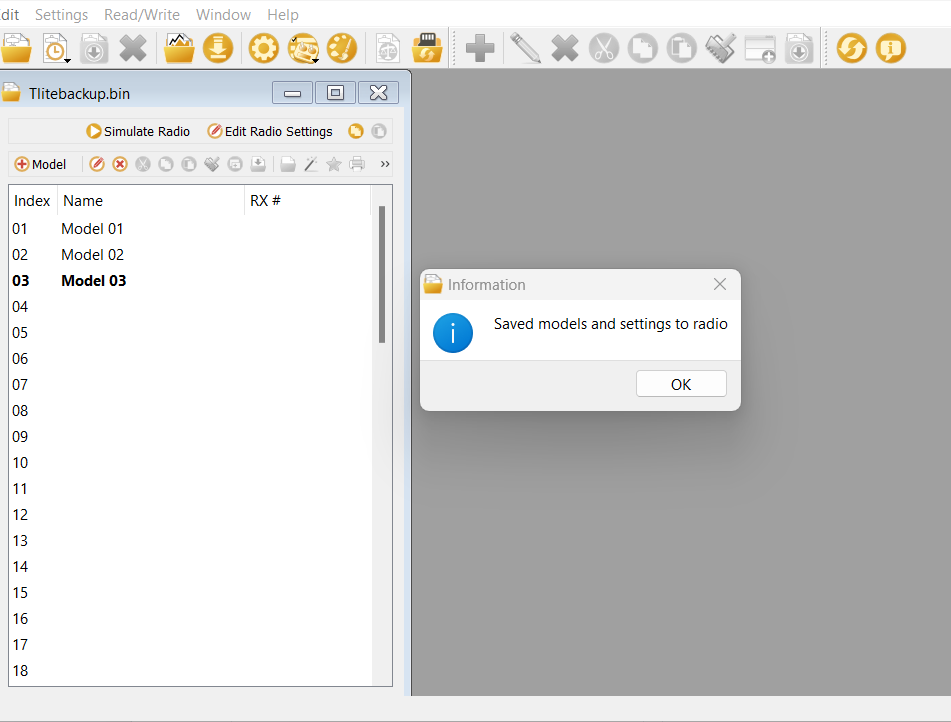
Модели и настройки будут записаны в память аппаратуры управления. По завершении записи появится информационное сообщение, нажмите OK. Отсоедините ваш пульт от компьютера и закройте EdgeTX Companion.
Поздравляем, вы успешно перешли на EdgeTX!
Все ваши модели были переведены в формат .yml, а звуки устройства заменены на звуковой пакет EdgeTX. Теперь вы готовы к использованию EdgeTX.
На момент перевода последняя версия для ветки 2.11 это 2.11.6 "Jolly Mon"
DFU (Device Firmware Update) - "Обновление прошивки устройства", специальный низкоуровневый режим работы аппаратуры, в котором все высокоуровневые функции отключены и контроль полностью передаётся внешнему устройству (компьютеру). Позволяет полностью перезаписать встроенное программное обеспечение.
Переход с OpenTX на EdgeTX с использованием загрузчика (Bootloader)
Если на вашей аппаратуре управления используется прошивка OpenTX и вы хотели бы заменить её на EdgeTX, то вам потребуется установить на ваш компьютер как OpenTX Companion так и EdgeTX Companion.
Вы можете скачать OpenTX Companion по ссылке: https://downloads.open-tx.org/2.3/release/companion/.
Вы можете скачать EdgeTX Companion по ссылке: https://github.com/EdgeTX/edgetx/releases (Рекомендуется промотать страницу вниз до самой последней версии помеченной "Latest", раскрыть список Assets и выбрать файл с именем edgetx-cpn-[операционная система вашего ПК]-[версия].zip)
Сделайте резервную копию ваших моделей
Включите аппаратуру управления, и перейдите в Radio Settings, Hardware (Настройки аппаратуры, Аппаратные настройки) прокрутите экран вниз и выберите EEPROM backup (Резервное копирование EEPROM-памяти). Если на экране аппаратных настроек вашей аппаратуры нет такого пункта, значит она не хранит настройки в EEPROM-памяти и вы можете пропустить этот пункт.
Не выключая аппаратуру, подключите её к вашему компьютеру с помощью USB кабеля. Если на экране появляется выбор режима подключения, выберите USB Storage (USB-накопитель).
Скопируйте всё содержимое карты памяти аппаратуры (обычно появляется в виде нового диска/внешнего накопителя в проводнике) в отдельную папку на вашем компьютере. Если вы захотите вернуть прошивку OpenTX на вашу аппаратуру, эти файлы могут вам понадобиться. Если на предыдущем шаге вы сделали резервную копию EEPROM-памяти, то убедитесь, что среди скопированных данных есть папка EEPROM с недавно созданным файлом резервной копии.
Запустите OpenTX Companion.
Нажмите на кнопку Backup radio to file (Сохранить резервную копию) на левой панели, как показано на рисунке ниже. В открывшемся диалоге выберите место сохранения резервной копии и назовите файл так, чтобы вы смогли найти его позже.
После того как файл резервной копии успешно сохранится на вашем компьютере, закройте OpenTX Companion. Отключите аппаратуру от компьютера (используйте безопасное извлечение) и выключите.
Подготовка карты памяти (SD Card)
Скачайте архив с содержимым карты памяти для вашей модели аппаратуры и распакуйте его на компьютере. Архивы с содержимым карты памяти можно найти по ссылке: https://github.com/EdgeTX/edgetx-sdcard/releases
Какой архив необходимо скачать для вашей модели пульта управления, в зависимости от типа экрана на нём:
- c480x272.zip (480x272 горизонтальный цветной экран)
- FrSky Horus x10s
- FrSky Horus x12s
- Jumper T16
- Jumper T18
- RadioMaster TX16s / TX16s mkII
- c480x320.zip (480x320 горизонтальный цветной экран)
- Flysky PL18
- Flysky Paladin EV (PL18EV)
- Jumper T15
- c320x480.zip (320x480 вертикальный цветной экран)
- Flysky Nirvana NV14
- Flysky Elysium EL18
- bw128x64.zip (128x64 чёрно-белый экран)
- BetaFPV LiteRadio3 Pro
- FrSky Taranis Q X7
- FrSky Taranis X-Lite
- FrSky Taranis X9 Lite
- iFlight Commando 8
- Jumper T20
- Jumper T-Lite
- Jumper T-Pro / T-Pro v2
- RadioMaster Boxer
- RadioMaster Pocket
- RadioMaster TX12 / TX12 mkII
- RadioMaster MT12
- RadioMaster Zorro
- bw212x64.zip (212x64 "широкий" чёрно-белый экран)
- FrSky Taranis X9D
- FrSky Taranis X9D+
- FrSky Taranis X9D+ 2019
Удалите файлы с вашей карты памяти и скопируйте на очищенную карту содержимое распакованного .zip архива. (Если вы форматировали карту, убедитесь что она отформатирована в fat32)
Если у вас есть пользовательская озвучка, картинки моделей, виджеты или Lua скрипты, скопируйте их в соответствующие папки.
Скачайте желаемый звуковой пакет (если вы не копировали пользовательский звуковой пакет на предыдущем шаге) (https://github.com/EdgeTX/edgetx-sdcard-sounds/releases), распакуйте архив и скопируйте папку "Sounds" (Звуки) на вашу карту памяти.
Прошивка загрузчика и основного ПО EdgeTX
Скачайте текущую версию встроенного ПО (прошивки) EdgeTX. Вы можете скачать .zip файл с последней версией прошивки (edgetx-firmware-vX.X.X.zip) напрямую с Github - https://github.com/EdgeTX/edgetx/releases/latest
Распакуйте архив, найдите файл .bin соответствующий вашей модели пульта управления и скопируйте его в папку "Firmware" карты памяти.
Включите вашу аппаратуру, нажмите кнопку SYS и перейдите на второй экран SD card (карта памяти). Откройте папку "Firmware" и выберите файл прошивки EdgeTX, который вы скопировали на карту памяти на предыдущем шаге. Когда файл прошивки выбран (напр. долгим нажатием на ролик прокрутки), в появившемся меню выберите вариант "Flash bootloader" ("ПРОШИТЬ ПО"1). Встроенная программа-загрузчик будет заменена на загрузчик EdgeTX.
Вернитесь на главный экран (кнопка RTN) и выключите аппаратуру управления.
Для того чтобы включить вашу аппаратуру в режиме загрузчика2 сведите в центр горизонтальные триммеры Т4 и Т1, и одновременно зажмите кнопку включения питания до включения аппаратуры.
На аппаратуре Jumper T-Pro необходимо зажать кнопку Boot0 и подключить её к компьютеру USB-кабелем, чтобы включить режим DFU.
Вы должны увидеть экран загрузчика EdgeTX. Выберите пункт "Write Firmware" (Записать прошивку). Выберите .bin файл прошивки, который вы сохранили на карте памяти и использовали ранее3 при установке загрузчика. Долгое нажатие запустит процесс установки.
После того как прошивка завершится, выберите пункт меню "Exit". Аппаратура перезагрузится и вы должны услышать приветствие "Welcome to EdgeTX" (Добро пожаловать в EdgeTX).
Когда EdgeTX запускается в первый раз, вы получите предупреждение STORAGE WARNING - Missing or Bad Radio Data (Отсутствуют радиоданные). Нажмите на ролик прокрутки (или белый кружок со стрелкой в правом нижнем углу, если у вас аппаратура с цветным сенсорным экраном) чтобы пропустить его. После этого вы увидите предупреждение STORAGE WARNING - Storage Preparation (Формат памяти). Снова нажмите на валик прокрутки или кружок со стрелкой. Когда завершится подготовка карты памяти, появится экран калибровки. Откалибруйте вашу аппаратуру.
На этом шаге на вашем пульте управления установлена прошивка EdgeTX, загрузчик и необходимое содержимое карты памяти. Последний шаг - это конвертация ваших OpenTX моделей и запись их в память аппаратуры.
Восстановление моделей из резервной копии OpenTX
Включите вашу аппаратуру и присоедините её к компьютеру кабелем USB. В появившемся меню выберите режим подключения USB Storage ("USB Карта SD (SD)").
Откройте EdgeTX Companion. Если вы этого ещё не сделали, рекомендуется создать профиль для вашей аппаратуры управления и выбрать его в качестве активного.
В левом верхнем углу приложения EdgeTX Companion выберите File (Файл), затем Open (Открыть), затем выберите файл резервной копии OpenTX, который вы сохранили на первом шаге. Вы увидите предупреждение (warning) о том, что резервная копия создана в старой версии OpenTX. Нажмите OK.
Список всех ваших моделей из резервной копии OpenTX должен появиться на экране. Нажмите на кнопку Write models and Settings to Radio (Записать модели и настройки в передатчик). Программа предупредит вас, что все модели будут перезаписаны. Нажмите Yes (ОК).
Модели и настройки будут записаны в память аппаратуры управления. По завершении записи появится информационное сообщение, нажмите OK. Отсоедините ваш пульт от компьютера и закройте EdgeTX Companion.
Поздравляем, вы успешно перешли на EdgeTX!
Все ваши модели были переведены в формат .yml, а звуки устройства заменены на звуковой пакет EdgeTX. Теперь вы готовы к использованию EdgeTX.
Bootloader (загрузчик) - это небольшая программа, хранящаяся в постоянной памяти устройства, которая запускается при включении устройства и отвечает за загрузку основной прошивки. Она инициализирует аппаратные компоненты (экран, нажатия кнопок), проверяет целостность основной прошивки и передаёт ей управление, а также может использоваться для обновления или восстановления системы без специального оборудования, например, через USB порт или карту памяти.
Bootloader mode (режим загрузчика) — это специальный режим работы устройства, в котором запускается только программа-загрузчик, не передавая управление основной прошивке. В этом режиме можно обновлять, переустанавливать или восстанавливать прошивку, обычно через USB порт или карту памяти, прежде чем устройство загрузится в нормальном режиме.
Мы используем один и тот же .bin файл, т.к. он содержит в себе и загрузчик (для STM32 чипов, используемых в большинстве аппаратур, это обычно первые 32 КБ памяти) и основную прошивку (оставшаяся часть). Таким образом, обновление загрузчика и обновление основной прошивки — это два разных процесса, но для них используется один и тот же .bin файл (из которого загружается нужная часть и записывается в соответствующий раздел в постоянной памяти устройства).
Обновление с более ранней версии EdgeTX с использованием EdgeTX Buddy
Создание резервной копии карты памяти SD Card
Мы рекомендуем ВСЕГДА создавать резервную копию данных на вашей карте памяти перед внесением значительных изменение в конфигурацию вашей аппаратуры или обновлением прошивки.
Включите вашу аппаратуру и подсоедините к компьютеру USB кабелем. В появившемся меню выберите USB Storage (USB Карта SD (SD)).
Скопируйте всё содержимое карты памяти аппаратуры (обычно появляется в виде нового диска/внешнего накопителя в проводнике) в отдельную папку на вашем компьютере. Если вы захотите вернуть старую версию прошивки на вашу аппаратуру, эти файлы могут вам понадобиться. После этого отключите аппаратуру от компьютера (через безопасное извлечение) и выключите.
Обновление загрузчика (bootloader) и основной прошивки
Не включая аппаратуру, подключите её к вашему компьютеру USB-кабелем. Это подключит её к компьютеру в режиме DFU1.
На аппаратуре Jumper T-Pro необходимо зажать кнопку Boot0 и подключить её к компьютеру USB-кабелем, чтобы включить режим DFU.
Перейдите на сайт: https://buddy.edgetx.org/
На левой панели из списка выберите Firmware version (Версия ПО) и Radio model (Модель радио, т.е. вашей аппаратуры), затем нажмите на подсвеченную кнопку Flash via USB (Прошивка через USB).
На следующем шаге, выберите устройство STM32 Bootloader и нажмите Next (Далее).
Если устройства STM32 Bootloader нет в списке, нажмите Add New Device (Добавить новое устройство). В появившемся всплывающем окне выберите STM32 Bootloader и нажмите Connect (Подключить).
Если вам не удаётся добиться определения устройства STM32 BOOTLOADER даже с помощью ImpulseRC Driver Fixer, тогда вам придётся воспользоваться способом обновления EdgeTX с помощью загрузчика2. Пропустите оставшиеся шаги в этом разделе и перейдите к разделу Обновление содержимого карты памяти. После этого раздела мы приводим шаги обновления прошивки через встроенный загрузчик EdgeTX.
После того как вы добавили устройство STM32 Bootloader и нажали Next (Далее), вы перейдёте на экран подтверждения (Обзор и прошивка) чтобы ещё раз перепроверить настройки. Удостоверившись, что все настройки корректны (Версия EdgeTX, модель аппаратуры и подключенное по usb устройство) нажмите кнопку Start Flashing (Начать прошивку).
EdgeTX buddy начнёт процедуру прошивки устройства. На экране будет отображаться прогресс, процедура может занять несколько минут.
Следующим шагом после завершения прошивки идёт обновление содержимого карты памяти вашей аппаратуры управления. Это не всегда необходимо, однако рекомендуется выполнять этот шаг при значительном изменении версии прошивки. Нажмите на ссылку setup your SD Card (настроить SD-карту памяти) на завершающем экране, чтобы перейти на экран SD Card content (Содержимое SD-карты).
Обновление содержимого карты памяти
Отсоедините аппаратуру от компьютера и включите.
Не выключая аппаратуру, присоедините её к компьютеру USB-кабелем и выберите USB Storage ("USB Карта SD (SD)"), когда на экране пульта появится меню выбора вариантов подключения. В вашем браузере на странице c EdgeTX buddy нажмите на кнопку Select SD Card ("Выбор SD Card") и в проводнике выберите карту памяти вашей аппаратуры управления.
Карта памяти определится вашим компьютером как USB-накопитель, выберите его и нажмите Открыть/ОК в проводнике.
На экране "Содержимое SD-карты" ещё раз удостоверьтесь, что версия содержимого карты памяти (может незначительно отличаться от версии прошивки в последней цифре) и модель вашей аппаратуры указаны правильно, затем выберите желаемый язык озвучки и нажмите Apply Changes (Применить изменения). Появившееся всплывающее окно отобразит прогресс записи файлов на карту памяти вашего устройства, по завершении записи всплывающее окно закроется.
Поздравляем, вы успешно обновили EdgeTX!
Если ранее вам не удалось установить новую прошивку с помощью EdgeTX Buddy, следуйте шагам ниже для обновления прошивки с помощью загрузчика (bootloader). Оставьте вашу аппаратуру подключенной к компьютеру в режиме USB Storage ("USB Карта SD (SD)").
Обновление прошивки с помощью загрузчика
В вашем браузере с открытым EdgeTX buddy перейдите обратно на вкладку Radio Firmware (Прошивка радио).
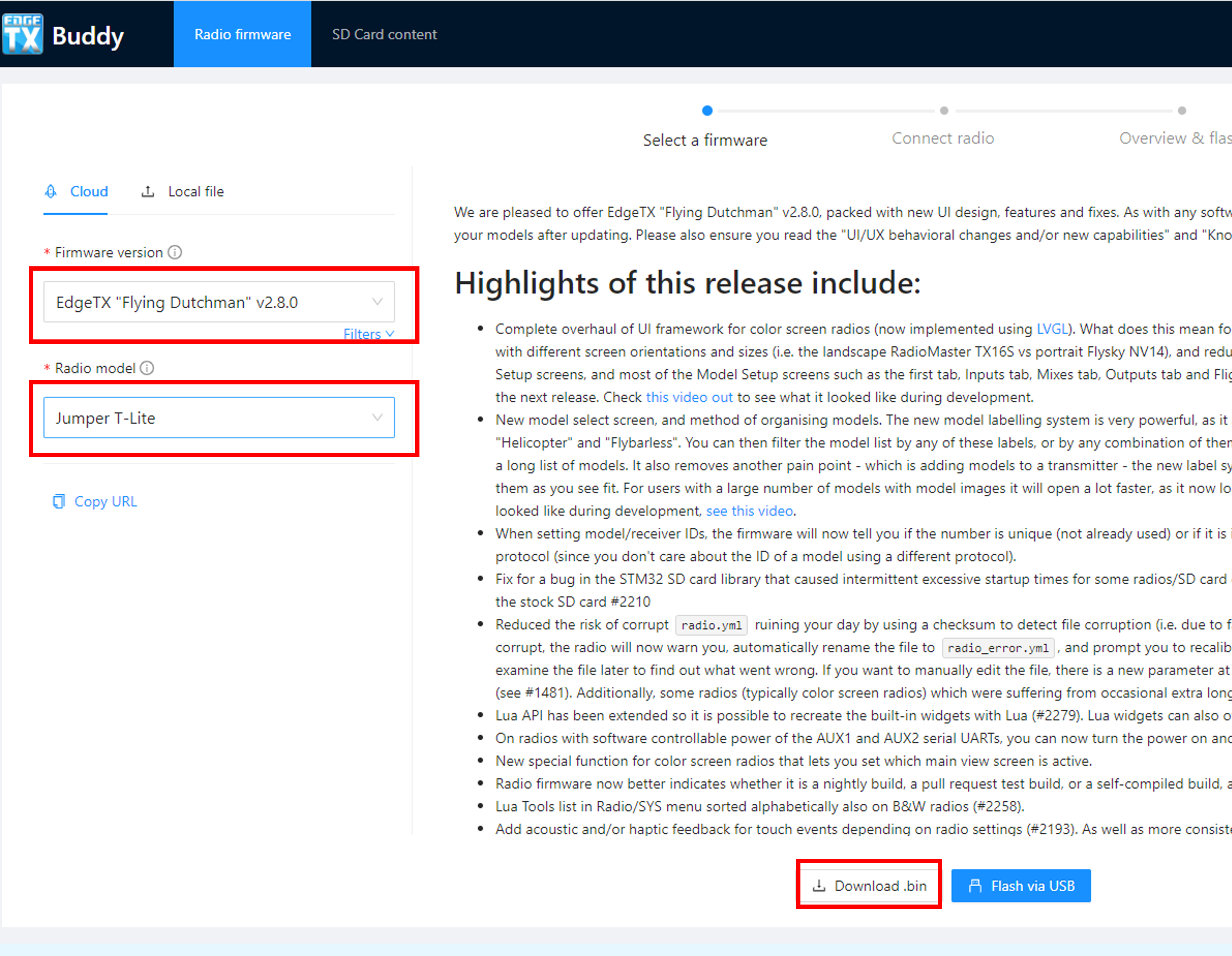
На левой панели выберите необходимую версию EdgeTX в списке Firmware version (Версия ПО) и модель вашей аппаратуры в списке Radio model (Модель радио), затем нажмите на кнопку Download .bin (Загрузка .bin).
Когда файл прошивки загрузится, появится диалоговое окно сохранения файла. В этом окне перейдите на карту памяти аппаратуры и выберите папку Firmware, нажмите Сохранить.
Отключите аппаратуру управления от компьютера (используйте безопасное извлечение) и выключите.
Для того чтобы включить вашу аппаратуру в режиме загрузчика3 сведите в центр горизонтальные триммеры Т4 и Т1, и одновременно зажмите кнопку включения питания до включения аппаратуры.
Вы должны увидеть экран загрузчика EdgeTX. Выберите пункт "Write Firmware" (Записать прошивку). Выберите .bin файл прошивки, который вы сохранили на карте памяти. Долгое нажатие запустит процесс установки.
После того как прошивка завершится, выберите пункт меню "Exit". Аппаратура перезапустится с обновлённой версией EdgeTX.
Поздравляем, вы успешно обновили EdgeTX!
DFU (Device Firmware Update) - "Обновление прошивки устройства", специальный низкоуровневый режим работы аппаратуры, в котором все высокоуровневые функции отключены и контроль полностью передаётся внешнему устройству (компьютеру). Позволяет полностью перезаписать встроенное программное обеспечение.
Загрузчик (bootloader) - это небольшая программа, хранящаяся в постоянной памяти устройства, которая запускается при включении устройства и отвечает за загрузку основной прошивки. Она инициализирует аппаратные компоненты (экран, нажатия кнопок), проверяет целостность основной прошивки и передаёт ей управление, а также может использоваться для обновления или восстановления системы без специального оборудования, например, через USB порт или карту памяти.
Bootloader mode (режим загрузчика) — это специальный режим работы устройства, в котором запускается только программа-загрузчик, не передавая управление основной прошивке. В этом режиме можно обновлять, переустанавливать или восстанавливать прошивку, обычно через USB порт или карту памяти, прежде чем устройство загрузится в нормальном режиме.
Обновление с более ранней версии EdgeTX с использованием загрузчика (Bootloader)
Создание резервной копии карты памяти SD Card
Мы рекомендуем ВСЕГДА создавать резервную копию данных на вашей карте памяти перед внесением значительных изменение в конфигурацию вашей аппаратуры или обновлением прошивки.
Включите вашу аппаратуру и подсоедините к компьютеру USB кабелем. В появившемся меню выберите USB Storage ("USB Карта SD (SD)").
Скопируйте всё содержимое карты памяти аппаратуры (обычно появляется в виде нового диска/внешнего накопителя в проводнике) в отдельную папку на вашем компьютере. Если вы захотите вернуть старую версию прошивки на вашу аппаратуру, эти файлы могут вам понадобиться.
Подготовка карты памяти (SD Card)
Скачайте архив с содержимым карты памяти для вашей модели аппаратуры и распакуйте его на компьютере. Архивы с содержимым карты памяти можно найти по ссылке: https://github.com/EdgeTX/edgetx-sdcard/releases
Какой архив необходимо скачать для вашей модели пульта управления, в зависимости от типа экрана на нём:
- c480x272.zip (480x272 горизонтальный цветной экран)
- FrSky Horus x10s
- FrSky Horus x12s
- Jumper T16
- Jumper T18
- RadioMaster TX16s / TX16s mkII
- c480x320.zip (480x320 горизонтальный цветной экран)
- Flysky PL18
- Flysky Paladin EV (PL18EV)
- Jumper T15
- c320x480.zip (320x480 вертикальный цветной экран)
- Flysky Nirvana NV14
- Flysky Elysium EL18
- bw128x64.zip (128x64 чёрно-белый экран)
- BetaFPV LiteRadio3 Pro
- FrSky Taranis Q X7
- FrSky Taranis X-Lite
- FrSky Taranis X9 Lite
- iFlight Commando 8
- Jumper T20
- Jumper T-Lite
- Jumper T-Pro / T-Pro v2
- RadioMaster Boxer
- RadioMaster Pocket
- RadioMaster TX12 / TX12 mkII
- RadioMaster MT12
- RadioMaster Zorro
- bw212x64.zip (212x64 "широкий" чёрно-белый экран)
- FrSky Taranis X9D
- FrSky Taranis X9D+
- FrSky Taranis X9D+ 2019
Скопируйте распакованное содержимое архива на карту памяти вашей аппаратуры. Подтвердите перезапись существующих файлов, если появится такой запрос. Это действие перезапишет те файлы на карте памяти, которые являются частью установки EdgeTX по умолчанию. Учтите это, если вы заменяли системные файлы своими, например файл звука приветствия hello.wav. Дополнительные файлы, которые вы ранее добавили на карту памяти (LUA скрипты, звуковые файлы, картинки, пользовательские темы, файлы моделей, файлы настроек) не будут изменены или удалены.
Скачайте желаемый звуковой пакет (если вы не копировали пользовательский звуковой пакет на предыдущем шаге) (https://github.com/EdgeTX/edgetx-sdcard-sounds/releases), распакуйте архив и скопируйте папку "Sounds" (Звуки) на вашу карту памяти. При запросе подтвердите перезапись уже существующих файлов.
Прошивка загрузчика и основного ПО EdgeTX
Скачайте текущую версию встроенного ПО (прошивки) EdgeTX. Вы можете скачать .zip файл с последней версией прошивки (edgetx-firmware-vX.X.X.zip) напрямую с Github - https://github.com/EdgeTX/edgetx/releases/latest
Распакуйте архив, найдите файл .bin соответствующий вашей модели пульта управления и скопируйте его в папку "Firmware" карты памяти.
Включите вашу аппаратуру, нажмите кнопку SYS и перейдите на второй экран SD card (карта памяти). Откройте папку "Firmware" и выберите файл прошивки EdgeTX, который вы скопировали на карту памяти на предыдущем шаге. Когда файл прошивки выбран (напр. долгим нажатием на валик прокрутки), в появившемся меню выберите вариант "Flash bootloader" (ПРОШИТЬ ПО1). Встроенная программа-загрузчик будет обновлена.
Примечание: Если при обновлении загрузчика EdgeTX вы не видите в меню варианта "Flash bootloader" ("ПРОШИТЬ ПО"), значит выбранный файл прошивки предназначается для другой модели аппаратуры.
Вернитесь на главный экран (кнопка RTN) и выключите аппаратуру управления.
Для того чтобы включить вашу аппаратуру в режиме загрузчика2 сведите в центр горизонтальные триммеры Т4 и Т1, и одновременно зажмите кнопку включения питания до включения аппаратуры.
На аппаратуре Jumper T-Pro необходимо зажать кнопку Boot0 и подключить её к компьютеру USB-кабелем, чтобы включить режим DFU.
Вы должны увидеть экран загрузчика EdgeTX. Выберите пункт "Write Firmware" (Записать прошивку). Выберите .bin файл прошивки, который вы сохранили на карте памяти и использовали ранее3 при установке загрузчика. Долгое нажатие запустит процесс установки.
Примечание: Если вы устанавливаете новую прошивку через загрузчик, и загрузчик определяет, что прошивка относится к модели устройства, отличающейся от той, что прошита на данный момент, вы получите сообщение об ошибке "Not a valid firmware file" (некорректный файл прошивки).
После того как прошивка завершится, выберите пункт меню "Exit". Аппаратура перезагрузится и вы должны услышать приветствие "Welcome to EdgeTX" (Добро пожаловать в EdgeTX).
Поздравляем, вы успешно обновили EdgeTX!
Bootloader (загрузчик) - это небольшая программа, хранящаяся в постоянной памяти устройства, которая запускается при включении устройства и отвечает за загрузку основной прошивки. Она инициализирует аппаратные компоненты (экран, нажатия кнопок), проверяет целостность основной прошивки и передаёт ей управление, а также может использоваться для обновления или восстановления системы без специального оборудования, например, через USB порт или карту памяти.
Bootloader mode (режим загрузчика) — это специальный режим работы устройства, в котором запускается только программа-загрузчик, не передавая управление основной прошивке. В этом режиме можно обновлять, переустанавливать или восстанавливать прошивку, обычно через USB порт или карту памяти, прежде чем устройство загрузится в нормальном режиме.
Мы используем один и тот же .bin файл, т.к. он содержит в себе и загрузчик (для STM32 чипов, используемых в большинстве аппаратур, это обычно первые 32 КБ памяти) и основную прошивку (оставшаяся часть). Таким образом, обновление загрузчика и обновление основной прошивки — это два разных процесса, но для них используется один и тот же .bin файл (из которого загружается нужная часть и записывается в соответствующий раздел в постоянной памяти устройства).
Обновление аппаратуры на STM32H7 (Updating your STM32H7 radio)
Из-за иной архитектуры аппаратуры на микроконтроллерах (MCU) STM32H7 обновляются не так, как вы могли привыкнуть на более старых конструкциях на базе STM32F2 и STM32F4 (то есть прошивка в режиме DFU либо копирование файла на карту памяти / встроенную память с последующей прошивкой загрузчика из прошивки, а прошивки — из загрузчика). У STM32H7 по-прежнему есть режим DFU, но их нельзя прошить традиционными DFU-инструментами.
На данный момент есть по сути два способа их прошивки:
- Загрузчик (bootloader) и копирование UF2-файла
- EdgeTX Companion (v2.12 или новее)
Копирование / загрузка файла (UF2)
Этот способ прошивки относительно прост:
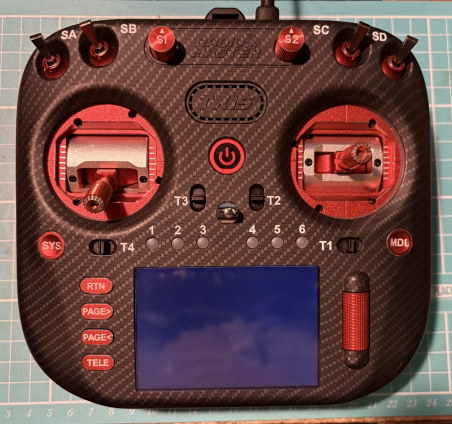
- Переведите аппаратуру в режим загрузчика (bootloader) — на большинстве аппаратур это делается включением с зажатыми внутрь горизонтальными триммерами, но проверьте порядок для вашей конкретной аппаратуры.
- Подключите аппаратуру к компьютеру (не используйте кабель USB-C — USB-C, всегда используйте кабель USB-A — USB-C; скорее всего, он шёл в комплекте с аппаратурой; при необходимости добавьте переходник/хаб).
- Сохраните / скопируйте файл обновления прошивки для вашей аппаратуры на диск
EDGETX_UF2, который теперь должен появиться в системе. Это можно сделать одним из способов:- заранее скачать прошивку из EdgeTX Buddy на компьютер (или скачать напрямую на аппаратуру);
- скачать zip-архив прошивки со страницы GitHub Releases и скопировать из архива прошивку для вашей конкретной аппаратуры.
- Как только файл начнёт передаваться на аппаратуру, её экран должен смениться и показать ход обновления.
- После завершения обновления можно безопасно извлечь / отключить аппаратуру — она должна перезапуститься автоматически. Теперь и прошивка, и загрузчик аппаратуры будут обновлены!
EdgeTX Companion (DFU/UF2)
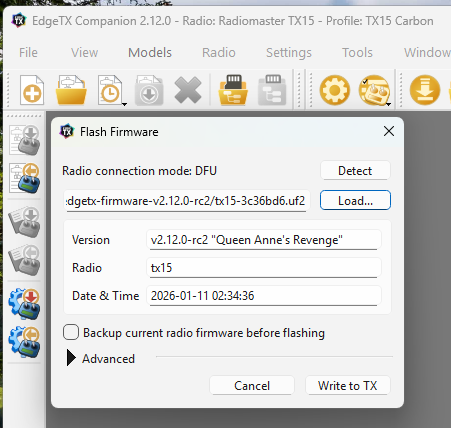
Companion может обновлять аппаратуры на STM32H7 двумя способами — через UF2 или через режим DFU. Какой из них используется, зависит от того, в каком состоянии находится пульт при подключении к компьютеру (то есть подключили ли вы его в режиме загрузчика — для UF2 — или в режиме DFU).
- Скачайте прошивку. Например, одним из способов:
- воспользуйтесь функцией обновления в Companion (
Tools → Update Components...); - скачайте через EdgeTX Buddy;
- скачайте zip-архив прошивки со страницы GitHub Releases.
- воспользуйтесь функцией обновления в Companion (
- Если у вас несколько аппаратур, убедитесь, что в Companion загружен правильный профиль аппаратуры. Иначе Companion не даст записать прошивку — чтобы вы не прошили не ту прошивку в не ту аппаратуру.
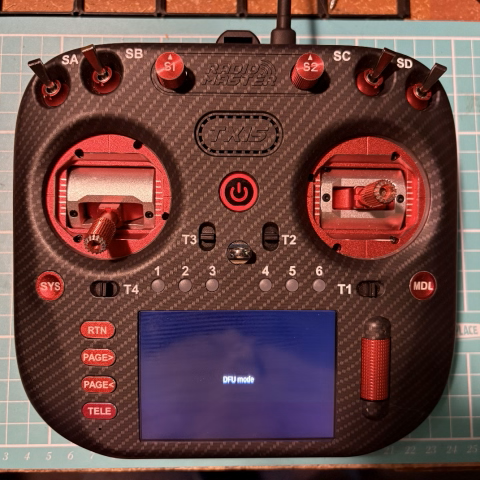
- Подключите аппаратуру к компьютеру (не используйте кабель USB-C — USB-C, всегда используйте кабель USB-A — USB-C; при необходимости добавьте переходник/хаб). Подключайте аппаратуру либо в режиме загрузчика (для UF2), либо в режиме DFU. Проверьте, как это сделать для вашей конкретной аппаратуры.
- Выберите пункт
Radio → Write Firmware to Radio. Если Companion не обнаружит аппаратуру ни в режиме DFU, ни в UF2, он покажет предупреждение — устраните проблему и нажмите кнопку Detect на следующем экране, если аппаратура не была обнаружена. - Загрузите / укажите файл прошивки, если он ещё не выбран, и нажмите Write to TX, когда будете готовы. Рекомендуется сделать резервную копию текущей прошивки, если вы давно этого не делали.
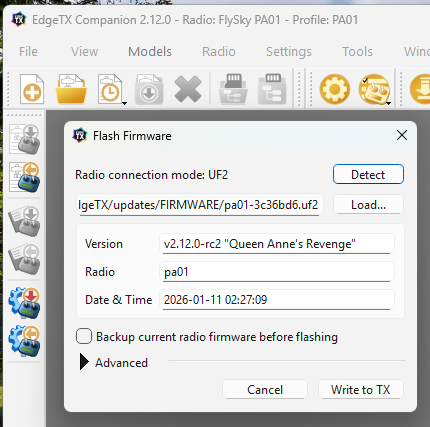
Flysky PA01 в режиме загрузчика (UF2)
RadioMaster TX15 в режиме DFU
Устранение неполадок
- Если компьютер не обнаруживает аппаратуру в режиме DFU, обычно это означает либо проблему с USB-кабелем / подключением (кабель «только для зарядки», или использован кабель USB-C — USB-C вместо USB-C — USB-A с хабом/переходником), либо проблему с драйверами на компьютере. Можно установить ImpulseRC Driver Fixer, чтобы исправить / установить необходимые DFU-драйверы.
- Если при обновлении через UF2 возникает проблема из-за нехватки места на диске
EDGETX_UF2, можно либо повторить попытку в режиме DFU, либо пока что связаться с нами в Discord, чтобы получить специальный файл восстановительной прошивки для вашей аппаратуры.
Проблемы при обновлении?
Если вы читаете этот раздел, вероятно у вас возникли проблемы на каком-то шаге в процессе обновления или после обновления прошивки. Ниже приведён список популярных проблем и предлагаемые шаги для их решения, возможно ваша проблема есть в списке.
Если ваша проблема не описана здесь, есть ряд англоязычных ресурсов (вам понадобится знание английского языка или онлайн-переводчик), где можно задать вопросы опытным пользователям EdgeTX и найти дополнительные ответы на вопросы: Discord сервер (обычно там можно попросить помощи с решением вашей проблемы), официальный форум на GitHub Discussions или тред на более старомодном форуме RCGroups forum thread.
Я пытаюсь прошить аппаратуру с помощью EdgeTX Buddy, но она не определяется компьютером
-
Убедитесь, что вы подключаете аппаратуру к компьютеру в выключенном состоянии. Если при подключении вы видите на экране пульта меню выбора режима подключения USB, вы не сможете обновить прошивку. Режим DFU1, используемый для обновления прошивки, активируется только когда аппаратура управления подключаемая к компьютеру ВЫКЛЮЧЕНА.
-
На вашей аппаратуре есть специальная кнопка boot/DFU ? Проверьте страницу Доступ в режиме загрузчика и DFU чтобы узнать, требуется ли на вашем пульте управления зажать специальную кнопку при подключении к компьютеру по USB.
-
Проблема может быть связана с драйверами устройств STM32 на вашем компьютере. Если вы используете Windows, можете для начала попробовать ImpulseRC Driver Fixer. Альтернативный вариант: открыть вебсайт STMicroelectronics и скачать их бесплатную программу STM32CubeProgrammer, которая включает в себя необходимые драйверы и работает с большинством операционных систем. Хотя это потребует создания (бесплатного) аккаунта на сайте STMicroelectronics, но это официальный инструмент для программирования микроконтроллеров, используемых в большинстве поддерживаемых пультов управления.
Примечание: на данный момент скачивание с сайта STMicroelectronics недоступно из России, поэтому вы можете скачать программу напрямую с Яндекс.диск. Архив содержит ряд других инструментов по работе с STM32 микроконтроллерами, англоязычную документацию к ним, а также ImpulseRC Driver Fixer. -
Попробуйте другой USB-кабель. Не все USB-кабели работают одинаково, некоторые из них позволят только зарядку устройства, но не передачу данных.
После обновления EdgeTX моя аппаратура управления не включается или ведёт себя странно
-
Первым делом удостоверьтесь, что вы выбрали корректную прошивку для вашей модели устройства. В некоторых случая ваша аппаратура может включиться и с неправильной прошивкой, но кнопки и регуляторы будут работать некорректно или изображение на экране будет перевёрнуто. В других случаях аппаратура может не работать совсем или вести себя настолько непредсказуемо, что потребуется извлечь батареи питания, чтобы отключить её. Если вы установили некорректную прошивку, воспользуйтесь сервисом EdgeTX Buddy: выберите корректную модель аппаратуры и заново прошейте встроенное ПО. Пример: часто начинающие путают прошивки Radiomaster TX12 и Radiomaster TX12MK2, несмотря на общий модельный ряд прошивки этих устройств несовместимы!
-
В некоторых пультах управления, в микроконтроллере могут быть выставлены некорректные значения опционных байтов2, в результате чего они не запускаются с версиями EdgeTX 2.10 и выше. Точная причина этого неизвестна, но исправление относительно несложное. Разверните пошаговую инструкцию ниже, чтобы попробовать исправить опционные байты в микроконтроллере вашей аппаратуры.
Исправление опционных байтов (Option Bytes)
-
После того как вы установили программу STM32CubeProgrammer (см. ссылку на скачивание выше), подключите вашу аппаратуру в выключенном состоянии, чтобы загрузиться в режиме DFU. Вы можете свериться со страницей Доступ в режиме загрузчика и DFU если не уверены, требуется ли на вашей аппаратуре зажимать специальную кнопку boot/DFU при подключении по USB для активации режима DFU.
-
Запустите STM32CubeProgrammer, если он ещё не запущен. Вы должны увидеть главный экран, похожий на тот что на картинке (откройте изображение в новой вкладке, чтобы просмотреть в полном размере)
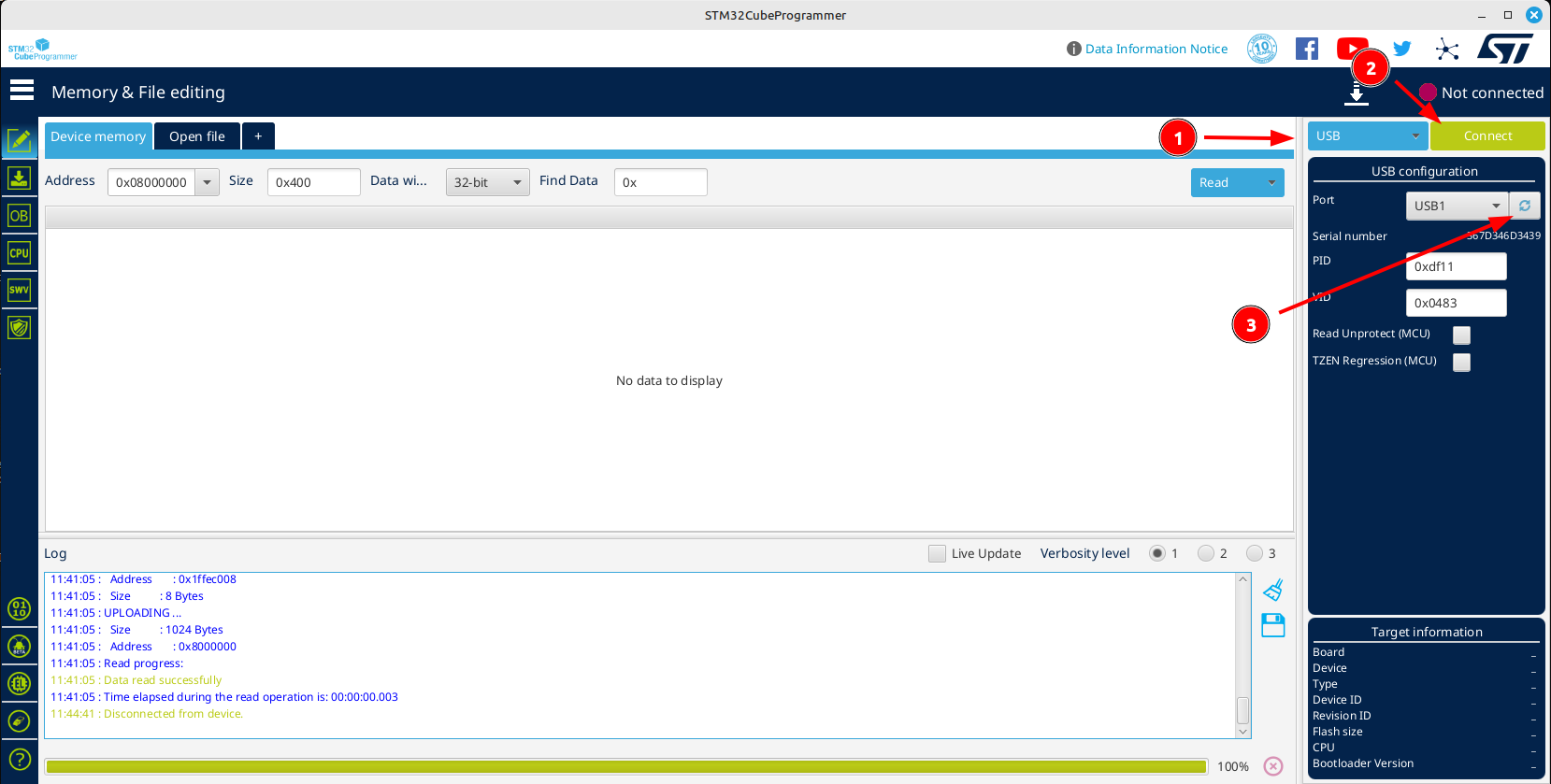
Убедитесь, что тип устройства (1) задан как USB, затем нажмите на кнопку Connect (2). Если поле Port пустое, попробуйте нажать на кнопку обновления (3). -
Перейдите на вкладку "Option bytes" (OB) (1). Затем раскройте раздел "User Configuration" (2). Проверьте статус конфигурационного бита "BFB2"3 (3). Если он отмечен галочкой, снимите её (как на картинке ниже) и нажмите кнопку Apply (4). После этого вы можете нажать кнопку "Disconnect" и отсоединить вашу аппаратуру от компьютера.
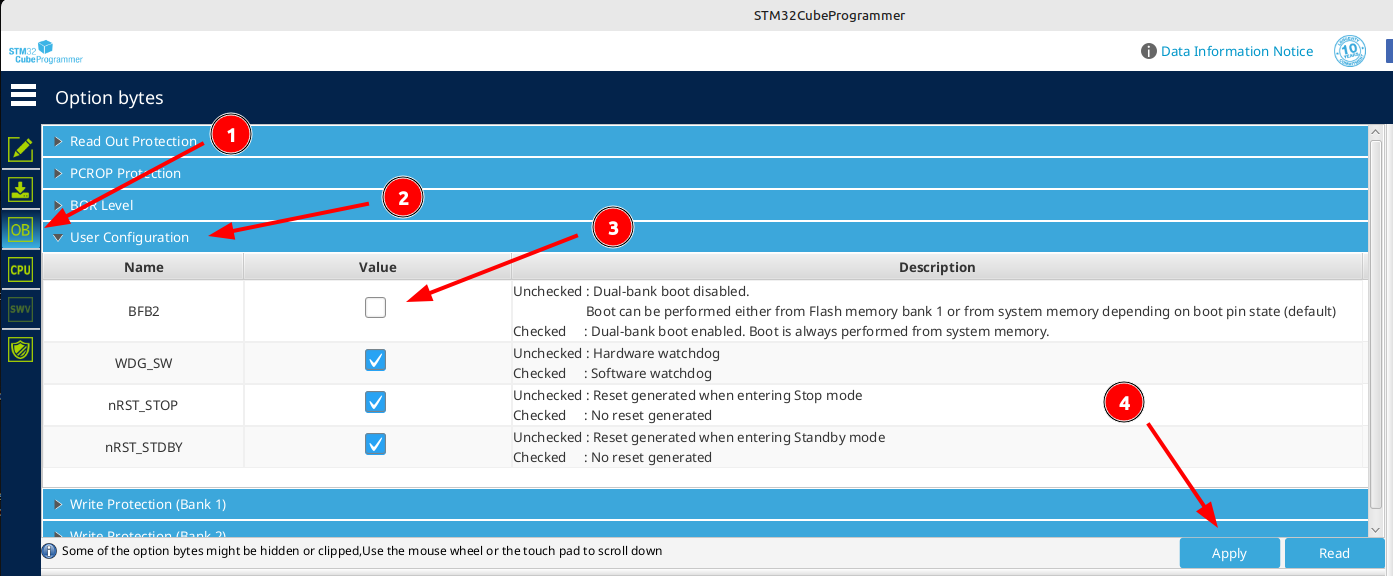
-
Если проблемы была вызвана значением бита BFB2, то теперь ваша аппаратура должна успешно включаться и работать.
-
-
Если вы подозреваете, что ваше устройство пришло в неработоспособное состояние ("окирпичено"), воспользуйтесь инструкцией how to unbrick your radio.
DFU (Device Firmware Update) - "Обновление прошивки устройства", специальный низкоуровневый режим работы аппаратуры, в котором все высокоуровневые функции отключены и контроль полностью передаётся внешнему устройству (компьютеру). Позволяет полностью перезаписать встроенное программное обеспечение.
Option Bytes (опционные байты) в STM32 — это специальные конфигурационные параметры, хранящиеся во флеш-памяти микроконтроллера. Они управляют важными настройками, такими как защита памяти (RDP), выбор источника тактирования, режим загрузки и поведение аппаратных интерфейсов. Изменение этих байтов позволяет, например, защитить прошивку от чтения или переключить микроконтроллер в альтернативный режим работы. Изменять их нужно осторожно, особенно параметры RDP и WRP.
Бит BFB2 (Boot From Bank 2) в опционных байтах STM32 отвечает за выбор банка памяти, из которого загружается прошивка. При обновлении устройства с поддержкой двойного банка (Dual-Bank Flash) можно записать новую прошивку во второй банк, а затем переключить BFB2, чтобы после перезагрузки загрузка происходила уже из обновлённого банка, обеспечивая безопасное обновление без риска "окирпичивания". Этот бит актуален для STM32 с двойной банковой флеш-памятью (например, STM32F7, STM32H7), где прошивка может находиться в двух независимых банках, и можно переключаться между ними без стирания памяти.
Аппаратура управления с цветным дисплеем
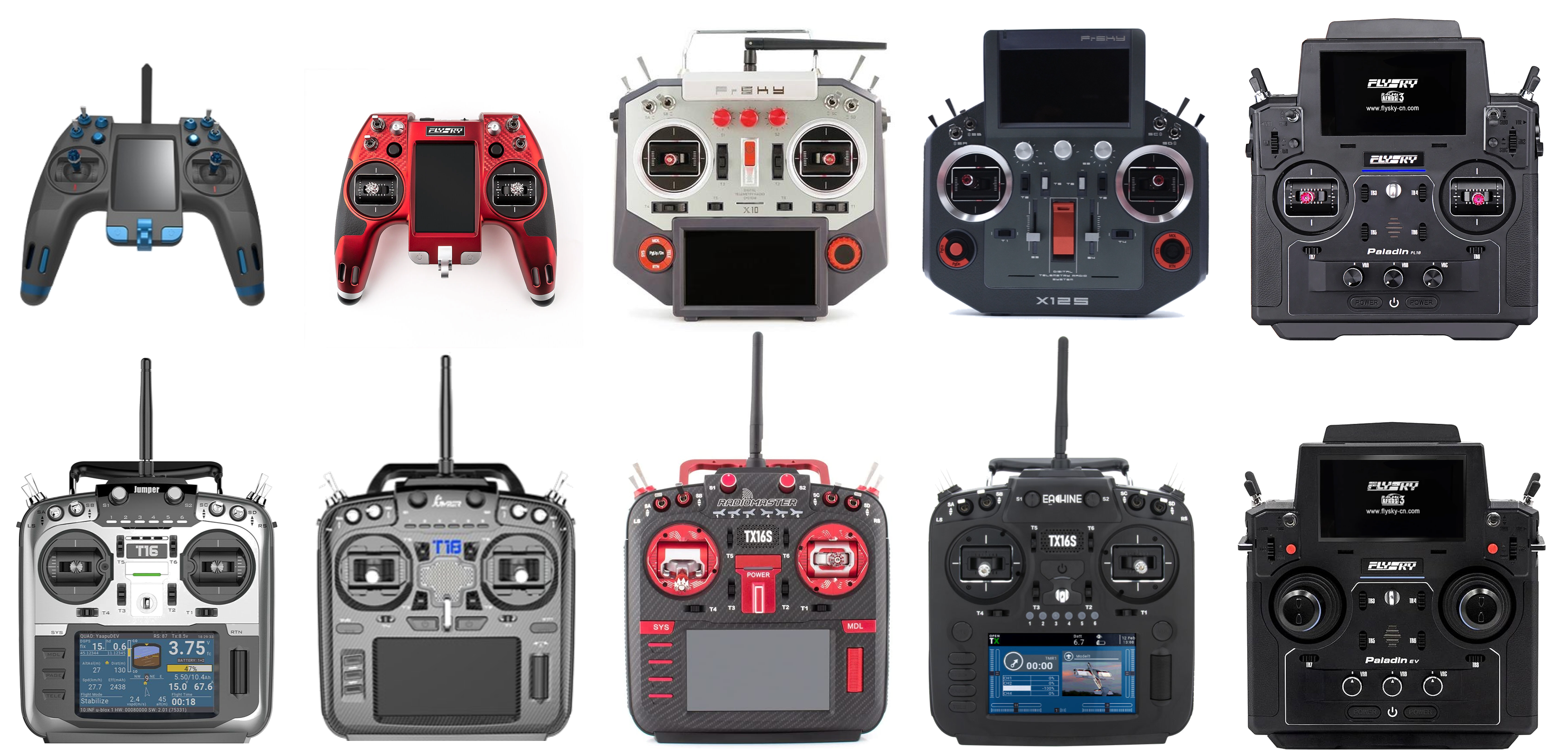
Аппаратуры с цветным дисплеем, поддерживаемые EdgeTX
EdgeTX поддерживает следующие модели пультов управления с цветным экраном:
- FlySky NV14 / EL18
- FlySky PL18 / PL18 EV
- FrSky X10 / X10S / X10 Express / X10S Express
- FrSky X12S / X12S-IRSM
- Jumper T15
- Jumper T16 / T16 Plus / T16 Pro Hall
- Jumper T18 / T18 Lite / T18 Pro
- RadioMaster/Eachine TX16S / RadioMaster TX16S MAX / RadioMaster TX16S Mark II
Интерфейс пользователя (User Interface)
Перемещаться по интерфейсу EdgeTX можно с помощью физических кнопок, сенсорного экрана или их сочетания.
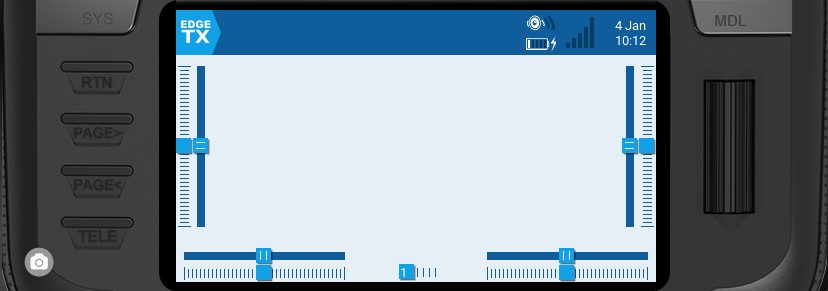
Общеиспользуемые кнопки навигации
Кнопки (Buttons):
- [SYS] — системная кнопка
- Короткое нажатие [SYS] открывает страницу Настройки аппаратуры (Radio Settings).
- Долгое нажатие [SYS] открывает страницу Настройка пульта (Radio Setup). - [MDL] — кнопка модели
- Короткое нажатие [MDL] открывает страницу Настройки модели (Model Settings).
- Долгое нажатие [MDL] открывает страницу Выбор модели (Select Model). - [RTN] — возврат / назад
- Короткое нажатие [RTN] возвращает на предыдущую страницу, в предыдущее меню или отменяет действие. - [PAGE>] / [PAGE<] — следующая / предыдущая страница
- Используются для навигации между экранами, вкладками или параметрами, в зависимости от экрана. - [TELE] — телеметрия
- Короткое нажатие [TELE] открывает страницу Настройки экранов (Screen Settings).
- Долгое нажатие [TELE] открывает страницу Монитор каналов (Channel Monitor). - [Roller] или [Dial] — следующее / предыдущее значение
Ролик используется для навигации по параметрам меню. - [Enter] — ввод (подтверждение)
- Используется для выбора варианта, запуска функции или подтверждения значения.
- Нажмите [Roller] или [Dial] как кнопку, чтобы выбрать или войти.
Дополнительные функции кнопок System и Model
Кнопки System и Model выполняют разные действия в зависимости от того, на каком экране вы находитесь:
На экране Radio Setup:
- Короткое нажатие [MDL] переходит на экран Model Setup.
- Долгое нажатие [MDL] переходит на экран Manage Models (Управление моделями).
На экране Model Setup:
- Короткое нажатие [SYS] переходит на экран Radio Setup (TOOLS).
- Долгое нажатие [SYS] переходит на экран Radio Setup (SETUP).
- Короткое нажатие [MDL] переходит на экран Channel Monitor (Монитор каналов).
- Долгое нажатие [MDL] переходит на экран Manage Models.
На экране Channels Monitor:
- Короткое нажатие [MDL] переходит на экран Model Setup.
- Долгое нажатие [MDL] переходит на экран Manage Models.
- Короткое нажатие [SYS] переходит на экран Radio Setup (TOOLS).
- Долгое нажатие [SYS] переходит на экран Radio Setup (SETUP).
На экране Manage Models:
- Короткое нажатие [MDL] переходит на экран Model Setup.
- Короткое нажатие [SYS] переходит на экран Radio Setup (TOOLS).
- Долгое нажатие [SYS] переходит на экран Radio Setup (SETUP).
Сенсорный интерфейс (Touch Interface):
Некоторые аппаратуры оснащены сенсорным экраном. На них с пунктами меню можно взаимодействовать как касанием, так и физическими кнопками.
Коснитесь значка EdgeTX в левом верхнем углу экрана, чтобы открыть главное меню навигации. Коснитесь нужного пункта меню, чтобы выбрать его.
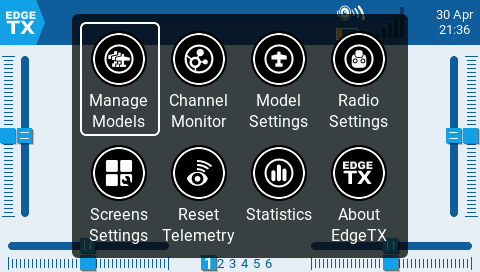
Главное меню навигации
Нажатие на ролик с главного экрана также открывает главное меню навигации. Затем роликом можно прокрутить до нужного пункта и выбрать его нажатием ролика.
Виртуальные клавиатуры (Virtual Keyboards)
Для удобного ввода текста и чисел EdgeTX использует виртуальные текстовую и числовую клавиатуры, с которыми можно взаимодействовать сенсорным экраном или роликом. Кроме того, есть горячие клавиши1, назначенные на физические кнопки, как описано ниже:
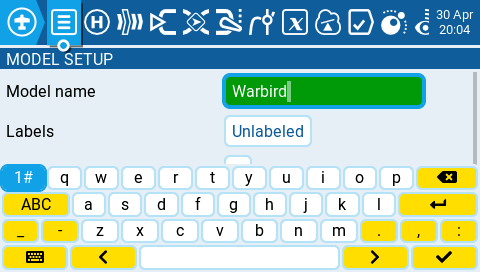
Виртуальная текстовая клавиатура
Горячие клавиши текстовой клавиатуры (физические кнопки)
Аппаратуры с одной кнопкой PGUP/DN и X12S:
- [SYS] = курсор влево
- ДОЛГОЕ [SYS] = курсор в начало
- [MDL] = смена режима клавиатуры (заглавные буквы, строчные, цифры + спецсимволы, числовой)
- ДОЛГОЕ [MDL] = удалить символ слева (backspace)
- [PGDN] = сменить регистр
- [PGUP] (X12S) = сменить регистр
- ДОЛГОЕ PGDN = удалить (delete)
- [TELE] = курсор вправо
- ДОЛГОЕ [TELE] = курсор в конец
Аппаратуры с отдельными кнопками PGUP и PGDN:
- [SYS] = смена режима клавиатуры (заглавные буквы, строчные, цифры + спецсимволы, числовой)
- ДОЛГОЕ [MDL] = удалить символ слева (backspace)
- [PGDN] = курсор вправо
- ДОЛГОЕ [PGDN] = курсор в конец
- [PGUP] = курсор влево
- ДОЛГОЕ PGUP = курсор в начало
- [TELE] = сменить регистр
- ДОЛГОЕ [TELE] = удалить (delete)
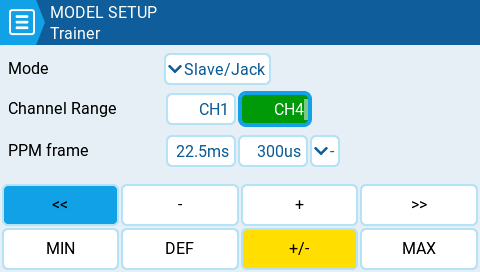
Виртуальная числовая клавиатура
Горячие клавиши числовой клавиатуры (физические кнопки)
Аппаратуры с одной кнопкой PGUP/DN и X12S:
- [SYS] = «-»
- ДОЛГОЕ [SYS] = «MIN» (минимум)
- [MDL] = «>>»
- ДОЛГОЕ [MDL] = «+/-»
- [PGDN] и [PGUP] = «<<»
- ДОЛГОЕ [PGDN] и [PGUP] = «DEF» (значение по умолчанию)
- [TELE] = «+»
- ДОЛГОЕ [TELE] = «MAX» (максимум)
Аппаратуры с отдельными кнопками PGUP и PGDN:
- [SYS] = «<<»
- ДОЛГОЕ [SYS] = «MIN» (минимум)
- [MDL] = «>>»
- ДОЛГОЕ [MDL] = «MAX» (максимум)
- [PGDN] = «+»
- [PGUP] = «-»
- [TELE] = «+/-»
- ДОЛГОЕ [TELE] = «DEF» (значение по умолчанию)
Горячие клавиши (англ. hotkeys) — физические кнопки или их сочетания, которым назначено быстрое действие. Нажатие такой кнопки сразу выполняет действие (например, перемещение курсора или смену регистра), не открывая меню.
Навигация триммерами (Trim Navigation)
На аппаратурах NV14 и EL18 можно перемещаться по пунктам меню с помощью многопозиционных триммеров (Trim hat switches)1.
На экране настройки пульта параметру Hats Mode (на экране — «Hats mode») можно задать одно из следующих значений:
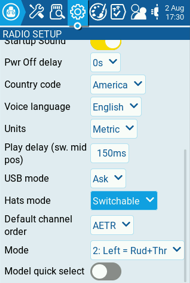
Параметр Hats mode
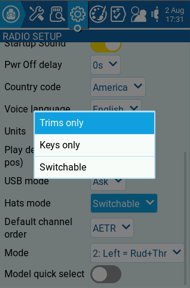
Варианты настройки
.png)
Справка по режиму Hats mode
- Trims only (Тримы) — многопозиционные триммеры используются только для корректировки значений тримов.
- Keys only (Кнопки) — многопозиционные триммеры используются для навигации по пунктам меню (как описано ниже).
- Switchable (Тумбл) — режим работы триммеров можно переключать между Trims и Keys на лету.
.png)
Режим Keys
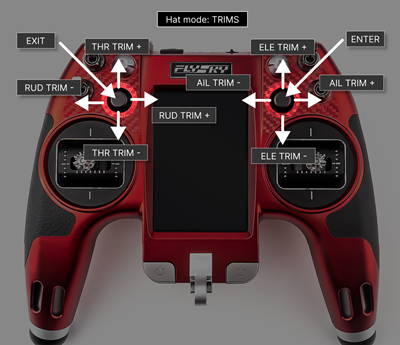
Режим Trims
Переключение режимов на лету
- Задайте Hats Mode = Switchable.
- Нажмите и удерживайте левый многопозиционный триммер (Left Hat).
- Сразу после этого нажмите правый многопозиционный триммер (Right Hat).
Hat switch (неформально «хатка», также мини-джойстик) — многопозиционный (обычно 4- или 8-позиционный) миниатюрный переключатель-качелька, распространённый на джойстиках и игровых контроллерах. В RC-аппаратуре «trim hat switch» — это небольшие многопозиционные переключатели рядом с гимбалами (стиками), которыми регулируют тримы (а на некоторых аппаратурах, например NV14/EL18, ещё и перемещаются по меню).
Управление моделями (Manage Models)
Экран Управление моделями (Manage Models) позволяет создавать новые модели, выбирать активную модель, создавать и применять метки моделей, а также создавать шаблоны моделей.
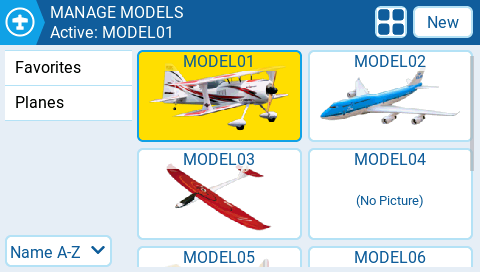
Экран управления моделями
Выбор и управление существующими моделями
Имя активной модели подсвечено (в данном случае жёлтым) и отображается в верхней строке экрана. Двойное касание активной модели открывает следующие действия:
- Duplicate model (Дублир модель) — создаёт точную копию модели с тем же именем. Изменить имя модели и другие настройки можно на вкладке Настройки модели (Model Settings).
- Label Model (Метка модели) — при выборе отображаются все настроенные метки, которые можно назначить этой модели. Подробнее о метках моделей — ниже.
- Save as template (Сохранить шаблон) — сохраняет копию модели в виде шаблона модели.
Двойное касание неактивной модели (не подсвеченной) открывает следующие действия:
- Select model (Выбор модели) — делает эту модель активной.
- Duplicate model (Дублир модель) — как описано выше.
- Delete model (Удалить модель) — перемещает модель в папку удалённых (deleted) на карте памяти. Удалять можно только неактивные модели.
- Label model (Метка модели) — как описано выше.
- Save as template (Сохранить шаблон) — как описано выше.
Создание новой модели
Чтобы создать новую модель, нажмите кнопку New Model (Новая модель) в правом верхнем углу. Появятся следующие варианты:
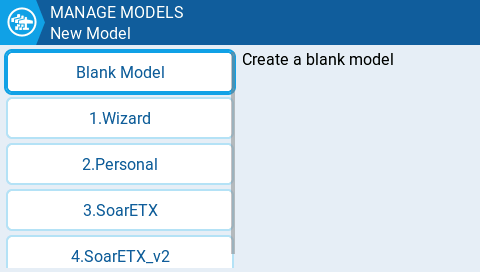
Варианты создания новой модели
- Blank Model (Пустая модель) — создаёт пустую модель только с настройками по умолчанию.
- Wizard (Мастер) — запускает мастер создания новой модели и создаёт модель согласно заданным в мастере параметрам.
- Personal (Личные) — позволяет выбрать один из ваших сохранённых шаблонов моделей и создать его копию как новую модель.
- SoarETX — показывает готовые шаблоны моделей для радиоуправляемых планеров.
- SoarETX_v2 — показывает обновлённую версию (v2) готовых шаблонов для радиоуправляемых планеров.
Метки моделей (Model Labels)
Метки моделей позволяют присвоить каждой модели одну или несколько меток. После этого можно фильтровать модели на экране Управление моделями по выбранным меткам. Это помогает владельцам большого числа моделей быстрее находить нужные. По умолчанию автоматически создаются метки Favorites (избранное) и Unlabeled (без метки). Все модели считаются без метки (unlabeled), пока им не назначена метка.
Фильтрация моделей по меткам
Чтобы отфильтровать видимые модели по меткам, выберите один или несколько фильтров в левом столбце. Модели без выбранных меток будут автоматически скрыты. Подробнее о работе фильтров и о расширенных настройках фильтрации см. Дополнительные настройки аппаратуры (Additional Radio Settings).
Назначение меток моделям
Чтобы назначить метку модели, дважды коснитесь модели или нажмите [Enter] на выбранной модели, затем выберите Label Models. После этого отобразятся все настроенные метки, и можно выбрать одну или несколько для этой модели. Назначенные модели метки отмечаются значком галочки.
Создание новых меток
Чтобы создать новую метку, нажмите кнопку New (Новая) в левом нижнем углу экрана. Появится всплывающее окно Enter Label (Ввести метку), где можно ввести имя метки. Нажмите Save (Сохранить), чтобы сохранить новую метку.
Редактирование меток
Долгое нажатие [Enter] или долгое касание нужной метки открывает меню со следующими действиями:
- Rename Label (Переимен метку) — изменить имя метки.
- Delete Label (Удалить метку) — удалить метку из списка меток и со всех моделей, которым она назначена.
- Move Up — переместить метку выше в списке.
- Move Down — переместить метку ниже в списке.
Сортировка моделей
Выпадающее меню под списком меток служит для сортировки отфильтрованных моделей. Модели можно сортировать так:
- Name A-Z (по имени, А–Я)
- Name Z-A (по имени, Я–А)
- Least Used (наименее используемые)
- Most Used (наиболее используемые)
Выбор макета списка моделей
Для списка моделей на экране Управление моделями доступны 4 макета:
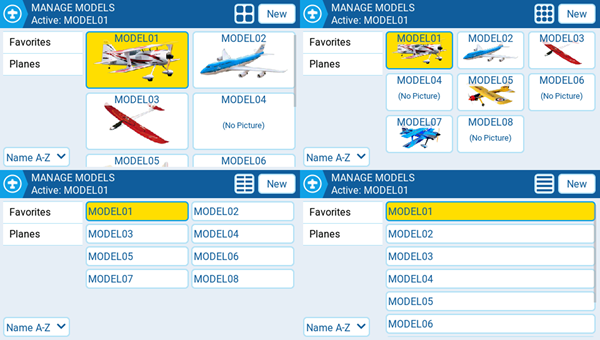
Макеты списка моделей
- Large image (2x2) — крупные изображения (макет по умолчанию).
- Small image (3x3) — мелкие изображения.
- Name only, 2 columns (2x6) — только имена, 2 столбца.
- Name only, 1 column (1x6) — только имена, 1 столбец.
Макет можно изменить кнопкой Layout (Макет) (рядом с кнопкой New), которая циклически переключает доступные макеты.
Монитор каналов (Channel Monitor)
Монитор каналов показывает для каждого из 32 каналов радиоуправления как выходное значение (верхняя полоса), так и значение микса (нижняя полоса). Каналы распределены по 4 страницам по 8 каналов.
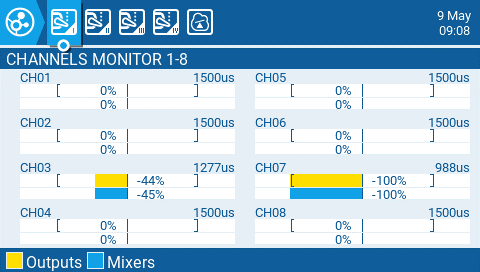
Монитор каналов
Пятая страница монитора каналов — монитор логических переключателей. На этой странице отображается состояние (активен / не активен) всех логических переключателей. Активные логические переключатели подсвечены.
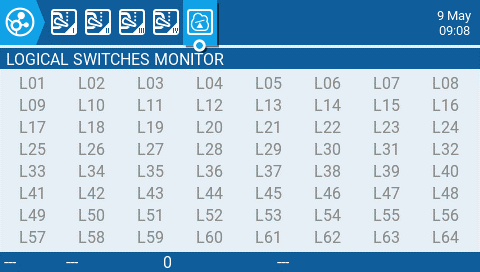
Монитор логических переключателей
Настройки модели (Model Settings)
.png)
Экран настроек модели
Экран Настройки модели (Model Settings) содержит все параметры для настройки вашей модели. В верхней части экрана расположены значки (вкладки), которые при выборе открывают разные страницы настроек модели. По умолчанию открывается вкладка Установки модели (Model Setup).
Значки в верхней части экрана (слева направо):
- Model Setup (Установки модели)
- Heli Setup (Вертолётные установки)
- Flight Modes (Режимы полёта)
- Inputs (Входы)
- Mixes (Миксы)
- Outputs (Выходы)
- Curves (Кривые)
- Global Variables (Глобальные переменные)
- Logical Switches (Логические переключатели)
- Special Functions (Специальные функции)
- Custom Scripts (Пользовательские скрипты)
- Telemetry (Телеметрия)
Установки модели (Model Setup)
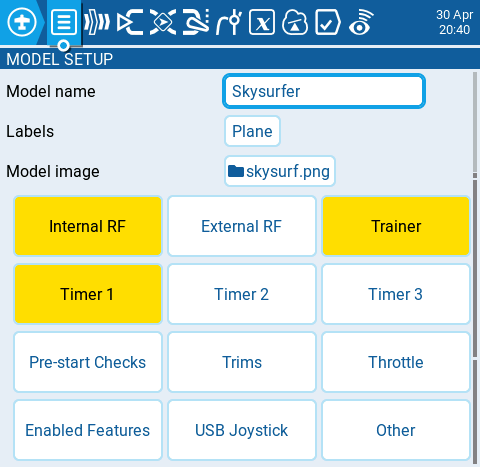
Вкладка Model Setup в разделе Настройки модели
Страница Установки модели (Model Setup) — вкладка по умолчанию в настройках модели; с неё начинается настройка вашей модели. Она содержит следующие параметры:
Model name (Имя модели)
Введите желаемое имя модели. Максимальная длина — 15 символов.
Labels (Метки)
Здесь можно назначить модели метку из вашего списка меток. По умолчанию у модели метка Unlabeled (без метки). Подробнее о создании меток см. на странице Выбор модели (Select Model).
Model image (Изображение модели)
При нажатии на значок папки открывается окно, позволяющее выбрать файл изображения из папки images на карте памяти.
Внутренний и внешний передающий модуль (Internal / External RF)
Настройки страниц внутреннего (Internal RF) и внешнего (External RF) передающих модулей работают одинаково. Разница лишь в том, что раздел Internal RF настраивает встроенный модуль, а External RF — модуль во внешнем модульном отсеке.
Внутренний / внешний передающий модуль «активен» для модели, когда его кнопки жёлтые, и неактивен, когда белые.
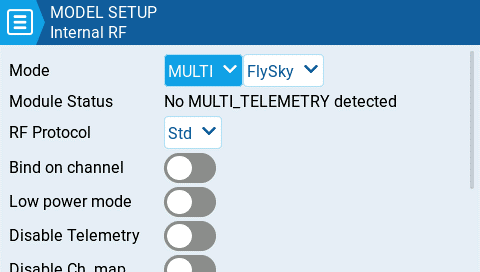
Internal RF с выбранным мультипротокольным модулем
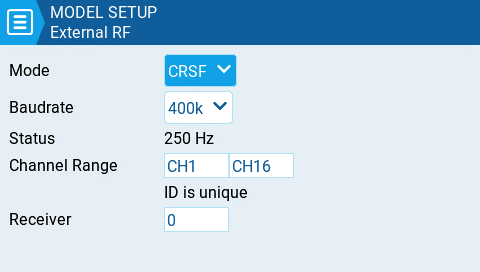
External RF с выбранным CRSF
Receiver number (Номер приёмника)
Номер приёмника — это номер, назначаемый модели пользователем и отправляемый на приёмник при привязке (бинде). У каждой модели должен быть уникальный номер приёмника. Однако модели, использующие разные протоколы, могут иметь одинаковый номер без проблем. EdgeTX сообщит над полем номера, уникален ли он или уже используется.
Mode Options (Варианты режима)
- Off — передающий модуль не используется.
- PPM — импульсно-позиционная модуляция (Pulse Position Modulation), используется многими универсальными JR-совместимыми модулями.
- Telemetry (Телеметрия) — No telemetry или MLink.
- Channel Range (Диапазон каналов) — используемые каналы.
- PPM Frame (Фрейм PPM) — длина кадра, длина импульса и полярность PPM-кадра. Длина кадра автоматически подстраивается под число передаваемых каналов, но это значение можно изменить вручную.
- XJT
- Protocol (Протокол) — D16, B8, LR2.
- Channel Range (Диапазон каналов) — используемые каналы.
- Failsafe Mode (Режим failsafe) — доступен в протоколе D16. Приёмник использует эту настройку при потере сигнала от передатчика. Варианты: Not Set (не задан), Hold (удержание последних полученных значений каналов), No pulses (PWM-импульсы не выдаются), Receiver (по настройкам failsafe самого приёмника — следуйте инструкции к нему), Custom (приёмник выставляет заданные пользователем значения; при Custom Set для каждого канала можно задать своё: значение, удержание или без импульсов).
- Receiver Number (Номер приёмника) — номер, назначаемый модели и отправляемый приёмнику при привязке.
- Bind (Привязка) — переводит передатчик в режим привязки (бинда). В этом режиме передатчик издаёт «чирп» каждые 2.5 секунды.
- Range (Проверка дальности) — переводит передатчик в режим проверки дальности. В этом режиме отображается значение RSSI, и каждые 5 секунд звучит сигнал.
- DSM2
- Protocol (Протокол) — LP45, DSM2, DSMX.
- Channel Range (Диапазон каналов) — используемые каналы.
- Receiver Number (Номер приёмника) — номер, отправляемый приёмнику при привязке.
- Bind (Привязка) — переводит передатчик в режим привязки (см. выше).
- Range (Проверка дальности) — режим проверки дальности (см. выше).
- CRSF
- Baud Rate (Скорость передачи) — скорость обмена данными между модулем передатчика и аппаратурой.
- Status (Статус) — показывает настроенную на модуле передатчика частоту пакетов (packet rate).
- Channel Range (Диапазон каналов) — используемые каналы.
- Receiver Number (Номер приёмника) — номер, отправляемый приёмнику при привязке.
- Multi — мультипротокольный модуль. Набор настроек уникален для каждого выбранного протокола. Настройки для мультипротокольного модуля описаны здесь: https://www.multi-module.org/using-the-module/protocol-options.
- R9M
- Mode (Режим) — FCC, EU, 868MHz, 915 MHz.
- Failsafe Mode (Режим failsafe) — приёмник использует эту настройку при потере сигнала. Варианты: Not Set (не задан), Hold (удержание последних значений), No pulses (без импульсов), Receiver (по настройкам приёмника), Custom (пользовательские значения; Custom Set — своё значение/удержание/без импульсов для каждого канала).
- Receiver Number (Номер приёмника) — номер, отправляемый приёмнику при привязке.
- Bind (Привязка) и Range (Проверка дальности) — см. выше.
- RF Power (Мощность RF) — выходная мощность модуля передатчика. Доступные варианты зависят от выбранного режима.
- R9M Access — Примечание: чтобы режим R9M ACCESS был виден в списке режимов, последовательный порт AUX1 или AUX2 должен быть настроен как External Module на странице Аппаратные настройки (Hardware).
- Channel Range (Диапазон каналов) — используемые каналы.
- Failsafe Mode (Режим failsafe) — варианты как выше: Not Set, Hold, No pulses, Receiver, Custom (Custom Set — своя настройка для каждого канала).
- Module (Модуль) — обратитесь к документации FrSky по этим настройкам (Register → Range → Options).
- Receiver No (Номер приёмника) — номер, отправляемый приёмнику при привязке.
- Bind (Привязка) — режим привязки (см. выше).
- GHST — ImmersionRC Ghost.
- Channel Range (Диапазон каналов) — используемые каналы.
- Raw 12 bits — включает 12-битный режим.
- SBUS
- Channel Range (Диапазон каналов) — используемые каналы.
- Refresh Rate (Частота обновления) — частота обновления в миллисекундах.
- Inversion (Инверсия) — Normal (обычная), Non-inverted (неинвертированная).
- FLYSKY
- Protocol (Протокол) — AFHDS3, AFHDS2A.
- Module Status (Статус модуля) — состояние модуля.
- Type (Тип) — обратитесь к документации FLYSKY по этим настройкам. Module Options — также см. документацию FLYSKY.
- Channel Range (Диапазон каналов) — используемые каналы.
- Failsafe Mode (Режим failsafe) — варианты как выше: Not Set, Hold, No pulses, Receiver, Custom (Custom Set — своя настройка для каждого канала).
- Receiver (Номер приёмника) — номер, отправляемый приёмнику при привязке.
- Bind (Привязка) — режим привязки (см. выше).
- LemonRx DSMP
- Channel Range (Диапазон каналов) — используемые каналы.
- Bind (Привязка) — режим привязки (см. выше).
- Range (Проверка дальности) — режим проверки дальности (см. выше).
Тренер (Trainer)
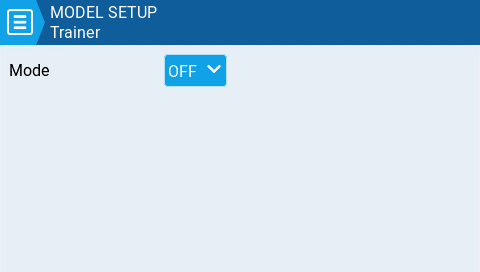
Экран Тренер
Экран Тренер (Trainer) — здесь настраивается режим и способ сквозной передачи данных CPPM1. Когда режим включён, он позволяет передавать CPPM-сигналы управления от аппаратуры в режиме Slave (ведомой) к другой аппаратуре в режиме Master (ведущей), которая затем передаёт сигнал на подключённую к ней модель. Сквозная передача CPPM применяется в разных случаях: подключение датчика слежения за движениями головы (head tracker), режим «инструктор — ученик», управление технически сложными моделями, которым требуется больше органов управления, чем есть на стандартном пульте.
Master mode (Режим ведущего) — этот режим выбирается на аппаратуре, которая будет непосредственно подключена к модели. На этой же аппаратуре нужно настроить специальную/глобальную функцию Trainer (Тренер), активирующую сквозную передачу. Когда сквозная передача активна, CPPM-сигналы от аппаратуры в режиме Slave отправляются на модель для управления.
Slave mode (Режим ведомого) — этот режим для аппаратуры (ученика), которая передаёт свои значения CPPM аппаратуре в режиме Master, а та отправляет их на модель.
Ниже приведены возможные варианты настройки:
- Off — режим тренера не используется для этой модели.
- Master / Jack — режим ведущего через проводное (кабельное) соединение.
- Slave / Jack — режим ведомого через проводное соединение.
- Channel Range (Диапазон каналов) — диапазон каналов, которые будут переданы аппаратуре в режиме Master. Рекомендуется использовать не более 10 каналов.
- PPM Frame (Фрейм PPM) — первое поле — длина PPM-кадра; второе поле — длина стоп-сигнала / задержка между импульсами; выпадающий список — полярность сигнала. Длина кадра автоматически подстраивается под число передаваемых каналов, но это значение можно изменить вручную. Примечание: в большинстве случаев значение по умолчанию менять не требуется.
- Master / Bluetooth — режим ведущего через соединение Bluetooth (если установлено в аппаратуре).
- Slave / Bluetooth — режим ведомого через соединение Bluetooth (если установлено в аппаратуре).
- Master / Multi — режим ведущего через внешний мультипротокольный модуль (MPM). Подробнее о такой настройке см. Настройка режима тренера с помощью мультипротокольного модуля.
Combined Pulse Position Modulation — комбинированная импульсно-позиционная модуляция, способ передачи данных, позволяющий передавать значения множества каналов по одному проводу. Это даёт возможность использовать довольно простое однопроводное соединение между аппаратурами инструктора и ученика.
Таймеры 1/2/3 (Timer 1/2/3)
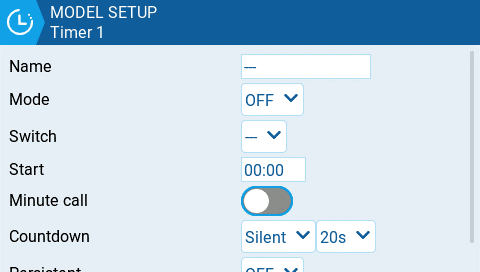
Страница настройки таймера
В EdgeTX доступны три настраиваемых таймера. Ниже описаны их параметры.
Name (Имя): имя таймера.
Mode (Режим):
- OFF — таймер не используется.
- ON — таймер запущен всегда.
- Start — таймер запускается, когда активирован назначенный ему переключатель. После запуска положение переключателя уже не влияет на его работу.
- Throttle — таймер запускается, когда стик газа поднят выше минимума и активирован назначенный переключатель. Таймер остановится, если стик газа опустится до минимума или назначенный переключатель будет выключен.
- Throttle % — таймер ведёт отсчёт пропорционально значению газа: при 100% газа отсчёт ведётся в реальном времени, при 50% газа — вдвое медленнее1.
- Throttle Start — таймер запускается, когда стик газа поднят выше минимума и активирован назначенный переключатель. После запуска значение газа не влияет на его работу, и он останавливается только при выключении переключателя.
Switch (Переключатель): выберите переключатель, который будет запускать таймер. Если переключатель не назначен, запуск таймера определяется только выбранным режимом. Помимо переключателя, можно назначить триммер, датчик телеметрии (запускает таймер при получении данных от этого датчика) или физическое действие (движение стика или нажатие кнопки, помечается как ACT).
Start (Старт): время, используемое для расширенных функций таймера. Значение по умолчанию 00:00; если его не менять, таймер работает как секундомер — отсчитывает время с момента запуска, пока не будет остановлен. Если ввести другое значение, появится дополнительный выпадающий список Direction.
Direction (Направление): при значении Show Remaining счётчик работает как таймер обратного отсчёта — отсчитывает от заданного времени до ноля и затем оповещает пользователя. При значении Show Elapsed таймер работает как «будильник» — отсчитывает от ноля до заданного времени и затем оповещает пользователя.
Minute Call (Минутное оповещение): если выбрано, вы будете получать оповещение о каждой прошедшей минуте — так, как задано в параметре Count Down.
Count Down (Обратный отсчёт):
- Silent — оповещения не выдаются, пока таймер не достигнет ноля. Когда это произойдёт, прозвучит один сигнал.
- Beeps — аппаратура издаёт звуковой сигнал каждую секунду, начиная с заданного времени.
- Voice — аппаратура ведёт голосовой посекундный обратный отсчёт, начиная с заданного времени.
- Haptic — аппаратура вибрирует каждую секунду, начиная с заданного времени.
- Beeps & Haptic — аппаратура издаёт сигнал и вибрирует каждую секунду, начиная с заданного времени.
- Voice & Haptic — аппаратура ведёт голосовой отсчёт и вибрирует каждую секунду, начиная с заданного времени.
Persistent (Постоянство):
- Off — значение таймера сбрасывается при переключении модели или при выключении/включении аппаратуры.
- Flight — значение таймера НЕ сбрасывается при переключении модели или выключении аппаратуры. Оно сбрасывается только при выборе действия Reset flight (Сброс сессии) в меню Сброс телеметрии (Reset Telemetry).
- Manual Reset — значение таймера сбрасывается только при индивидуальном сбросе (например, Reset timer1) в меню Сброс телеметрии (Reset Telemetry).
Режим Throttle% позволяет приближённо учитывать расход аккумулятора (или топлива) модели в тех случаях, когда телеметрия недоступна. Например, зная среднее время полного расхода аккумулятора (бака) в режиме 50% газа, можно установить Таймер 1 в режим Throttle%, задать ему известное вам время*2 (*0.9 для запаса времени на посадку), настроить работу в режиме обратного отсчёта и установить голосовое оповещение по окончании. Тогда вы получите оповещение приблизительно в тот момент, когда израсходуете 90% заряда (топлива) вашей модели.
Предстартовые проверки (Pre-start Checks)
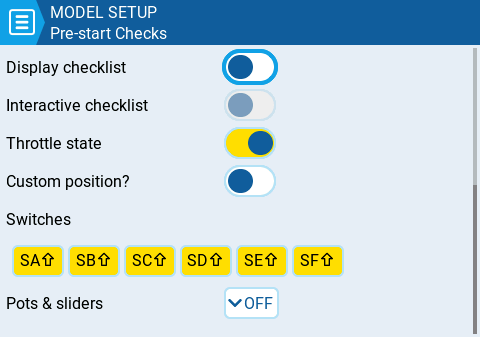
Страница предстартовых проверок
Каждый раз при загрузке новой модели EdgeTX выполняет предстартовые проверки, заданные на этой странице. Если какая-либо из проверок не пройдена, EdgeTX выдаёт звуковое и визуальное предупреждение, которое нужно подтвердить, прежде чем использовать модель. Настраиваются следующие проверки:
Display checklist (Контрольный список) — когда включено, при загрузке модели показывается файл заметок модели.
Interactive checklist (Интерактивный контр. список) — используется вместе с параметром Display checklist. Когда включено, каждая строка в файле чеклиста, начинающаяся со знака «=», отображается как чекбокс. Чтобы закрыть чеклист, необходимо отметить (выбрать) все чекбоксы.
Throttle state (Статус газа) — когда выбрано, аппаратура проверяет, что газ находится в минимальном положении для источника газа, заданного в меню Газ (Throttle).
Custom Position? (Своё положение?) — при выборе этого параметра появляется числовое поле, в котором можно задать пользовательское значение для проверки состояния газа.
Switches (Тумблеры) — раздел отображает все настроенные на аппаратуре тумблеры и позволяет задать правильное положение для проверки состояния каждого. Выбор тумблера циклически переключает доступные положения или полностью отключает для него проверку. Жёлтые тумблеры — проверка положения включена; белые — отключена. Долгое нажатие (или касание) [Enter] при выделенном разделе установит для всех тумблеров их текущие физические положения.
Pots & Sliders (Потенциометры и слайдеры) — при активации проверяет положение потенциометров и слайдеров. Три варианта: OFF, ON и AUTO. При выборе ON или AUTO появляются кнопки доступных потенциометров и слайдеров.
- OFF — положения потенциометров и слайдеров не проверяются.
- ON — положения сравниваются с вручную заданными положениями, отмеченными как активные (жёлтые). Чтобы задать положение вручную, выберите ON в выпадающем списке, установите потенциометры и слайдеры в нужное положение и активируйте их выбором (жёлтые).
- AUTO — положения активированных потенциометров и слайдеров сравниваются с последним автоматически сохранённым положением перед выключением аппаратуры или сменой модели.
Тримы (Trims)
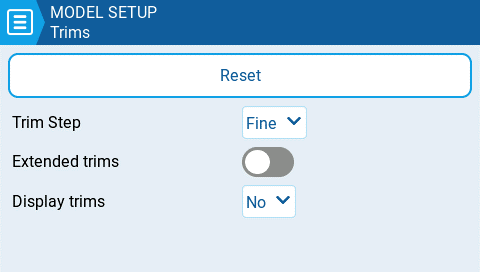
Настройки тримов
Тримы используются для корректировки центрального положения оси стика. Доступны следующие параметры:
Reset (Сброс) — сбрасывает все значения тримов до ноля.
Trim Step (Шаг триммирования): определяет величину увеличения/уменьшения трима при нажатии на триммер.
- Coarse (Грубо) = 1.6%
- Medium (Средне) = 0.8%
- Fine (Мелко) = 0.4%
- Extra Fine (Очень мелко) = 0.2%
- Exponential (Экспо) = 0.2% около центрального положения; величина шага увеличивается экспоненциально по мере удаления от центра.
Extended Trims (Расширенные тримы1): увеличивает максимальную величину триммирования с ±25% до ±100%.
Display trims (Показать тримы): отображение численного значения трима на индикаторе триммирования. Варианты:
- No — не показывать численное значение трима на индикаторе.
- Yes — показывать численное значение трима, когда трим отличается от ноля.
- Change — кратковременно (на 2 секунды) показывать численное значение трима, когда трим отличается от ноля.
Триммер (Trim tab, от англ. trim – подрезать, подправлять) - в авиации, это небольшая отклоняющаяся поверхность в хвостовой части руля или элерона летательного аппарата. В реальных самолётах, триммирование (trimming) означает подстройку аэродинамических рулей (например, с помощью триммерных закрылков), чтобы уменьшить нагрузку на пилота и держать самолёт в нужном положении без постоянного отклонения штурвала. В RC-моделях подобная коррекция может задаваться на уровне аппаратуры управления, смещая значение управляющего сигнала на некоторую величину и позволяя точно настроить нейтральное положение сервоприводов управления. Часто такие смещения называют просто Тримы, отличая их от Триммеров, т.е. физических переключателей, задающих эти смещения.
Газ (Throttle)
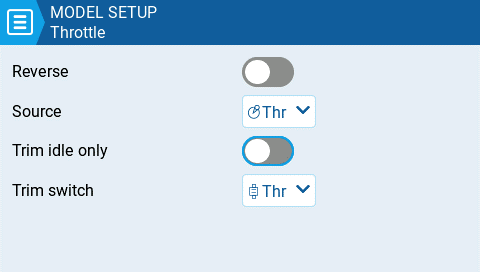
Настройки газа
EdgeTX позволяет выбрать конкретный источник и триммер для газа модели. Доступны следующие параметры:
Reverse (Реверс): когда включено, выходное направление настроенного канала газа меняется на обратное.
Source (Источник): источник, который будет использоваться для газа.
Trim idle only (Только трим холостого хода): когда включено, триммирование газа применяется только к нижней части диапазона хода газа.
Trim switch (Триммер): триммер, который будет использоваться для триммирования газа. Триммер газа можно заменить триммерами крена, руля направления или руля высоты.
Видимые вкладки (Enabled Features)
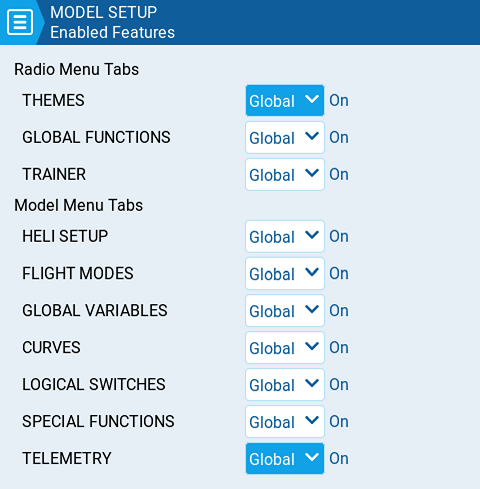
Видимые вкладки
Раздел Видимые вкладки (Enabled Features) в настройках модели (Model Setup) позволяет настроить, какие вкладки видны в разделах настроек аппаратуры и настроек модели для выбранной модели. Доступны следующие варианты:
- Global — видимость определяется глобальным значением, заданным в разделе Enabled Features на экране Radio Setup (Настройка пульта). Настроенное глобальное значение показывается рядом с параметром.
- On — эта вкладка будет видна при загрузке текущей модели.
- Off — эта вкладка не будет видна при загрузке текущей модели.
ИСКЛЮЧЕНИЕ: отключение вкладки «Глобальные / Специальные функции» отключит настроенные глобальные / специальные функции для этой модели.
USB-джойстик (USB Joystick)
USB-джойстик имеет два возможных режима: Classic (классический) и Advanced (расширенный).
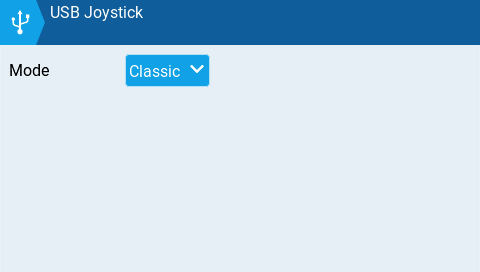
USB-джойстик, классический режим
В Классическом режиме (Classic) значения настроенных на пульте выходных каналов передаются на целевое устройство согласно порядковому номеру канала и сопоставляются с предварительно настроенными осями и кнопками USB-контроллера устройства. Ниже приведено соответствие каналов по умолчанию для Microsoft Windows.
- Ch 1 — ось X
- Ch 2 — ось Y
- Ch 3 — ось Z
- Ch 4 — вращение по оси X
- Ch 5 — вращение по оси Y
- Ch 6 — вращение по оси Z
- Ch 7 — энкодер (Dial)
- Ch 8 — слайдер (Slider)
- Ch 9 — Ch 32 — кнопки 1–24
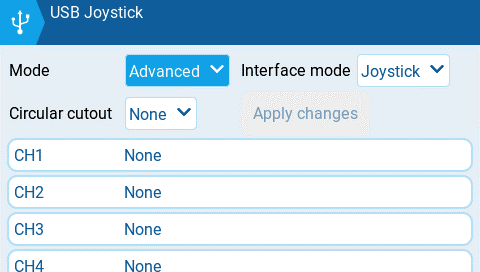
USB-джойстик, расширенный режим
В Расширенном режиме (Advanced) можно настроить следующие параметры:
Interface mode (Режим интерфейса): указывает целевому устройству (к которому вы подключаете передатчик), какой тип устройства вы подключаете. Варианты: Joystick (джойстик), Gamepad (геймпад), MultiAxis (многоосевое устройство).
Circular cutout (Круглый вырез): для пар осей (X-Y, Z-rX). По умолчанию диапазон движения по паре осей — прямоугольная область. С этой опцией движение по осям ограничивается круглой областью (как обычно у геймпадов). Варианты: None или X-Y, Z-rX или X-Y, rX-rY или X-Y, Z-rZ.
Output channels 1-32 (Выходные каналы 1–32)
Mode (Режим): для каждого выходного канала можно выбрать режим работы. Доступные варианты: None, Btn, Axis, Sim.
None — канал не используется.
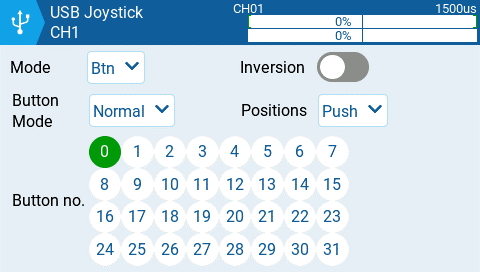
Настройки канала в режиме кнопки (Btn)
Btn — канал используется для симуляции кнопки. Возможные настройки:
- Inversion (Инверсия) — инвертирует выходной сигнал канала. Варианты: On / Off.
- Button Mode (Режим кнопки):
- Normal — каждое положение многопозиционного переключателя представлено кнопкой. Текущее состояние переключателя — непрерывным нажатием кнопки.
- Pulse — как «Normal», но вместо непрерывного нажатия — кратковременное нажатие кнопки.
- SWEmu — тумблер эмулирует кнопку с фиксацией: первое нажатие включает виртуальную кнопку, второе — выключает.
- Delta — изменение значения выходного канала представлено двумя кнопками. При уменьшении значения нажата первая кнопка, при увеличении — вторая. Если изменения нет, ни одна кнопка не нажата.
- Companion — выбирайте этот вариант при управлении симулятором в EdgeTX Companion. Позволяет корректно обрабатывать многопозиционные переключатели в симуляторе.
- Positions (Положения) — тип эмулируемой кнопки.
- Push — соответствует одной кнопке.
- 2POS – 8POS — соответствует количеству положений переключателя (напр. 3POS → 3 кнопки).
- Button No (Номер кнопки): номер кнопки, к которой привязывается канал и под которым он передаётся на целевое устройство.
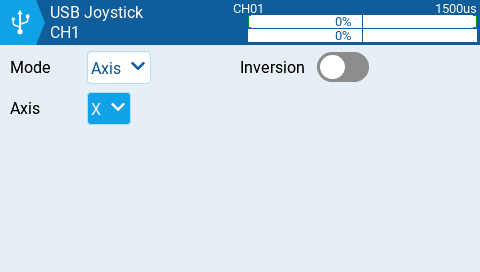
Настройки канала в осевом режиме (Axis)
Axis — канал используется для симуляции оси и сопоставляется с одной из осей по умолчанию целевого устройства.
- Варианты осей: X, Y, Z, rotX (вращение по X), rotY, rotZ.
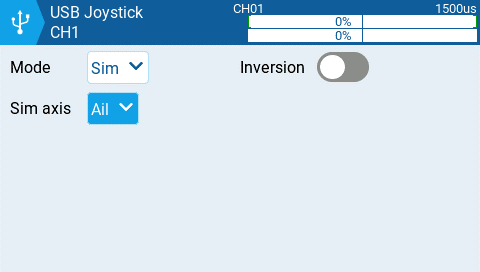
Настройки канала в режиме симулятора (Sim)
Sim — канал используется для симуляции одной из общеупотребительных осей симулятора и отображается на целевом устройстве согласно выбранному варианту (напр. Thr).
- Варианты осей симулятора: Ail (крен), Ele (тангаж), Rud (рысканье), Thr (газ), Acc (газ / ускорение), Brk (тормоз), Steer (руление), Dpad (крестовина управления).
Настраиваемые переключатели (Customizable Switches)1
Традиционный 6-позиционный переключатель (6POS) — это либо группа из 6 переключателей, работающих совместно (одновременно активен только один), либо один поворотный переключатель с шестью физическими положениями (с фиксацией). Некоторые аппаратуры нового поколения предоставляют возможность настраиваемых переключателей (Customizable Switches), позволяющую задавать тип, группировку и начальное состояние переключателей. Физически они выглядят как обычный 6-позиционный переключатель, знакомый по более старым аппаратурам, но они гораздо, намного, гибче.
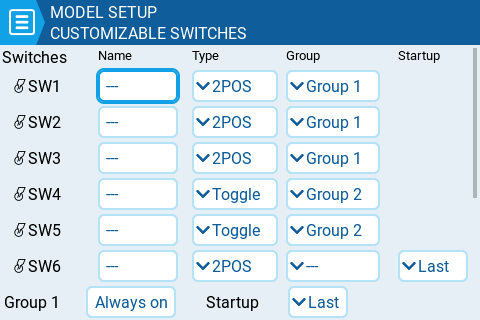
Пример настроек настраиваемых переключателей на одной из поддерживаемых аппаратур
Name (Название) — трёхбуквенное имя, которое вы хотите присвоить каждому настраиваемому переключателю.
Type (Тип) — может принимать одно из следующих значений:
- None — по сути отключён.
- Toggle — настраиваемый переключатель «активен» только пока его удерживают нажатым (кнопочный, моментальный режим).
- 2POS — нажатие переключает состояние: ВЫКЛ → нажатие → ВКЛ → нажатие → ВЫКЛ …
Group (Группа) — здесь вы выбираете, как сгруппировать отдельные переключатели. Можно объединить их в одну группу (по умолчанию — Группа 1), и тогда они работают как традиционный 6-позиционный переключатель. Либо можно распределить их по отдельным группам (например, SW1–SW3 и SW4–SW5, как показано выше), либо оставить некоторые переключатели вообще вне групп (например, SW6, как показано выше).
Группу можно использовать как источник для входов или миксов через параметр GR#, где # — номер группы (например, GR1, GR2).
Когда переключатели сгруппированы, одновременно активным может быть только один переключатель в группе. Кроме того, можно указать, что один переключатель в группе всегда должен быть включён — параметр «Always on» (Включить все).
Startup (Начальное состояние) — здесь задаётся состояние при включении: либо для переключателя 2POS вне группы, либо для группы настраиваемых переключателей. Можно выбрать Last (запомнить последнее состояние на момент выключения аппаратуры или смены модели), либо верхнее (отпущено), либо нижнее (нажато) положение.
OFF / ON Colors (Цвета для выкл/вкл) (на совместимых аппаратурах) — некоторые аппаратуры позволяют настраивать цвет подсветки настраиваемых переключателей. В этом случае для каждого настраиваемого переключателя показываются палитры выбора цвета OFF и ON (как показано ниже), и вы можете задать желаемый цвет для каждого состояния. Чёрный цвет означает, что подсветка настраиваемого переключателя выключена.
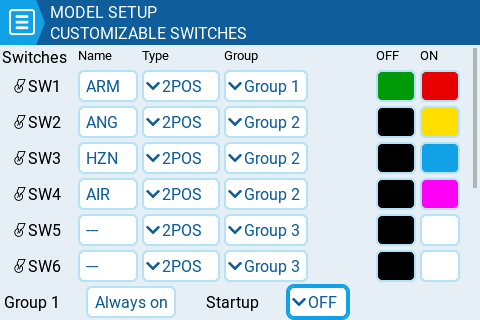
Настройки настраиваемых переключателей на аппаратуре, которая также поддерживает настройку цвета светодиодов
На аппаратуре этот раздел меню называется Customizable Switches — в русском интерфейсе он подписан как «Настраиваемые тумблеры» (в firmware для них используется слово «тумблер»).
Другое (Other)
Фильтр АЦП (ADC Filter)
Включает/выключает фильтр АЦП1 для этой модели. Вариант Global (Глоб) использует значение, заданное в настройках аппаратуры (по умолчанию фильтр включён).
Звук на центре (Beep when centered)
Позволяет включить/выключить звуковой сигнал при прохождении центра — отдельно для каждого стика, потенциометра и слайдера: просто выберите нужные (они станут жёлтыми).
АЦП (аналого-цифровой преобразователь, англ. ADC) — узел, который преобразует напряжение с аналоговых органов управления (стиков, потенциометров, слайдеров) в цифровые значения, используемые аппаратурой.
Вертолётные установки (Heli Setup)
Страница вертолётных настроек Heli Setup в разделе Настройки модели не является обязательной и доступна в сборках EdgeTX, собранных с флагом компиляции -DHELI=YES. Эта страница часто используется для настройки микширования циклического/коллективного шага лопастей (CCPM), используемого в радиоуправляемых вертолётах с сервоосью (флайбар / flybar, система Белла-Хиллера), где приёмник напрямую управляет сервоприводами тарелки автомата перекоса (swashplate). Большинство моделей с традиционным автоматом перекоса без сервооси (флайбарлесс / flybarless, FBL, система Белла) не требуют настройки значений на этой странице. Выходы CCPM микшера (CYC1, CYC2, и CYC3) должны быть привязаны к каналам управления на экране Миксы.
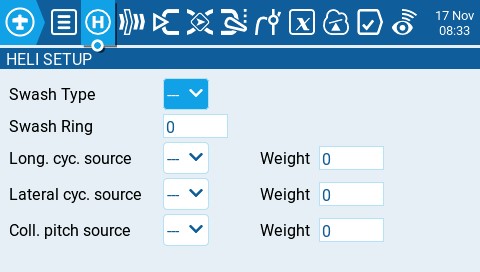
Вертолётные установки
Для настройки доступны следующие параметры:
- Swash Type - Тип автомата перекоса. Тип определяется углом расположения сервоприводов автомата перекоса относительно друг друга. Это влияет на способ управления коллективным и циклическим шагом винта вертолёта и определяет, как передатчик будет микшировать управляющие сигналы. Доступные типы: 120, 120x, 140 и 90. (90 для механических систем, 120 самый популярный для электронного смешивания CCPM)
- Swash Ring - Задаёт ограничение хода тарелки автомата перекоса, настраивается только при необходимости (если есть механические проблемы). 1 = максимальное ограничение -> 100 или 0 = ход без ограничений.
- Long. cyc. source (Longitudinal cycle source) - Выбор источника управления по продольной оси (тангаж).
- Weight - Задаёт процентное значение соответствия хода стика и управляющего сигнала.
- Lateral cyc.source (Lateral cycle source) - Выбор источника управления по поперечной оси (крен).
- Weight - Задаёт процентное значение соответствия хода стика и управляющего сигнала.
- Coll. pitch source (Collective pitch source) - Выбор источника управления коллективным шагом (газ).
- Weight - Задаёт процентное значение соответствия хода стика и управляющего сигнала.
Режимы полёта (Flight Modes)
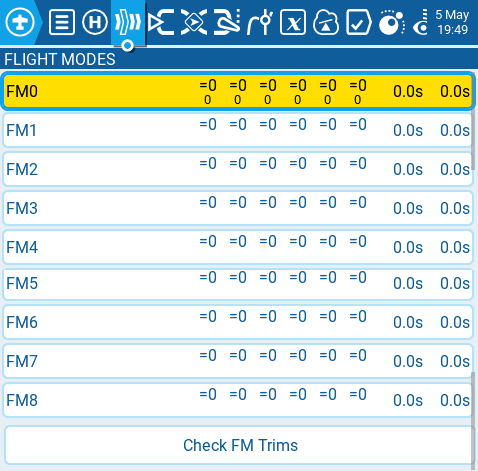
Экран режимов полёта
Режимы полёта позволяют применять разные настройки триммирования для каждого режима. После того как настроены несколько режимов полёта, вы можете корректировать тримы1 (поправки) в каждом режиме, не влияя на настройки триммирования в других режимах (если только для них не настроены зависимости). Доступно 9 возможных режимов полёта, режим 0 (FM0) используется по умолчанию.
Экран Режимы полёта (Flight Modes) показывает обзор всех режимов полёта. Подсвеченный режим — текущий активный. Выбор режима открывает страницу его настройки.
Check FM Trims (Проверка тримов режима): при нажатии этой кнопки тримы текущего режима полёта временно отключаются. Это используется, чтобы проверить влияние тримов текущего режима на выходные значения каналов управления.
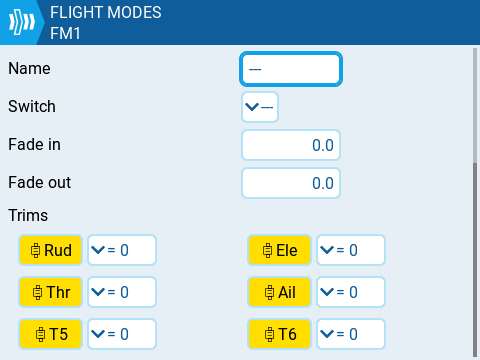
Страница настройки режима полёта
На странице настройки режима полёта доступны следующие параметры:
Name (Имя): пользовательское имя режима полёта. Если задано, оно отображается в нижней центральной части главного экрана, между тримами.
Switch (Переключатель): переключатель (и его положение), включающий этот режим полёта. Может использоваться тумблер, потенциометр, телеметрия, триммер или логический переключатель. Этот параметр не показывается для FM0, так как режим 0 активен всегда, пока специально не включён другой режим полёта.
Fade in (Плавное включение): плавное изменение настроек триммирования при включении этого режима полёта. Укажите время в секундах (0.0 - 25.0), за которое новые значения тримов будут полностью применены.
Fade out (Плавное выключение): плавное изменение настроек триммирования при выключении этого режима полёта. Укажите время в секундах (0.0 - 25.0), за которое новые значения тримов будут полностью применены.
Trims (Тримы): чтобы настроить трим, выберите нужный трим и убедитесь, что он включён (подсвечен жёлтым). Затем выберите режим полёта (0-8), из которого будет взято базовое значение трима, и модификатор (= или +) из выпадающего списка. Если вместо режима полёта (0-8) выбрать 3P, соответствующий трим будет работать как трёхпозиционный переключатель без фиксации положения.
Модификатор — возможны два модификатора: = и +. Модификатор = использует значение трима непосредственно из указанного режима полёта. Модификатор + берёт значение трима из указанного режима полёта и прибавляет к нему значение трима того режима, который вы настраиваете.
Пример 1: Если вы настраиваете режим FM1 и задаёте значение =0, трим в FM1 будет иметь то же значение, что и этот же трим в FM0. В этом случае изменения трима в FM1 также изменят его значение в FM0, и наоборот.
Пример 2: Если вы настраиваете режим FM1 и задаёте значение +0, трим в FM1 будет равен значению этого же трима в FM0 плюс поправки, внесённые во время работы в FM1. В этом случае изменения трима в FM1 не влияют на FM0, однако изменения в FM0 повлияют на итоговые значения в FM1.
Триммер (Trim tab, от англ. trim – подрезать, подправлять) - в авиации, это небольшая отклоняющаяся поверхность в хвостовой части руля или элерона летательного аппарата. В реальных самолётах, триммирование (trimming) означает подстройку аэродинамических рулей (например, с помощью триммерных закрылков), чтобы уменьшить нагрузку на пилота и держать самолёт в нужном положении без постоянного отклонения штурвала. В RC-моделях подобная коррекция может задаваться на уровне аппаратуры управления, смещая значение управляющего сигнала на некоторую величину и позволяя точно настроить нейтральное положение сервоприводов управления. Часто такие смещения называют просто Тримы, отличая их от Триммеров, т.е. физических переключателей, задающих эти смещения.
Входы, Миксы и Выходы (Inputs, Mixes & Outputs)
Для того чтобы поддерживать множество различных типов пультов управления, EdgeTX использует универсальную схему обработки данных, применимую к любой аппаратуре управления. В этой схеме любой физический элемент управления аппаратуры (стики, тумблеры, слайдеры, потенциометры) может быть привязан ко Входу в программном обеспечении аппаратуры. Входные данные могут быть преобразованы и переданы дальше или скомбинированы с другими Входами в один Микс. Эти Миксы могут быть изменены путём применения весов, смещений и кривых и назначены на Выход канала управления. Перед тем как данные отправятся в передающий модуль (радиомодуль), к ним применяются финальные преобразования (включая субтриммеры, кривые, предельные и центральные значения). Ниже представлена блок-схема, в общих чертах описывающая эту модель обработки управляющих сигналов. Более подробная информация — в разделах Входы (Inputs), Миксы (Mixes) и Выходы (Outputs).
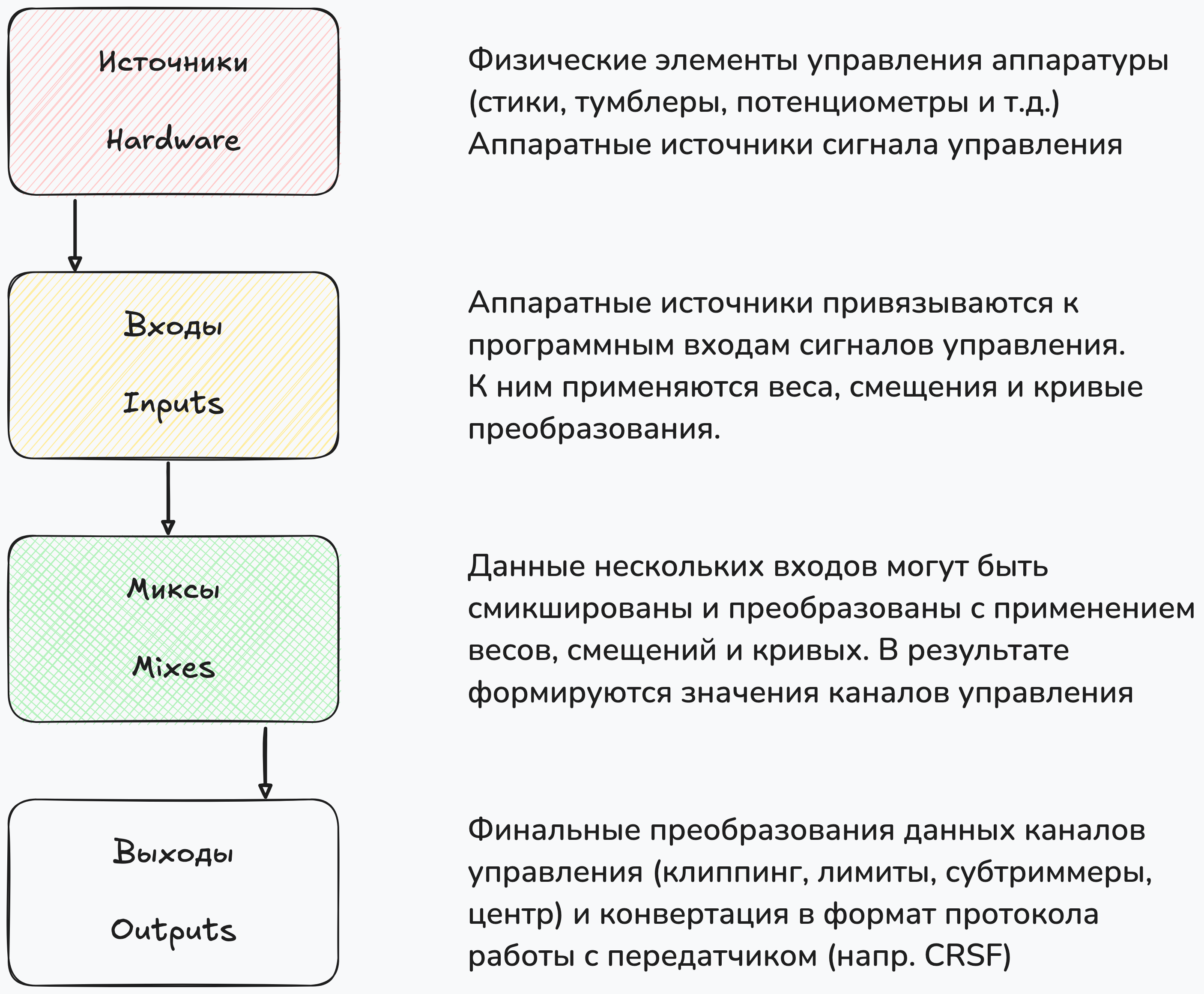
Схема обработки управляющих сигналов в EdgeTX
EdgeTX использует показанные ниже значки для обозначения разных типов источников.
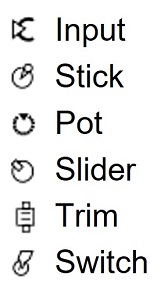
Значки источников
Значки обозначают следующие типы источников:
- Input — программный Вход
- Stick — стик (гимбал)
- Pot — потенциометр («крутилка»)
- Slider — слайдер (ползунок)
- Trim — триммер
- Switch — переключатель (тумблер)
Входы (Inputs)
На экране Входы (Inputs) в настройках модели можно назначить физические элементы управления (стики, слайдеры, потенциометры) на программные Входы микшера сигналов управления1. После того как физический управляющий сигнал назначен на программный вход, к нему можно применить модификаторы, такие как вес (также называемый расход), смещение или кривые — итоговое входное значение изменится для всех миксов (микшеров), использующих этот программный Вход. Хотя и возможно назначить кнопки и тумблеры в качестве источников для программных Входов, обычно это не требуется, т.к. к ним очень редко применяются модификаторы (вес, смещение, кривые). По умолчанию EdgeTX автоматически назначит стики на каналы управления Крен, Тангаж, Газ, Рысканье (Aileron, Elevator, Throttle, Rudder) согласно порядку каналов управления по умолчанию, заданному на экране Настройка пульта (Radio Setup).
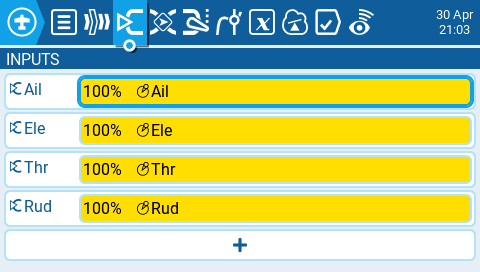
Экран Входы в настройках модели
Нажатие кнопки + покажет список доступных Входов для настройки. После выбора Входа откроется страница его конфигурации. Выбор существующего Входа открывает следующие действия:
- Edit (Редактировать) — открывает страницу конфигурации для этой входной линии.
- Insert before (Вставить перед) — вставляет новую входную линию выше выбранной.
- Insert after (Вставить после) — вставляет новую входную линию ниже выбранной.
- Copy (Копировать) — копирует выбранную входную линию.
- Move (Переместить) — выбирает входную линию для перемещения. Линия перемещается одной из команд «вставить» после выбора новой позиции (т.е. вырезать и вставить).
- Delete (Удалить) — удаляет выбранную входную линию.
- Paste before (Вставить перед) — вставляет скопированную или перемещаемую входную линию выше выбранной.
- Paste after (Вставить после) — вставляет скопированную или перемещаемую входную линию ниже выбранной.
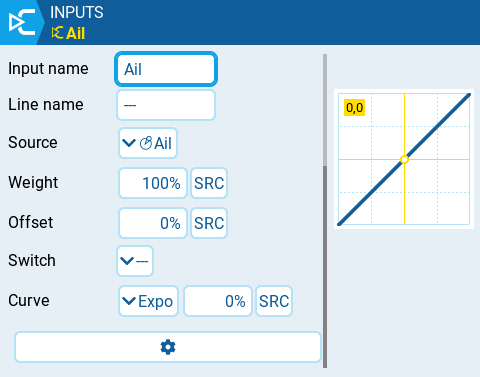
Страница конфигурации Входа
Страница конфигурации Входа
На странице конфигурации Входа можно редактировать параметры входной линии. Справа от списка параметров находится активный график, показывающий, как изменяется кривая значений Входа в зависимости от изменяемых параметров.
- Input Name — имя программного Входа. Допустимо не более 4 символов.
- Line Name — имя входной линии Входа. Разные физические элементы управления могут служить источником сигнала для одного программного Входа путём добавления к нему дополнительных входных линий. Но только одна входная линия может быть активна на одном Входе — та, для которой выполняется условие активации (см. параметр Switch ниже)2.
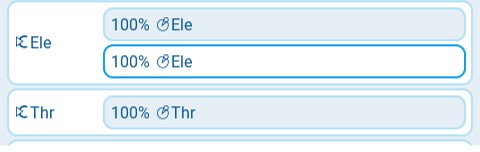
Пример нескольких входных линий у одного Входа
- Source (Источник) — физический элемент управления, используемый для Входа. Помимо физических элементов управления, вы можете использовать значения MAX (всегда возвращает 100), MIN (всегда возвращает -100), CYC1-3 (выходы внутреннего CCPM микшера), триммеры, значения каналов и другие. Пошевелите физический элемент управления после выбора источника, чтобы автоматически назначить его на этот Вход.
- Weight (Вес / Расход) — процентное значение величины отклонения управляющего элемента (часто называется «расходами»). Помимо процентного значения, кнопкой SRC можно выбрать в качестве источника другой Вход, физический элемент управления, MAX (всегда возвращает 100), MIN (всегда возвращает -100), CYC1-3, триммеры, значения каналов и другие.
- Offset (Смещение) — значение, прибавляемое к сигналу источника или вычитаемое из него. Помимо процентного значения, кнопкой SRC можно выбрать в качестве источника другой Вход, физический элемент управления, MAX, MIN, CYC1-3, триммеры, значения каналов и другие.
- Switch (Переключатель) — переключатель, активирующий входную линию. Если переключатель не задан, линия всегда активна.
- Curve (Кривая) — указывает тип кривой, используемой для трансляции значений входного сигнала. Доступны следующие типы кривых:
-
Diff — прямо пропорциональное (линейное) соответствие с коэффициентом, определяемым указанной величиной %. Помимо процентного значения, кнопкой SRC можно задать значение из другого источника (Вход, элемент управления, GV и т.д.).
-
Expo — нелинейное соответствие (степенная функция). Увеличение % уменьшает крутизну кривой в средней точке (0), снижая чувствительность стика около центрального положения. Уменьшение % увеличивает крутизну кривой около центра. При % = 0 функция линейна. Помимо процентного значения, кнопкой SRC можно задать значение из другого источника.
-
Func —
Функция Поведение кривой --- Линейное соответствие. X>0 Диапазон ниже среднего (0) всегда равен 0. Выше среднего (0) зависимость линейная. X<0 Диапазон выше среднего (0) всегда равен 0. Ниже среднего (0) зависимость линейная. |X| Выше среднего (0) реакция линейная; ниже среднего (0) знак инвертируется. Кривая рисует V-образный график. f>0 Диапазон выше среднего (0) всегда +100. Диапазон ниже среднего (0) всегда 0. Итоговое значение всегда 0 или +100. f<0 Диапазон выше среднего (0) всегда 0. Диапазон ниже среднего (0) всегда -100. Итоговое значение всегда 0 или -100. |f| Диапазон выше среднего (0) всегда +100. Диапазон ниже среднего (0) всегда -100. Итоговое значение всегда +100 или -100. -
Cstm — назначает пользовательскую кривую. См. раздел Кривые (Curves) для подробностей о настраиваемых пользователем кривых.
-
При нажатии кнопки-шестерёнки внизу экрана открывается окно со следующими дополнительными параметрами:
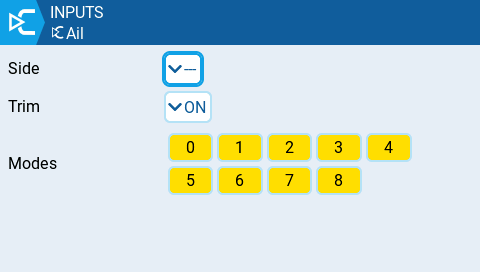
Side (Сторона) — задаёт диапазон значений источника, в котором действует настройка этой линии. При выборе --- линия действует на всём диапазоне значений источника. При x>0 — только в верхней половине значений источника. При x<0 — только в нижней половине значений источника.
Trim (Трим) — указывает, включать ли значение триммера в этот Вход. Кроме того, можно выбрать другой триммер для этого Входа.
Modes (Режимы) — указывает, для каких режимов полёта активен этот Вход.
Вы также можете напрямую сконфигурировать микширование значений физических элементов управления на вкладке Миксы (Mixes). Но для сложных конфигураций микширования (например, при двойных расходах или сложной схеме управляющих поверхностей самолёта, когда значение нескольких каналов пропорционально зависит от одного физического элемента управления) использование программных Входов упрощает подстройку: можно менять диапазон входного сигнала сразу для всех миксов, использующих этот Вход. При прямом микшировании через вкладку Миксы пришлось бы менять вес источника в каждом миксе отдельно. Для мультироторных моделей этот экран малоактуален.
Только одна из входных линий может быть активна на Входе — в отличие от линий микширования на экране Миксы, их значения не микшируются (не складываются и т.д.). Если на программном Входе сконфигурировано несколько входных линий, активной выбирается та, что находится выше в списке, для которой соблюдаются условия активации (напр. положение активирующего переключателя). Если для нескольких линий условия активации совпадают, активной становится та, что расположена выше. Если для каждой линии заданы специфичные условия активации, возможна ситуация, когда ни одна линия не активна и на входе микшера отсутствует управляющий сигнал.
Миксы (Mixes)
На экране Миксы (Mixes) в настройках модели можно объединить несколько Входов в результирующий «Микшированный канал» (Микс). Эти Миксы затем назначаются на выходные каналы радиоуправления. Здесь же на канал можно назначить переключатели, потенциометры или слайдеры. По аналогии с разделом Входы, линиям микширования можно задавать вес (расход), смещение и кривые.
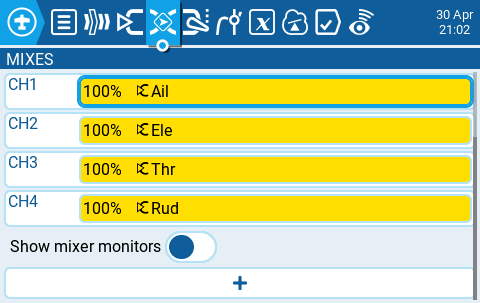
Экран Миксы
Нажатие кнопки + создаёт новый Микс и открывает страницу его конфигурации. Выбор существующего Микса открывает следующие действия:
- Edit (Редактировать) — открывает страницу конфигурации для этой линии микширования.
- Insert before (Вставить перед) — вставляет новую линию микширования выше выбранной.
- Insert after (Вставить после) — вставляет новую линию микширования ниже выбранной.
- Copy (Копировать) — копирует выбранную линию микширования.
- Move (Переместить) — выбирает линию для перемещения; линия перемещается командой «вставить» после выбора новой позиции (т.е. вырезать и вставить).
- Delete (Удалить) — удаляет выбранную линию микширования.
- Paste before (Вставить перед) — вставляет скопированную или перемещаемую линию выше выбранной.
- Paste after (Вставить после) — вставляет скопированную или перемещаемую линию ниже выбранной.
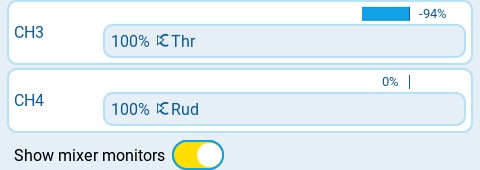
Миксы с включённой опцией Show mixer monitors
Show mixer monitors (Показать мониторы миксера) — при выборе этого параметра на каналах миксов отображается столбчатая диаграмма с текущим значением каждого канала микса.
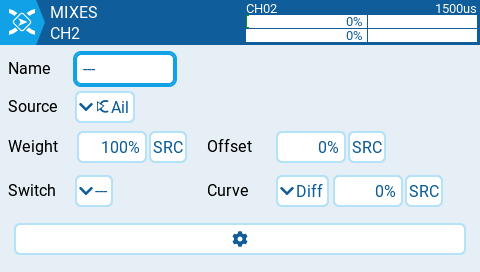
Параметры конфигурации Микса
В правом верхнем углу страницы конфигурации Микса находится монитор канала для выбранной линии микширования. Он показывает значения выхода (сверху) и микса (снизу). Также доступны следующие параметры настройки:
- Name (Имя) — имя микса (необязательно). До 6 символов.
- Source (Источник) — источник входного сигнала для микса. Помимо Входов, кнопкой SRC можно выбрать стики, потенциометры, слайдеры, триммеры, физические и логические переключатели, выходы вертолётного микшера, значения каналов тренера и другие каналы.
- Weight (Вес / Расход) — процент значения источника, используемый в этом Миксе. Помимо процентного значения, кнопкой SRC можно выбрать другой источник (стики, потенциометры, слайдеры, триммеры, переключатели, каналы и т.д.).
- Offset (Смещение) — значение, прибавляемое к источнику или вычитаемое из него. Помимо фиксированного значения, кнопкой SRC можно выбрать другой источник.
- Switch (Переключатель) — физический переключатель, активирующий эту линию микширования (необязательно). Если переключатель не выбран, микс активен по умолчанию.
- Curve (Кривая) — указывает тип используемой кривой. Описание типов кривых см. в разделе Curve на странице Входы (Inputs).
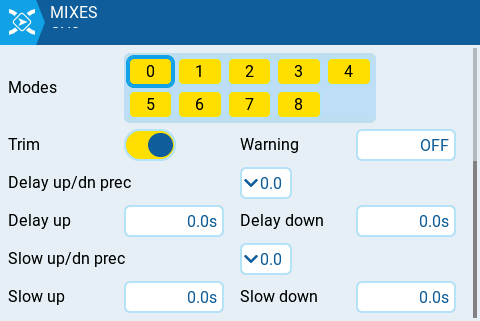
Дополнительные настройки Микса
- Multiplex — определяет, как эта линия микширования взаимодействует с другими линиями того же канала. Add (Добавить) прибавляет свой результат к предыдущим; Multiply (Умножить) умножает результат линий выше на свой выход; Replace (Заменить) заменяет результат всех предыдущих линий своим значением.
- Modes (Режимы) — указывает, в каких режимах полёта активен этот микс.
- Trim (Трим) — определяет, включать ли значения триммеров в этот микс. Чтобы тримы учитывались, трим для соответствующего Входа должен быть также включён на экране INPUTS (Входы).
- Warning (Предупреждение) — при выборе аппаратура подаёт звуковой сигнал, когда этот микс активен. Можно выбрать OFF (0) или шаблоны сигнала 1, 2, 3.
- Delay up/dn prec (точность) — задаёт точность значений Delay up/dn: 0.0 или 0.00.
- Delay up (Задержка вверх) — создаёт временную задержку (в секундах) между увеличением значения источника и появлением его на выходе.
- Delay down (Задержка вниз) — создаёт временную задержку (в секундах) между уменьшением значения источника и появлением его на выходе.
- Slow up/dn prec (точность) — задаёт точность значений Slow up/dn: 0.0 или 0.00.
- Slow up (Замедление вверх) — регулирует скорость перехода при увеличении значения источника. Укажите время перехода от −100% до +100% в секундах (от 0.00 до 25.00 с).
- Slow down (Замедление вниз) — регулирует скорость перехода при уменьшении значения источника. Укажите время перехода от −100% до +100% в секундах (от 0.0 до 25.0 с).
Выходы (Outputs)
Экран Выходы (Outputs) в настройках модели используется для окончательной настройки данных управления — включая субтримы (Subtrim), кривые (Curve), конечные точки (Min/Max) и центральные значения каналов — перед тем, как данные будут отправлены в передающий модуль (радиопередатчик аппаратуры управления). Здесь задаются центр канала, пределы (Limits) — чтобы избежать заклинивания сервоприводов — и инвертирование выходного сигнала.
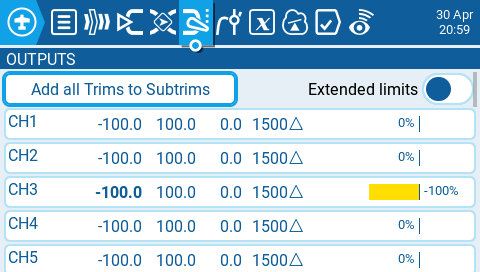
Экран Выходы
Экран Выходов отображает все настроенные выходные каналы. Для каждой строки выходного канала показываются значения минимального и максимального предела (Min/Max), субтрима (Subtrim), центральной точки, режима субтрима и монитор канала. На экране выходов также доступны два параметра:
- Add all Trims to Subtrims (Добавить все тримы к субтримам) — при выборе добавляет текущее значение триммера к значению субтрима для каждого настроенного выхода. После этого значения тримов сбрасываются в ноль.
- Extended Limits (Расширенные лимиты) — при включении расширяет диапазон минимального и максимального выходных значений до -150 и 150. Расширенные лимиты необходимы, когда стандартных лимитов недостаточно для достижения полного хода рулевой поверхности.
Выбор выходной линии открывает следующие действия:
- Edit (Редактировать) — открывает экран конфигурации выходного канала.
- Reset (Сброс) — сбрасывает значение субтрима в ноль (трим не изменяется).
- Copy Sticks to Subtrim (Копир. стики→субтрим) — добавляет текущее отклонение стика как значение субтрима.
- Copy Trims to Subtrim (Копир. трим→субтрим) — добавляет текущее значение триммера к субтриму (трим не изменяется).
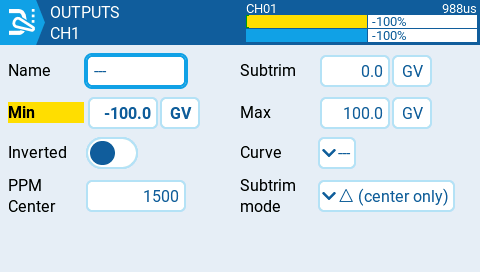
Страница конфигурации Выхода
Экран конфигурации Выхода содержит следующие параметры:
- Name (Имя) — имя выходного канала, до 6 символов.
- Subtrim (Субтрим) — значение субтрима (макс. 100). Его также можно задать через глобальную переменную (Global Variables): нажмите кнопку GV и выберите нужную переменную из списка. Кнопка GV доступна также для параметров Min и Max — их значения тоже можно задавать через глобальные переменные.
- Min (Мин) — минимальный предел выхода. Обычно используется для предотвращения заклинивания сервопривода на моделях, использующих сервоприводы для управления рулевыми поверхностями. Эта строка отображается жирным и подсвеченной, если сигнал этого канала находится в нижней половине диапазона.
- Max (Макс) — максимальный предел выхода. Обычно используется для предотвращения заклинивания сервопривода на моделях, использующих сервоприводы для управления рулевыми поверхностями. Эта строка отображается жирным и подсвеченной, если сигнал этого канала находится в верхней половине диапазона.
- Inverted (Перевернутый) — выберите этот параметр, чтобы инвертировать1 выходное значение.
- Curve (Кривая) — указывает пользовательскую кривую, применяемую к этому выходу. Подробнее о настраиваемых кривых см. Кривые (Curves).
- PPM Center (PPM Центр) — задаёт значение ширины импульса для центрального положения выходного канала (в диапазоне 1000–2000 мкс). Изменение этого параметра смещает весь диапазон сигнала, включая верхний и нижний пределы.
- Subtrim mode (Режим субтрима) — определяет, как субтрим влияет на пределы Min/Max. Есть два варианта:
- Center Only (Только центр) — смещается только центральная точка, пределы остаются прежними. Отклик стика отличается в верхней и нижней половине хода.
- Symmetrical (Симметрично) — верхний и нижний пределы смещаются на то же значение, что и центральная точка. Отклик стика одинаков по обе стороны от средней точки.
Инверсия выхода — изменение полярности управляющего сигнала, при котором направление движения сервопривода становится противоположным исходному. Используется для коррекции направления отклонения органа управления при обратной установке сервопривода или ином изменении кинематики привода. Когда инверсия выхода включена, при движении стика от минимального к максимальному положению значение управляющего сигнала (ШИМ, PPM и др.) изменяется в обратном направлении — от максимального к минимальному.
Кривые (Curves)
Экран Кривые (Curves) в настройках модели позволяет создавать пользовательские кривые для использования на экранах Входы (Inputs), Миксы (Mixes) и Выходы (Outputs). На экране кривых отображаются все настроенные пользовательские кривые: графическое представление каждой кривой, количество точек и тип кривой.
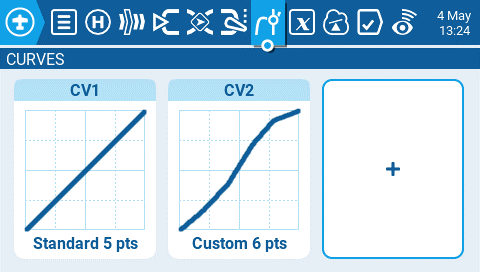
Экран Кривые
Выбор существующей кривой открывает следующие действия:
- Edit (Редактировать) — открывает страницу настройки кривой.
- Preset (Предустановка) — задаёт кривой один из предустановленных углов наклона (от −45 до 45 градусов с шагом 15°). Кривая будет состоять из 5 точек, сглаживание по умолчанию выключено.
- Mirror (Зеркало) — зеркально отражает выбранную кривую.
- Clear (Очистить) — удаляет все значения выбранной кривой.
Нажатие кнопки «плюс» для создания новой кривой открывает следующие действия:
- Edit (Редактировать) — открывает страницу настройки кривой.
- Preset (Предустановка) — задаёт кривой один из предустановленных углов наклона (от −45 до 45 градусов с шагом 15°). Кривая будет состоять из 5 точек, сглаживание по умолчанию выключено.
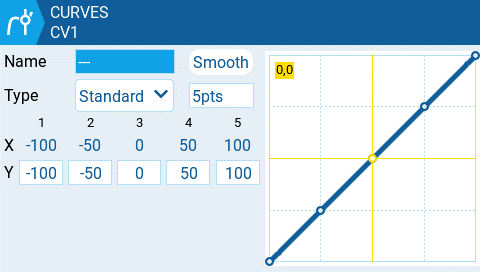
Экран настройки кривой
Выбор действия Edit (Редактировать) для настроенной или новой кривой открывает экран настройки кривой со следующими параметрами:
- Name (Название) — имя кривой. Допустимо не более 3 символов.
- Type (Тип) — тип кривой. Доступны варианты Standard (Стд) и Custom (Свой):
- Standard (Стд) — точки по горизонтальной оси (X) имеют фиксированные значения, зависящие от количества точек; изменять можно только значения по вертикальной оси (Y).
- Custom (Свой) — изменять можно точки как по горизонтальной (X), так и по вертикальной (Y) оси.
- Number of Points (Количество точек) — количество точек в кривой.
- Smooth (Плавно) — если включено, точки соединяются плавными линиями вместо прямых (сглаживание кривой).
- Vertical point values (Значения точек по вертикали) — задайте значения точек, чтобы получить нужную форму кривой.
Глобальные переменные (Global Variables)
Глобальные переменные — это переменные, значения которых являются общими для всех экранов настроек модели. Эти значения можно использовать в весах, смещениях, дифференциалах, настройках экспонент, выходах и в сравнениях для логических переключателей. Экран Глобальные переменные (Global Variables) в настройках модели показывает значение каждой глобальной переменной для каждого режима полёта.
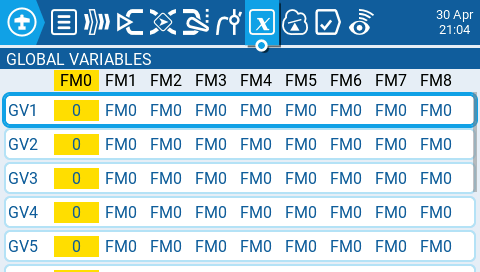
Экран глобальных переменных
Выбор глобальной переменной открывает следующие действия:
- Edit (Редактировать) — открывает экран настройки выбранной глобальной переменной.
- Clear (Очистить) — очищает значения выбранной глобальной переменной для всех режимов полёта.
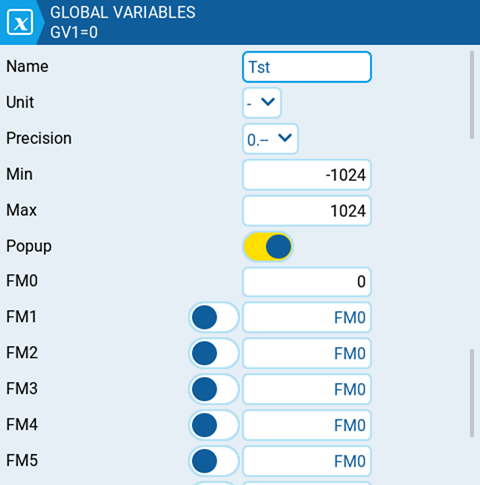
Экран настройки глобальной переменной
На экране настройки глобальной переменной задаётся её значение и другие параметры. Кроме того, для каждого режима полёта можно выбрать, как определяется значение переменной: задаётся вручную или наследуется из другого выбранного режима полёта. Доступны следующие параметры:
- Name (Имя) — имя глобальной переменной. Допустимо до трёх символов. Если оставить пустым, используется имя по умолчанию GV# (номер переменной).
- Unit (Единица) — (необязательно) позволяет добавить символ % к отображаемому значению переменной. Это НЕ ВЛИЯЕТ на то, как вычисляются значения.
- Precision (Точность) — позволяет задать точность значения: целое число (0.-) или число с одним знаком после запятой (0.0). Значение по умолчанию — 0.-.
- Min — определяет минимально допустимое значение глобальной переменной.
- Max — определяет максимально допустимое значение глобальной переменной.
- Popup (Всплыв. окно) — если включено, при изменении значения переменной на главном экране показывается всплывающее сообщение с новым значением (см. изображение ниже).
- FM0 — значение глобальной переменной в режиме полёта 0 (FM0).
- FM1 -> FM8 — поведение зависит от положения переключателя-флажка:
- Флажок выключен — значение переменной для выбранного режима полёта наследуется из режима, заданного в выпадающем списке.
- Флажок включён (подсвечен) — значение переменной для выбранного режима полёта задаётся вручную в текстовом поле.
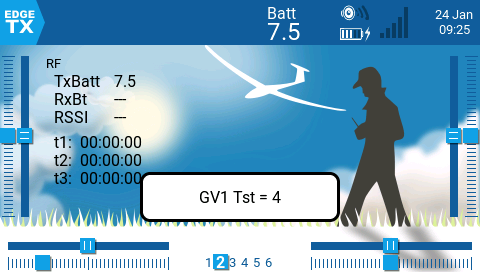
Всплывающее сообщение об изменении глобальной переменной
Логические переключатели (Logical Switches)
Логические переключатели (Logical Switches) — это виртуальные двухпозиционные переключатели, значение которых (ВКЛ/ВЫКЛ или +100/−100) определяется результатом вычисления (истина/ложь) заданного логического выражения. После настройки логический переключатель можно использовать в любом месте EdgeTX, где допустимо задать физический переключатель (тумблер).
Страница Логические переключатели (Logical Switches) в разделе Настройки модели показывает все настроенные логические переключатели, а также обзор их параметров.
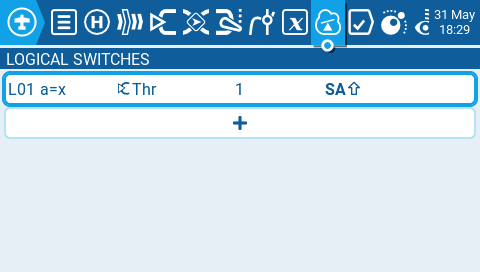
Экран логических переключателей
Нажатие кнопки + позволяет выбрать неиспользуемый логический переключатель для настройки.
Выбор настроенного логического переключателя открывает следующие действия:
- Edit (Редактировать) — открывает страницу настройки выбранного логического переключателя.
- Copy (Копировать) — копирует выбранный логический переключатель.
- Paste (Вставить) — вставляет скопированный логический переключатель на место выбранного. Примечание: при этом выбранный логический переключатель будет перезаписан.
- Clear (Очистить) — удаляет все настройки выбранного логического переключателя.
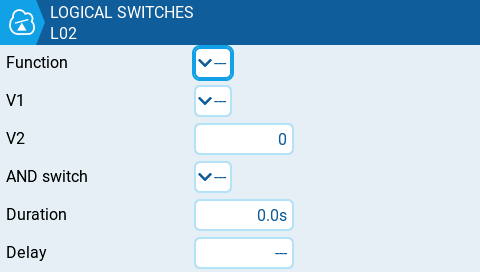
Экран настройки логического переключателя
После выбора действия «Изменить» доступны следующие параметры настройки:
- Func (Функция) — логическая функция, которую вы хотите использовать. Описание доступных функций см. в разделе Функции логических переключателей ниже.
- V1 — первая переменная в вычисляемом выражении.
- V2 — вторая переменная в вычисляемом выражении.
- AND switch (AND Тумблер) — дополнительное разрешающее условие. Это переключатель (физический или логический), который должен находиться в заданном положении, чтобы логический переключатель мог стать активным (истинным). Он работает как «разрешение» (гейт): даже если основное логическое выражение истинно, логический переключатель сработает только тогда, когда этот переключатель находится в нужном положении. Пока AND-переключатель не в заданном положении, логический переключатель остаётся неактивным независимо от выражения.
- Duration (Продолж) — время, в течение которого логический переключатель остаётся активным (истина) после выполнения условий активации. Если задать значение 0.0, логический переключатель остаётся активным (истина) постоянно.
- Delay (Задержка) — задержка между моментом, когда условия активации выполнены, и моментом, когда логический переключатель переходит в активное состояние (истина).
- Persistence (Постоянство) (только для функции Sticky) — сохраняет значение залипающего (sticky) переключателя при выключении аппаратуры или смене модели и восстанавливает сохранённое значение при включении или повторном выборе этой модели.
Функции логических переключателей
В выражении a и b обозначают источники (стики, тумблеры, датчики телеметрии и т.д.), а x обозначает константу (значение) для сравнения.
| Выражение | Описание |
|---|---|
| a=x | Истинно, когда источник V1 в точности равен константе V2. |
| a~x | Истинно, когда источник V1 примерно равен константе V2. |
| a>x | Истинно, когда источник V1 больше константы V2. |
| a<x | Истинно, когда источник V1 меньше константы V2. |
| |a|>x | Истинно, когда абсолютное значение источника V1 больше константы V2. |
| |a|<x | Истинно, когда абсолютное значение источника V1 меньше константы V2. |
| AND | Истинно, когда оба источника V1 и V2 истинны (TRUE). |
| OR | Истинно, когда истинен хотя бы один из источников — V1 или V2. |
| XOR | Истинно, когда положения источников V1 и V2 не совпадают. |
| Edge | Кратковременно истинно, когда источник V1 был активен в течение заданного периода времени, а затем деактивирован. Первое поле времени (T1) под V1 — минимальная длительность активности, необходимая для того, чтобы источник V1 активировал логический переключатель. Второе время (T2) — максимально допустимое время активности источника V1 для срабатывания. Если T2 = --, логический переключатель сработает независимо от того, как долго был активен V1. Если T2 = 3, и V1 был активен дольше 3 секунд, при деактивации источника логический переключатель не станет истинным. Если T2 = <<, логический переключатель станет истинным при выполнении условия времени T1 без деактивации источника V1. |
| a=b | Истинно, когда источник V1 равен источнику V2. |
| a>b | Истинно, когда источник V1 больше источника V2. |
| a<b | Истинно, когда источник V1 меньше источника V2. |
| △>x | Кратковременно истинно каждый раз, когда источник V1 изменяется больше чем на величину, заданную константой V2. |
| |△|>x | Кратковременно истинно каждый раз, когда абсолютное значение источника V1 изменяется больше чем на величину, заданную константой V2. |
| Tim (Timer) | Кратковременно истинно каждые xxx секунд. Аргумент V1 — длительность, в течение которой логический переключатель истинен (активен). Аргумент V2 — время между активациями. Цикл таймера повторяется, пока активен заданный переключатель. |
| Stky (Sticky) | «Залипает» в истинном состоянии после активации переключателя V1 (истина) и остаётся активным независимо от положения V1, пока не будет активирован переключатель V2 (истина), который «отлипает» (деактивирует, ложь) логический переключатель. Имеет параметр Persistence (Постоянство), позволяющий сохранять значение логического переключателя между выключениями питания или при переключении на другую модель и обратно. |
Специальные функции (Special Functions)
Раздел Специальные функции (Special Functions) в настройках модели (Model Setup) — здесь, как следует из названия, настраиваются специальные функции, встроенные в EdgeTX. Эти функции добавляют возможности сверх обычного управления моделью: например, включение режима тренера, воспроизведение звука, регулировку подсветки экрана, регулировку громкости аппаратуры и т.д. На экране специальных функций отображаются все настроенные специальные функции, а также некоторые их параметры — имя функции, переключатель активации, включена функция или нет, и другие настройки.
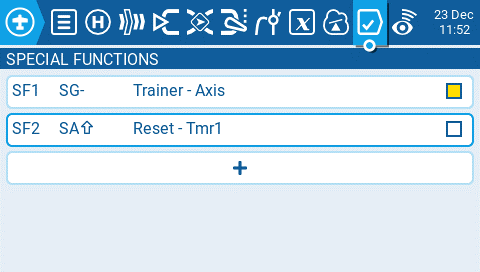
Специальные функции
Нажатие кнопки + позволяет выбрать неиспользуемую специальную функцию для настройки — при этом откроется окно её конфигурации. Подробнее см. Настройка специальных функций ниже.
Выбор уже настроенной специальной функции открывает следующие действия:
- Edit (Редактировать) — открывает страницу настройки специальной функции.
- Copy (Копировать) — копирует выбранную специальную функцию.
- Paste (Вставить) — вставляет скопированную специальную функцию на место выбранной. Примечание: значение выбранной функции будет перезаписано скопированной.
- Insert (Вставить строку) — вставляет пустую специальную функцию выше выбранной.
- Clear (Очистить) — очищает все настройки выбранной специальной функции.
- Delete (Удалить) — удаляет выбранную специальную функцию.
- Enable (Включено) — включает специальную функцию.
- Disable (Выключено) — выключает специальную функцию.
Настройка специальных функций
У всех специальных функций есть параметры, перечисленные ниже. В зависимости от выбранной функции могут добавляться дополнительные параметры — см. раздел Функции (Functions) ниже.
- Trigger (Триггер) — переключатель, который активирует специальную функцию.
- Function (Функция) — используемая функция. Описание функций см. ниже.
- Enable (Включено) — переключатель вкл/выкл для включения функции. Чтобы функцию можно было активировать переключателем, она должна быть включена. Отключённые специальные функции не работают независимо от положения настроенного переключателя.
Функции (Functions)
Ниже перечислены все доступные в EdgeTX функции, их назначение, а также дополнительные параметры, появляющиеся при выборе конкретной функции.
Adjust (Настройка глобальной переменной / Adjust Global Variable) — изменяет значение указанной глобальной переменной.
- Global var (Глобальная переменная) — выберите глобальную переменную для изменения.
- Mode (Режим) — выберите режим изменения глобальной переменной. Варианты: Constant (Постоянное значение), Mixer Source (Источник микшера), Global var (Глобальная переменная), Inc/Decrement (Увеличить/Уменьшить).
- Constant (Постоянное значение) — задаёт указанной глобальной переменной заданное постоянное значение.
- Mixer Source (Источник микшера) — задаёт глобальной переменной текущее значение выбранного источника. Имеется в виду любой источник, доступный в микшере (тот же список, что и при выборе источника в разделе Входы/Миксы): стик, потенциометр, слайдер, канал, датчик телеметрии и т.д.
- Global Var (Глобальная переменная) — задаёт указанной глобальной переменной значение другой заданной глобальной переменной.
- Inc/Decrement (Увеличить/Уменьшить) — увеличивает/уменьшает указанную глобальную переменную на заданную величину.
Audio Amp Off (Выключить аудиоусилитель) (на некоторых аппаратурах) — отключает аудиоусилитель, чтобы из динамика не было звука, включая раздражающие наводки или помехи.
Backlight (Подсветка) — регулирует яркость экрана аппаратуры в зависимости от источника, заданного в выпадающем списке значения. Яркость ограничена значениями включённой/выключенной подсветки (On/Off), заданными на экране Radio Setup → Backlight (Настройка пульта → Подсветка).
BgMusic (Фоновая музыка) — воспроизводит выбранный в поле значения файл .wav в цикле, пока функция включена. Файл должен находиться в папке SOUNDS/(язык)/ на карте памяти.
BgMusic II — временно приостанавливает воспроизведение файла .wav, заданного в BgMusic.
Haptic (Вибро / Вибрация) — включает вибрацию аппаратуры (тактильную отдачу) при активации.
- Value (Значение) — тип вибрационного шаблона. Варианты: от 0 до 4.
- Repeat (Повтор) — частота повтора вибрации. Варианты: !1x (не вибрировать при включении, даже если переключатель активен), 1x (один раз), от 1s до 60s (каждые xx секунд).
Inst. Trim (Мгновенный трим / Instant Trim) — задаёт всем тримам текущие значения соответствующих стиков.
Lua Script (Lua-скрипт) — выполняет Lua-скрипт, указанный в поле значения. Lua-скрипт должен находиться в папке /SCRIPTS/FUNCTIONS/ на карте памяти. Lua-скрипты, выводящие информацию на экран, нельзя выполнять этой специальной функцией.
- Value (Значение) — файл Lua-скрипта для запуска с карты памяти.
- Repeat (Повтор) — частота повтора Lua-скрипта. Варианты: ON (повторять постоянно, пока активен переключатель) или 1x (один раз).
No Touch (Сенсор выключен) — отключает сенсорный интерфейс на аппаратурах с сенсорным экраном.
Override (Замена канала) — заменяет значение указанного канала на заданное.
- CH (Канал) — канал, значение которого заменяется.
- Value (Значение) — значение, которым заменяется обычное значение канала. (Диапазон от −100 до +100.)
Play Sound (Воспроизвести звук / Play Sound) — воспроизводит выбранный в поле значения звук при активации.
- Value (Значение) — звук для воспроизведения. Возможные значения: Beep1/2/3, Warn1/2, Cheep, Ratata, Tick, Siren, Ring, SciFi, Robot, Chirp, Tada, Crickt, AlmClk. Примечание: звуковой пакет на карте памяти не требуется.
- Repeat (Повтор) — частота повтора звука. Варианты: !1x (не воспроизводить при включении, даже если переключатель активен), 1x (воспроизвести один раз), от 1s до 60s (каждые xx секунд).
Play Track (Воспроизвести трек / Play Track) — воспроизводит выбранный в поле значения звуковой файл .wav при активации.
- Value (Значение) — звуковой файл .wav для воспроизведения с карты памяти.
- Repeat (Повтор) — частота повтора трека. Варианты: !1x (не воспроизводить при включении, даже если переключатель активен), 1x (воспроизвести один раз), от 1s до 60s (каждые xx секунд).
Play Value (Озвучить значение / Play Value) — озвучивает значение выбранного в поле значения элемента.
- Value (Значение) — источник озвучиваемого значения. Это может быть вход, стик, потенциометр, слайдер, трим, физический или логический переключатель, значение канала тренера, глобальная переменная, датчик телеметрии или канал.
- Repeat (Повтор) — частота повтора озвучивания. Варианты: !1x (не озвучивать при включении, даже если переключатель активен), 1x (озвучить один раз), от 1s до 60s (каждые xx секунд).
RacingMode (Режим гонки) — включает гоночный режим (низкая задержка) для приёмников FrSky Archer RS. Гоночный режим также должен быть включён в настройках внешнего радиомодуля.
Reset (Сброс) — сбрасывает указанный в значении таймер или телеметрию к начальным значениям.
- Reset (Сброс) — варианты: Timer 1, Timer 2, Timer 3, Flight (Полёт) и Telemetry (Телеметрия). Подробнее о том, какие данные сбрасываются для каждого варианта, см. Сброс телеметрии (Reset Telemetry).
Screenshot (Скриншот) — создаёт снимок экрана в виде файла .bmp в папке SCREENSHOT на карте памяти.
SD Logs (SD логи) — создаёт файл журнала .csv в папке LOGS на карте памяти, записывая в него внутренние значения аппаратуры (положения стиков и органов управления, значения каналов, состояния переключателей и т.п.) и данные телеметрии. Аппаратура добавляет новую запись в файл журнала с частотой, заданной параметром Interval (Интервал). Доступные значения: от 0.1s до 25.5s. При каждой активации функции создаётся новый файл журнала — при условии, что функция остаётся активной не меньше заданного времени. Примечание: запись не начнётся, если на карте памяти меньше 50 МБ свободного места.
Set (Установить таймер / Set Timer) — устанавливает указанный таймер в заданное значение.
- Timer (Таймер) — варианты: Timer 1, Timer 2, Timer 3.
- Value (Значение) — диапазон от 00:00:00 до 08:59:59.
SetFailsafe (Задать failsafe) — failsafe (аварийные значения) — это положения каналов, которые приёмник выдаёт на сервоприводы и регуляторы при потере связи с аппаратурой. Эта функция в момент активации запоминает текущие значения всех выходных каналов (то есть текущие положения стиков и других органов управления) и задаёт их как значения failsafe для выбранного модуля (внутреннего/внешнего). Чтобы это работало, режим failsafe у радиомодуля должен быть установлен в custom (пользовательский).
Set Main Screen (Задать главный экран) — переключает текущий видимый экран на экран с заданным номером.
- Value (Значение) — номер экрана, заданного в настройках Экраны (Screens).
- Repeat (Повтор) — если переключатель остаётся активным, значение повтора определяет, как часто специальная функция будет возвращать на заданный экран. Варианты: !1x (не переключать при включении, даже если переключатель активен), 1x (переключить один раз), от 1s до 60s (переключать каждые xx секунд). Это удобно тем, что при активном переключателе пользователь всё ещё может вручную переключать экраны, а по истечении заданного времени функция вернёт его на указанный экран.
Trainer (Тренер) — включает режим тренера.
- Value (Значение) — указывает, какими органами управления сможет управлять ученик в режиме тренера (то есть какие органы управления инструктор передаёт под его контроль). Варианты: Axis (все стики / основные органы управления), Rud (руль направления / Rudder), Ele (руль высоты / Elevator), Thr (газ / Throttle), Ail (элероны / Aileron) и Chans (все каналы).
Vario (Варио) — включает звуковую индикацию вариометра. Аппаратура издаёт повторяющиеся звуковые сигналы (писк), высота тона и частота которых меняются в зависимости от скорости набора высоты или снижения модели (по данным датчика-вариометра). Это позволяет пилоту на слух, не глядя на экран, понимать, набирает модель высоту или снижается.
Volume (Громкость) — изменяет громкость аппаратуры. Источник изменения указывается в выпадающем списке Volume.
Пользовательские скрипты (Custom Scripts)1
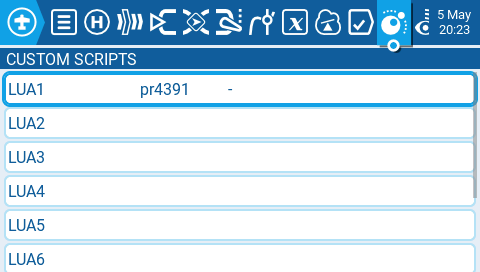
Пользовательские микшерные скрипты
Микшерные скрипты (Custom / Mixer Scripts) принимают одно или несколько значений на вход, выполняют обработку в коде на Lua и выдают одно или несколько значений на выход. С каждой моделью можно связать несколько микшерных скриптов; эти скрипты выполняются периодически. Они работают подобно стандартным миксам EdgeTX, но при этом дают гораздо более гибкий и мощный инструмент.
Типичные сценарии использования:
- замена сложных миксов, не критичных для работы модели;
- сложная обработка входных данных и реакция на их текущее состояние и/или предысторию;
- фильтрация значений телеметрии.
источник микшера (mixer source) и скрипт по какой-либо причине завершается, то вся строка микса отключается! Будьте осторожны, используя такие скрипты для основных органов управления. Желательно предусмотреть резервную строку микса, которая будет использоваться, если микшерный скрипт по какой-либо причине прекратит работу.
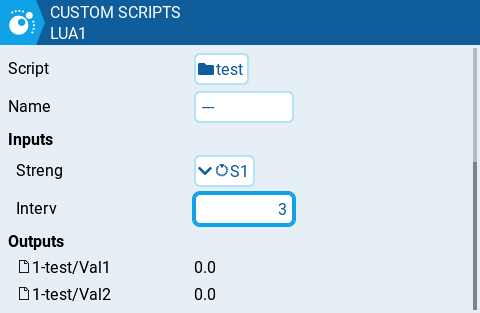
Входы и выходы микшерного скрипта
Ниже приведён пример микшерного скрипта, который принимает источник и постоянное значение и имеет два выхода, доступных для выбора в микшере в качестве источников.
На аппаратуре этот раздел меню называется MIXER SCRIPTS — в русском интерфейсе он подписан как «ПОЛЬЗ СЦЕНАРИИ» (firmware переводит «script» как «сценарий»; в тексте руководства мы используем более привычное «скрипт»).
Телеметрия (Telemetry)
Телеметрия — это данные, получаемые аппаратурой от модели с различных датчиков. Эти датчики могут быть встроены в приёмник или полётный контроллер, либо быть отдельными устройствами — например, GPS, вариометр или магнитометр. Полученные данные телеметрии EdgeTX может отображать в виджетах, использовать в настройке сигналов тревоги (alarms) или голосовых оповещений.
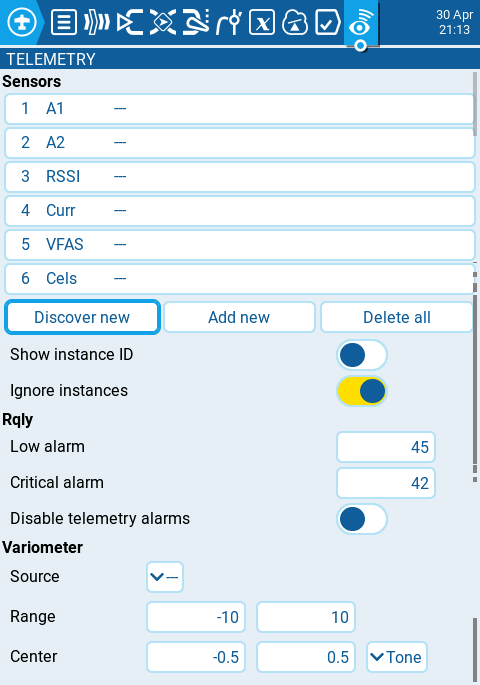
Экран телеметрии в настройках модели
Sensors (Датчики)
Здесь перечислены все ранее настроенные датчики. Датчики, получавшие данные с момента загрузки модели или сброса значений телеметрии, подсвечены. Слева от значения датчика мигает маленький кружок, когда датчик получил обновление данных. Значения датчиков, отображаемые чёрным, — это датчики, получающие данные регулярно. Значения, отображаемые красным, — датчики, переставшие получать регулярные обновления. Список часто используемых датчиков см. на странице Общераспространённые датчики телеметрии (Common Telemetry Sensors).
Под списком датчиков расположены следующие действия:
- Discover New (Поиск нов датч) — при выборе выполняет поиск новых датчиков на модели и автоматически их настраивает.
- Add New (Добавить новый) — создаёт новый пустой датчик, который нужно настроить вручную.
- Delete All (Удалить все) — удаляет все ранее настроенные датчики. Примечание: эта кнопка не отображается, если ни одного датчика не настроено.
- Show instance ID (Показать ID инстанса) — если включено, в списке датчиков под каждым датчиком типа custom показывается номер его экземпляра (instance) в виде метки «ID: N». Это помогает различать датчики с одинаковым ID, но разными номерами экземпляров.
- Ignore Instances (Игнор инстансы) — «игнорировать номер экземпляра (instance)». У каждого датчика телеметрии есть идентификатор (ID) и номер экземпляра — по ним EdgeTX различает поступающие данные (см. параметр ID на странице Настройки датчиков (Sensor Configuration)). Номер экземпляра нужен, чтобы несколько однотипных датчиков (например, два датчика тока) числились как отдельные. Но иногда одно и то же устройство присылает свои данные с разными номерами экземпляров — и тогда в списке появляются «дубликаты» одного датчика. Если включить этот параметр, EdgeTX перестанет учитывать номер экземпляра и будет заносить все данные с одинаковым ID в один датчик, тем самым убирая дубликаты. Учтите: если у вас действительно есть несколько однотипных датчиков, которые нужно видеть по отдельности, этот параметр объединит их в один — поэтому включайте его только если столкнулись с дублирующимися датчиками.
Если выбрать конкретный датчик, появятся следующие действия:
- Edit (Редактировать) — редактировать параметры датчика.
- Copy (Копировать) — создать копию датчика.
- Delete (Удалить) — удалить датчик.
Подробное описание всех параметров настройки датчиков см. на странице Настройки датчиков (Sensor Configuration).
Rx-Stats (Состояние приёмника)
Здесь настраиваются пороговые значения для сигналов тревоги приёмника. Заголовок Rx-Stats меняется (Rx-Stats, RSSI, Rqly, Sgnl) в зависимости от протокола, используемого с моделью.
- Low alarm (Низкий сигнал) — пороговое значение, при котором проигрывается голосовое оповещение «RF signal low» (низкий уровень RF-сигнала). Рекомендуемое значение — 45.
- Critical alarm (Критич сигнал) — пороговое значение, при котором проигрывается голосовое оповещение «RF signal critical» (критический уровень RF-сигнала). Рекомендуемое значение — 42.
- Disable telemetry alarms (Откл сигналы) — если включено, голосовые оповещения тревоги не проигрываются.
Variometer (Вариометр)
Вариометр определяет изменения высоты модели. EdgeTX может оповещать пользователя об этих изменениях звуковым сигналом с повышающимся/понижающимся тоном. Реальную частоту и громкость тона задают в меню Variometer (Вариометр) на странице Настройка пульта (Radio Setup). Для настройки сигнала вариометра доступны следующие параметры.
- Source (Источник) — задаёт датчик, используемый в качестве вариометра. Выбирается из датчиков телеметрии, добавленных в разделе Sensors (Датчики).
- Range (Диапаз) — задаёт диапазон скорости набора высоты/снижения, в пределах которого меняется высота тона писка вариометра. Если скорость набора/снижения находится в пределах указанного здесь диапазона, высота тона меняется в соответствии с этим значением. Когда скорость выходит за пределы диапазона, высота тона перестаёт меняться. Единицы измерения — метры в секунду или футы в секунду, в зависимости от настройки Units (Единицы измерения) на странице Настройка пульта (Radio Setup).
- Center (Центр) — задаёт диапазон, в котором изменения скорости набора/снижения игнорируются. Когда скорость находится в пределах указанного здесь диапазона, высота тона не меняется.
- Tone/Silent (Тон/Тихо) — задаёт, издавать ли звук, когда скорость набора/снижения находится в пределах диапазона, заданного параметром Center (Центр).
Настройки датчиков (Sensor Configuration)
Для датчиков можно настроить следующие параметры:
- Name (Имя) — имя датчика, до 4 символов.
- Type (Тип) — тип датчика: custom (Настроен) или calculated (Рассчитан).
- custom (Настроен) — «обычный» датчик, данные которого поступают напрямую от оборудования (приёмника, полётного контроллера или отдельного внешнего датчика). Такие датчики обычно добавляются автоматически при поиске новых датчиков (Discover New).
- calculated (Рассчитан) — «вычисляемый» датчик: его значение не приходит с оборудования, а рассчитывается самой аппаратурой из значений одного или нескольких других датчиков по выбранной формуле (например, сумма, среднее, потреблённая ёмкость, расстояние). Такой датчик создаётся и настраивается вручную. Подробнее о вычисляемых датчиках и формулах см. ниже.
- ID — это число указывает тип датчика. Оно состоит из двух частей. Первая часть — номер ID, определяющий тип датчика. Вторая часть — номер экземпляра (instance) для оборудования. Если настроено несколько датчиков одного типа, номера экземпляров должны быть уникальными.
- Unit (Единица) — единица измерения датчика. Используется при отображении значения датчика на экране и при его озвучивании.
- Precision (Точность) — задаёт количество знаков после запятой при отображении значения датчика на экране. Число усекается в соответствии с этой настройкой.
- Ratio (Коэффициент) — задаёт коэффициент, на который умножается значение датчика (требуется для некоторых датчиков).
- Offset (Смещение) — задаёт смещение, прибавляемое к значению датчика.
- Auto Offset (Авто смещ) — при выборе первое полученное значение используется как смещение. Сбросить смещение у уже настроенных датчиков можно с помощью Сброса телеметрии (Reset Telemetry).
- Positive (Положител) — при выборе значение датчика отображается только когда оно положительное. При отрицательном значении отображается ноль.
- Filter (Фильтр) — при выборе значение датчика становится скользящим средним последних 5 полученных значений.
- Logs (Логи) — при выборе значение этого датчика сохраняется в файл журнала. Запись логов на карту памяти настраивается в Специальных функциях (Special Functions) или Глобальных функциях.
У вычисляемых датчиков (calculated) есть дополнительные параметры:
- Formula (Формула) — тип вычисления. Варианты:
- Add (Добав) — сумма значений до 4 указанных датчиков.
- Average (Средн) — среднее значение до 4 указанных датчиков.
- Minimum (Мин) — минимальное значение из до 4 указанных датчиков.
- Maximum (Макс) — максимальное значение из до 4 указанных датчиков.
- Multiply (Умнож) — произведение значений 2 датчиков.
- Totalize (Суммир) — накопительная сумма значений одного датчика.
- Cell (Ячейка) — формула для работы с датчиком напряжения Li-Po от FrSky (например, FrSky FLVSS), который измеряет напряжения отдельных ячеек (банок) аккумулятора и передаёт их одним набором данных. Формула отображает напряжение одной ячейки, номер которой задан в поле «Cell index» (номер ячейки).
Если в поле «Cell index» указать Lowest, отображается напряжение ячейки с наименьшим напряжением.
Если указать Highest — с наибольшим напряжением.
Если указать Delta — разница напряжений между ячейками с наибольшим и наименьшим напряжением. - Consumpt (Расх) — вычисляет потребление энергии (мА·ч) путём накопительного суммирования значений датчика тока.
- Distance (Дист) — вычисляет расстояние между приёмником и аппаратурой, используя значения датчика GPS и высотомера.
- Source 1, 2, 3, 4 (Источник 1–4) — датчики, значения которых используются как аргументы в заданной выше формуле.
- Persistent (Пост) — при выборе значения датчика сохраняются при переключении между моделями и при выключении аппаратуры.
Общераспространённые датчики телеметрии (Common Telemetry Sensors)
Перечисленные ниже датчики широко распространены и обычно определяются EdgeTX автоматически1:
| Название | Описание | Источник данных |
|---|---|---|
| 1RSS | Уровень принимаемого сигнала, антенна 1 (RSSI) | Приёмник |
| 2RSS | Уровень принимаемого сигнала, антенна 2 (RSSI) | Приёмник |
| Rqly | Качество связи приёмника (доля корректных пакетов) | Приёмник |
| RSNR | Отношение сигнал/шум на приёмнике | Приёмник |
| RFMD | Частота пакетов приёмника (packet rate) | Приёмник |
| TPWR | Мощность передачи передатчика | Передатчик |
| TRSS | Уровень сигнала на антенне передатчика | Передатчик |
| TQly | Качество связи передатчика (доля корректных пакетов) | Передатчик |
| TSNR | Отношение сигнал/шум на передатчике | Передатчик |
| ANT | Датчик только для отладки | Передатчик |
| GPS | Координаты GPS | GPS / полётный контроллер |
| Alt | Высота по GPS | GPS / полётный контроллер |
| Sats | Количество захваченных спутников GPS | GPS / полётный контроллер |
| Hdg | Магнитная ориентация (курс) | GPS / полётный контроллер |
| RXBt | Напряжение аккумулятора | Полётный контроллер |
| Curr | Потребляемый ток | Полётный контроллер |
| Capa | Потреблённая ёмкость (мА·ч) | Полётный контроллер |
| Ptch | Угол тангажа (полётного контроллера) | Полётный контроллер |
| Roll | Угол крена (полётного контроллера) | Полётный контроллер |
| Yaw | Угол рыскания (полётного контроллера) | Полётный контроллер |
| FM | Режим полёта | Полётный контроллер |
| VSPD | Вертикальная скорость | Полётный контроллер с барометром |
Единицы измерения в таблице не приведены — они зависят от датчика и протокола (например, %, дБ, В, А, мА·ч, градусы). Для датчиков высоты, расстояния и скорости единицы измерения (метрические или имперские) определяются настройкой Units (Единицы измерения) на странице Настройка пульта (Radio Setup).
Настройки аппаратуры (Radio Settings)
Раздел Настройки аппаратуры (Radio Settings) содержит все параметры для настройки вашей аппаратуры. В верхней части экрана расположены значки (вкладки), которые при выборе открывают разные страницы настроек аппаратуры. По умолчанию открывается вкладка Инструменты (Tools).
Значки в верхней части экрана настроек аппаратуры (слева направо):
- Tools (Инструменты)
- SD Card (Карта памяти)
- Radio Setup (Настройка пульта)
- Themes (Темы)
- Global Functions (Глобальные функции)
- Trainer (Тренер)
- Hardware (Аппаратные настройки)
- Version (Версия)
Инструменты (Tools)
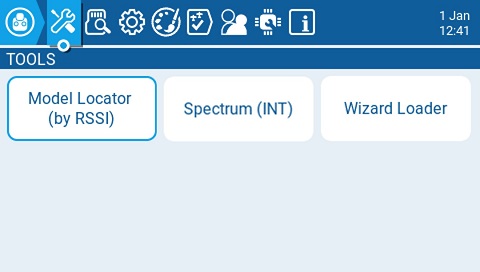
Экран инструментов
Страница Инструменты (Tools) в настройках аппаратуры позволяет выбирать для запуска инструменты на основе Lua-скриптов. Здесь перечислены Lua-скрипты, находящиеся на карте памяти в папке Tools. Выбор инструмента запускает его в полноэкранном режиме. По умолчанию EdgeTX включает несколько инструментов. Другие инструменты можно скачать и добавить на карту памяти. В стандартную карту памяти EdgeTX входят следующие инструменты.
Model Locator (by RSSI) — поиск модели по RSSI
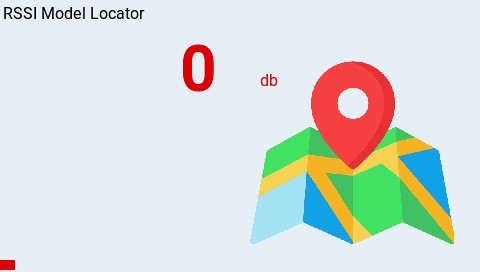
Инструмент Model Locator
Инструмент Model Locator помогает найти потерянную модель по уровню RSSI (если он ещё доступен). Инструмент воспроизводит звуковое представление (в стиле вариометра) уровня RSSI от потерянной модели, а также показывает RSSI цветной полосой (0–100%).
Spectrum (INT) — анализатор спектра (внутренний)
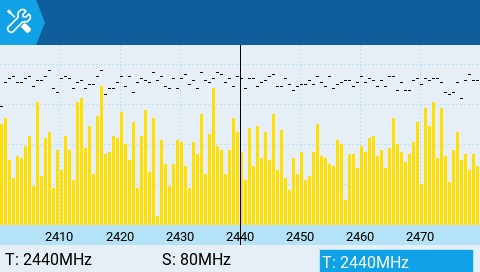
Инструмент анализатора спектра (INT)
Инструмент Spectrum Analyzer показывает уровень сигналов в диапазоне 2.4 ГГц. Он использует внутренний модуль MULTI в качестве анализатора спектра 2.4 ГГц.
На экране отображаются частоты спектра 2.4 ГГц — от 2400 МГц до 2480 МГц. Ось X (горизонтальная) — частота в МГц, ось Y (вертикальная) — относительный уровень сигнала.
T: частота в центре графика (фиксирована на 2440 МГц)
S: ширина полосы графика (фиксирована на 80 МГц)
C: положение курсора (вертикальная линия)
Нажатие ENT и прокрутка влево-вправо позволяют менять значение курсора, перемещая вертикальную линию для выделения конкретной частоты.
Wizard Loader — загрузчик мастера настройки
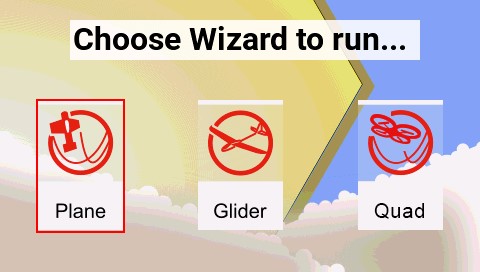
Инструмент Wizard Loader
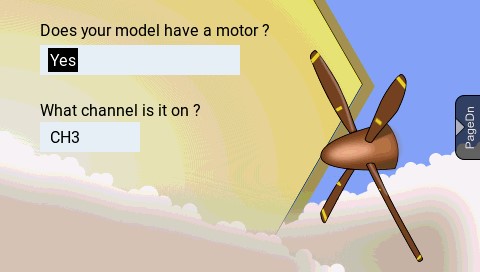
Мастер настройки самолёта
Инструмент Wizard Loader помогает настроить новую модель, запуская мастер настройки (setup wizard) для конкретного типа модели. После выбора типа модели мастер проведёт вас через ряд вопросов и затем настроит выбранную модель на основе предоставленных данных.
ПРИМЕЧАНИЕ: мастер не создаёт новую модель, он только настраивает текущую выбранную модель. Сначала необходимо вручную создать новую модель, а затем запустить мастер. Если запустить этот мастер на уже настроенной модели, её настройки будут перезаписаны!
Карта памяти (SD Card)
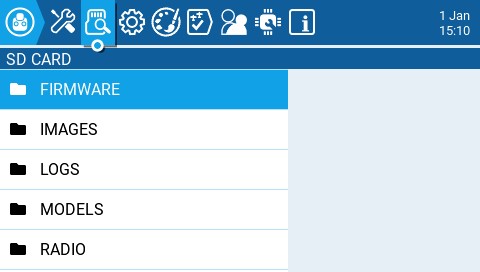
Экран карты памяти
Экран Карта памяти (SD Card) показывает содержимое карты памяти, позволяет перемещаться по папкам и работать с файлами в них. Во всех папках есть файл README.txt, описывающий, какие файлы должны находиться в этой папке. После выбора файла в одной из папок вам будут предложены некоторые из следующих действий (в зависимости от типа выбранного файла):
- Assign bitmap (Назначить изображ.) — назначает выбранный файл изображения изображением текущей выбранной модели.
- Copy (Копировать) — копирует выбранный файл.
- Delete (Удалить) — удаляет выбранный файл.
- Execute (Запустить) — выполняет Lua-скрипт. Используется для файлов с расширением .lua.
- Flash [target] (Прошить) — прошивает выбранный файл прошивки в указанный целевой модуль. Примеры: Flash Bootloader (Прошить загрузчик), Flash Internal Multi (Прошить внутренний Multi). При выборе файла .frsk будет доступно действие «Flash RX by int OTA» (прошить приёмник по внутреннему OTA).
- Paste (Вставить) — вставляет скопированный файл.
- Play (Воспроизвести) — воспроизводит выбранный звуковой файл.
- Rename (Переименовать) — переименовывает файл.
- View text (Просмотр текста) — просмотр выбранных файлов .txt, .csv и .lua.
Папки, перечисленные на экране карты памяти, — те же, что вы увидите при подключении аппаратуры к компьютеру. Ниже приведены названия и описания всех папок, входящих в стандартную карту памяти EdgeTX.
FIRMWARE
Поместите в эту папку файлы прошивки, которые хотите записать. По умолчанию папка пуста (кроме файла readme.txt). При выборе .bin-файла вам будет предложено записать прошивку в конкретный модуль. Кроме того, только файлы прошивки в этой папке видны в меню загрузчика. При выборе файла .frsk будет доступно действие «Flash RX by int OTA».
IMAGES
Поместите в эту папку файлы изображений моделей или заставки. По умолчанию папка пуста (кроме файла readme.txt). При выборе файла изображения будет доступно действие Assign Bitmap (Назначить изображ.), которое назначает выбранное изображение изображением текущей выбранной модели.
Идеальный размер изображений моделей, используемых как миниатюры на экране Model Manager (Управление моделями), — 156×92 пикселя. Если вы планируете использовать виджет Model Info, можно увеличить размер изображения до 192×114 пикселей для лучшего качества при большем размере. Из соображений производительности НЕ рекомендуется использовать изображения более высокого разрешения. Формат — .png. Имя файла изображения не должно превышать 9 символов.
Идеальный размер изображений заставки (Splash Screen) — фактический размер экрана аппаратуры (480×272 пикселя для большинства аппаратур с цветным экраном). Формат — .png. Имя файла должно быть splash.png. Размеры экранов поддерживаемых аппаратур с цветным дисплеем можно найти здесь.
Можно задать собственное изображение, отображаемое при выключении аппаратуры, добавив файл shutdown.png в папку IMAGES.
LOGS
Сюда записываются файлы журналов, настроенные в специальной функции SD Logs. Эти файлы можно просмотреть действием View text. По умолчанию папка пуста (кроме файла readme.txt).
MODELS
Здесь хранятся файлы моделей, информация о метках (labels) и предполётные контрольные списки. У каждой модели есть файл model[#].yml, содержащий все настроенные параметры. Кроме того, есть файл labels.yml, содержащий информацию обо всех метках ваших моделей.
Модели, удалённые через аппаратуру, перемещаются в папку DELETED внутри этой папки. Остальные файлы моделей — это то, что будет видно на экране Model Select (Выбор модели).
Любые файлы моделей в этой папке, не перечисленные в файле Models.yml (если он используется), перемещаются в папку UNUSED.
Если в настройках модели включён параметр Display checklist, файл заметок модели помещается в эту папку. Файл заметок должен быть файлом .txt и иметь ТОЧНО такое же имя, как модель, для которой он предназначен, например: Mobula6.txt. Содержимое файла — на усмотрение пользователя.
RADIO
Эта папка содержит файл radio.yml. В нём хранятся все данные конфигурации аппаратуры. Если этот файл повреждён или отсутствует, аппаратура перейдёт в режим чрезвычайной ситуации (Emergency Mode) и создаст новый файл radio.yml с настройками по умолчанию.
SCREENSHOTS
Сюда записываются файлы снимков экрана, настроенные в специальной функции Screenshot. По умолчанию папка пуста (кроме файла readme.txt).
SCRIPTS
В этой папке и её подпапках размещаются Lua-скрипты. По умолчанию она содержит следующие подпапки. Дополнительные Lua-скрипты можно скачать с https://github.com/EdgeTX/lua-scripts.
- Functions — сюда помещаются функциональные Lua-скрипты, которые можно активировать специальной функцией Lua Script. По умолчанию папка пуста (кроме файла readme.txt). Подробнее о функциональных Lua-скриптах см. здесь: Function Scripts.
- Mixes — сюда помещаются Lua-скрипты микшера. По умолчанию папка пуста (кроме файла readme.txt). Подробнее о Lua-скриптах микшера см. здесь: Mixes Scripts.
- Tools — содержит Lua-скрипты, доступные на экране Инструменты (Tools).
- Wizards — содержит Lua-скрипты мастеров настройки (Wizard), доступные на экране Инструменты (Tools).
SOUNDS
В эту папку помещаются звуковые пакеты EdgeTX для вашей аппаратуры. Звуковые пакеты зависят от языка и соответствуют параметру Voice language (Язык озвучки) в разделе Radio Setup (Настройка пульта). При выборе звукового файла из этой папки будет доступно действие Play (Воспроизвести), которое воспроизводит выбранный файл.
Звуковые пакеты можно скачать вручную здесь: https://github.com/EdgeTX/edgetx-sdcard-sounds/releases. Также можно создавать собственные звуки для EdgeTX. Чтобы они воспроизводились, они должны соответствовать следующим требованиям:
- Имя файла: 123456.wav (до 6 символов плюс .wav)
- Частота дискретизации: 32 кГц (или 16 кГц, 8 кГц)
- Бит на отсчёт: 16 (или 8)
- Дорожки: 1, моно
- Кодек сжатия: PCM
TEMPLATES
Здесь хранятся файлы шаблонов моделей. По умолчанию содержит следующие подпапки:
- PERSONAL — если вы сохраняете свои модели как шаблоны, они сохраняются сюда.
- SoarETX — набор шаблонов для планеров от Jesper Frickmann.
- Wizard — простые шаблоны моделей, использующие Lua-скрипты мастеров (Wizard) для настройки моделей.
THEMES
Эта папка содержит наборы тем (theme packs) для EdgeTX. На стандартной карте памяти EdgeTX уже установлено несколько наборов тем.
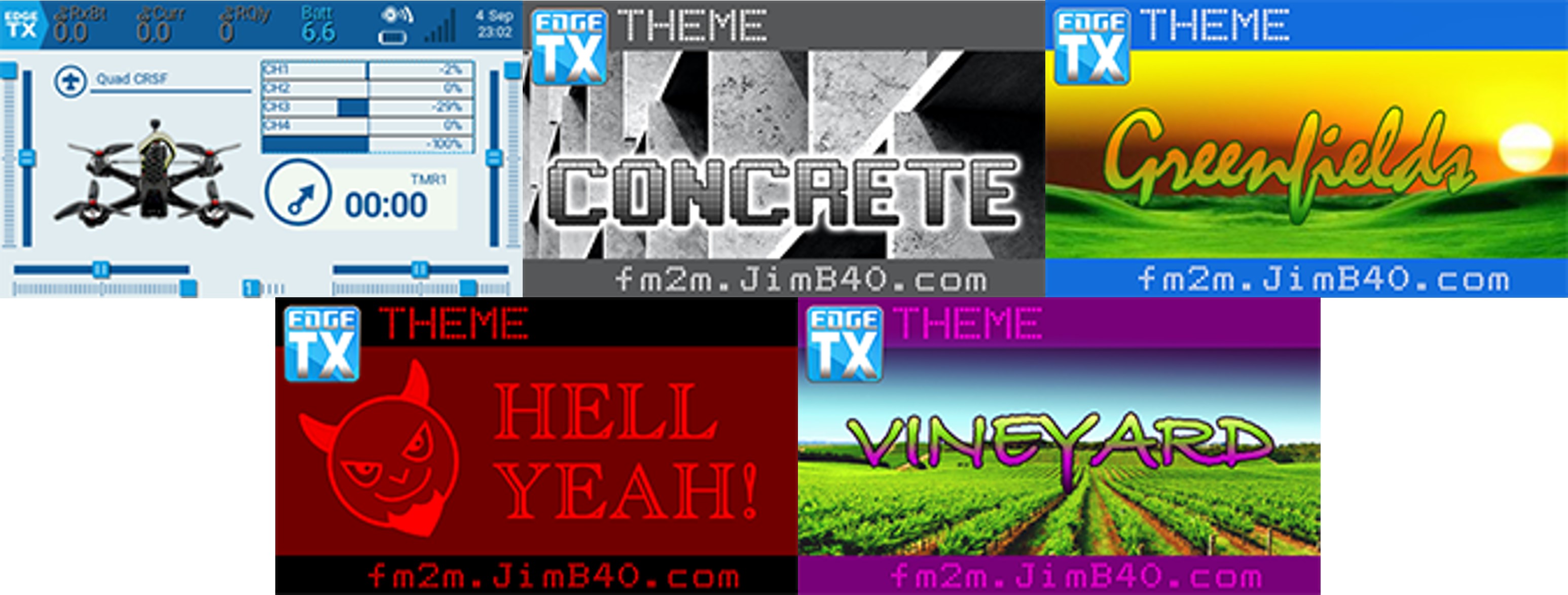
Установленные наборы тем EdgeTX
Дополнительные темы можно скачать и добавить отсюда: https://github.com/EdgeTX/themes.
WIDGETS
Здесь хранятся файлы виджетов. В эту папку можно добавлять дополнительные виджеты для использования в EdgeTX. Подробнее о виджетах, предустановленных в EdgeTX, см. Виджеты (Widgets). Дополнительные виджеты можно скачать с https://github.com/EdgeTX/lua-scripts.
Настройка пульта (Radio Setup)
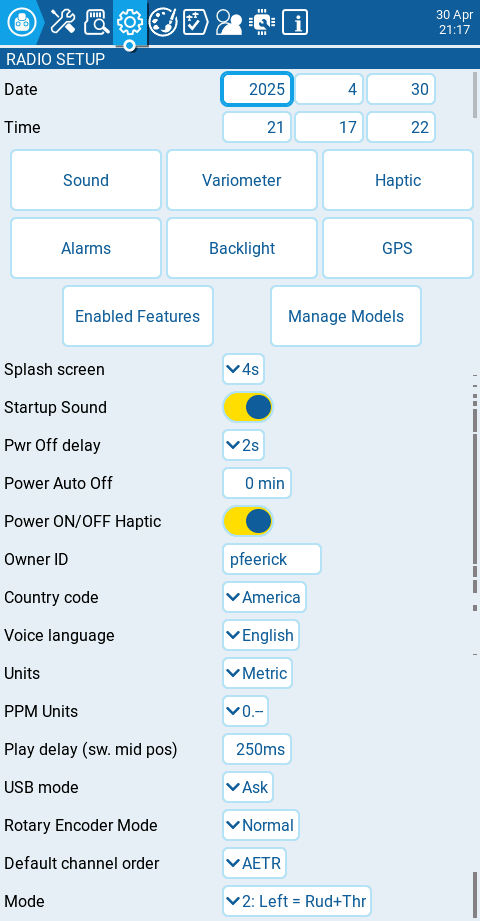
Экран настройки пульта
Экран Настройка пульта (Radio Setup) — здесь настраиваются основные параметры аппаратуры. Доступны следующие параметры:
Date (Дата) — текущая дата. Используется в файлах журналов на карте памяти.
Time (Время) — текущее время. Используется в файлах журналов на карте памяти.
Additional Settings Buttons (Кнопки дополнительных настроек) — при нажатии на эти кнопки открываются дополнительные параметры для соответствующих разделов. Подробнее об этих настройках — на следующей странице: Дополнительные настройки аппаратуры (Additional Radio Settings).
Splash Screen (Заставка) — время отображения заставки при запуске.
Startup Sound (Звук запуска) — включает/выключает звук при запуске.
Pwr Off delay (Время выключ) — задержка между нажатием кнопки питания и выключением аппаратуры. Варианты: 0s, 0.5s, 1s, 2s, 3s, 4s. Рекомендуется задать задержку не менее 1 с, чтобы предотвратить случайное выключение при непреднамеренном нажатии кнопки.
Power Auto Off (Авто выкл питания) — если включено, аппаратура автоматически выключится после заданного времени бездействия, если нет передающего модуля с активной телеметрией или активного соединения тренера.
Power ON/OFF Haptic (Тактил Вкл/Выкл питания) — если включено, аппаратура подаёт тактильную вибрацию при включении (сигнализируя, когда можно отпустить кнопку питания) и при выключении.
Owner ID (ID владел.) — пользовательский регистрационный идентификатор; используется только владельцами модулей FrSky ISRM/ACCESS1.
Country code (Код страны) — используется некоторыми радиомодулями для соблюдения местных нормативных требований к радиочастотам. Варианты: America (US), Japan (JP), Europe (EU).
Voice language (Язык озвучки) — язык голосового пакета. Эта настройка и папка голосового пакета на карте памяти должны совпадать, иначе звуки не будут воспроизводиться.
Units (Единицы) — единицы измерения. Варианты: metric (Метрич) или imperial (Импер).
PPM Units (PPM Един) — точность отображения значений PPM2. Варианты: 0.-, 0.0 или us (μs, микросекунды).
Play delay (Задерж воспр) (среднее положение переключателя) — минимальное время (в миллисекундах), в течение которого тумблер должен находиться в среднем положении, прежде чем сработает специальная функция. Используется, чтобы среднее положение трёхпозиционного тумблера не срабатывало при переключении из нижнего положения в верхнее.
USB Mode (Режим USB) — действие по умолчанию при подключении USB-кабеля к порту данных USB при включённой аппаратуре. Варианты: Ask (Выбор — спрашивать при подключении), Joystick (Джойстик), Storage (Накопитель / SD-карта) и Serial (Последовательный порт).
Hats Mode — режим работы многопозиционных триммеров (Trim hat switches; на экране пункт называется «Hats mode») (только NV14, EL18 и PL18/PL18EV).
- Trims only (Тримы) — многопозиционные триммеры используются только для корректировки значений тримов.
- Keys only (Кнопки) — многопозиционные триммеры используются для навигации по пунктам меню.
- Switchable (Тумбл) — режим работы триммеров можно переключать между Trims и Keys на лету.
Rotary Encoder Mode (Режим энкод) — по умолчанию Normal (Норм). Вариант Inverted (Перевер) меняет направление вращения ролика на противоположное.
Default Channel Order (Порядок кан по умолч) — порядок каналов по умолчанию для новых моделей и экрана тренера. Буквы означают: A = Aileron (элероны/крен), E = Elevator (руль высоты/тангаж), T = Throttle (газ), R = Rudder (руль направления/рыскание). Изменение этой настройки не влияет на уже существующие модели.
Mode (Режим) — режим (раскладка) стиков, используемый для аппаратуры. Определяется тем, какие действия выполняет левый стик. Варианты:
| Вариант | Левый стик, гориз. | Левый стик, верт. | Правый стик, гориз. | Правый стик, верт. |
|---|---|---|---|---|
| 1: Left = Rud+Ele | Руль направления (рыскание) | Руль высоты (тангаж) | Элероны (крен) | Газ |
| 2: Left = Rud+Thr | Руль направления (рыскание) | Газ | Элероны (крен) | Руль высоты (тангаж) |
| 3: Left = Ail+Ele | Элероны (крен) | Руль высоты (тангаж) | Руль направления (рыскание) | Газ |
| 4: Left = Ail+Thr | Элероны (крен) | Газ | Руль направления (рыскание) | Руль высоты (тангаж) |
ISRM — внутренний передающий модуль (Internal RF Module) производства FrSky, работающий по протоколу ACCESS (а также по ACCST v2 / D16). Устанавливается на заводе в аппаратуры FrSky выпуска 2019 года и новее (например, X9D+ 2019, X-Lite S, Horus X10/X12S). Точная расшифровка аббревиатуры официально не документирована.
PPM (Pulse Position Modulation, импульсно-позиционная модуляция) — способ кодирования положений каналов управления через длительность импульсов. Значения каналов можно отображать в условных единицах (шкала −100…100) либо в микросекундах (us) — реальной длительности импульса, обычно около 1000–2000 мкс.
Дополнительные настройки аппаратуры (Additional Radio Settings)
При нажатии на одну из 6 кнопок на экране Настройка пульта (Radio Setup) открывается один из показанных ниже экранов дополнительных настроек.
Многие из этих настроек говорят сами за себя. Ниже описаны только те, что требуют пояснения.
Sound (Звук)

Настройки звука
Mode (Режим) — определяет, когда проигрывать звуки.
- All (Все) — звуковые сигналы при нажатии кнопок, а также звуки при оповещениях и предупреждениях.
- No Key (Без клав) — без сигналов при нажатии кнопок и вращении ролика, но звуки оповещений и предупреждений воспроизводятся. Также проигрываются звуки, запускаемые специальными функциями.
- Alarm (Сигн) — воспроизводятся только звуки тревог и предупреждений. Также проигрываются звуки, запускаемые специальными функциями.
- Quiet (Тихо) — никакие звуки не воспроизводятся.
Volume (Громкость) — общая громкость аппаратуры.
Wav volume (Громкость WAV) — громкость оповещений и предупреждений, а также звуков, проигрываемых специальной функцией Play track (Воспроизвести трек).
Background volume (Гром фон зв) — громкость фоновых .wav-файлов (музыки), проигрываемых специальной функцией BGMusic (Фоновая музыка).
Variometer (Вариометр)
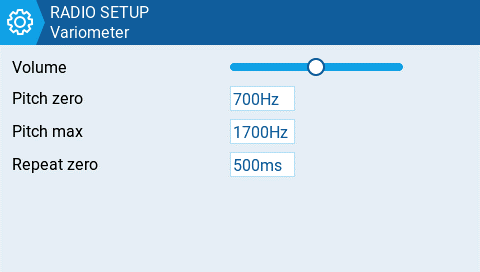
Настройки вариометра
Repeat Zero (Повт при нуле) — время между повторами тона (в миллисекундах).
Haptic (Вибрация)
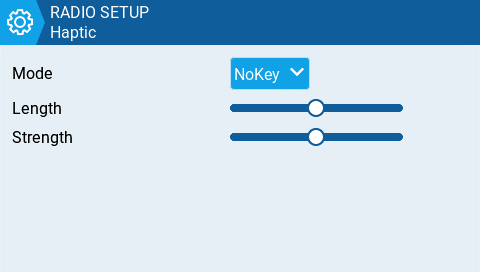
Настройки вибрации
Mode (Режим) — определяет, когда аппаратура вибрирует.
- All (Все) — вибрация при нажатии кнопок, а также при оповещениях и предупреждениях.
- No Key (Без клав) — без вибрации при нажатии кнопок и вращении ролика, но вибрация при оповещениях и предупреждениях.
- Alarm (Сигн) — вибрация только для тревог и предупреждений.
- Quiet (Тихо) — вибрация отключена.
Alarms (Тревоги)
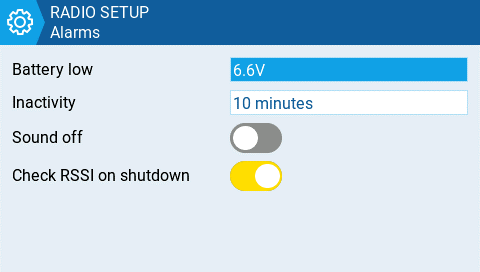
Настройки тревог
Sound Off (Звук Выкл)
При включении аппаратуры показывается визуальное предупреждение «звук отключён», если режим звука установлен в Quiet (Тихо).
Check RSSI on Shutdown (RSSI выкл)
При попытке выключения проверяет, подключён ли ещё приёмник к аппаратуре. Если приёмник обнаружен, выдаёт звуковое и визуальное предупреждение.
Backlight (Подсветка)
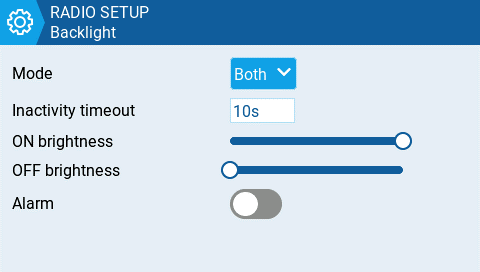
Настройки подсветки
Mode (Режим)
- Off (Выкл) — всегда выключена.
- Keys (Клав) — включается при нажатии кнопок.
- Ctrl (Стики) — включается при использовании стиков, тумблеров и регуляторов.
- Both (Двойн) — включается при использовании кнопок, стиков, тумблеров и регуляторов.
- ON (Вкл) — всегда включена.
Time (Время)
Время в секундах, в течение которого подсветка остаётся включённой. Минимум — 5 секунд, максимум — 600 секунд.
Alarm
Подсветка включается при тревогах и предупреждениях.
GPS
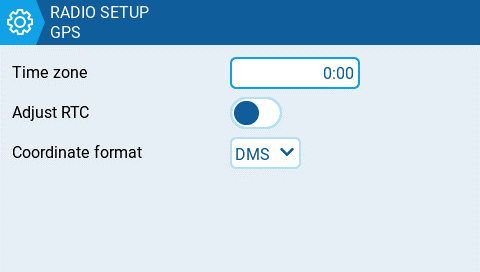
Настройки GPS
Time Zone (Временная зона)
Смещение времени относительно UTC в месте использования аппаратуры. Настраивается с шагом 15 минут.
Adjust RTC (Настроить RTC)
Синхронизирует часы реального времени (RTC) аппаратуры со временем, полученным от GPS.
Coordinate Format (Формат коорд)
Формат отображения координат GPS.
Enabled Features (Видимые вкладки)

Видимые вкладки
Раздел Enabled Features (Видимые вкладки) в настройках аппаратуры позволяет задать глобальные настройки видимости вкладок в разделах «Настройка пульта» и «Настройки модели» EdgeTX. Настройка для активной модели показывается справа от переключателя. Настройка модели переопределяет глобальную.
ИСКЛЮЧЕНИЕ: отключение вкладки «Глобальные / Специальные функции» отключит настроенные глобальные / специальные функции для этой модели.
Manage Models (Управление моделями)
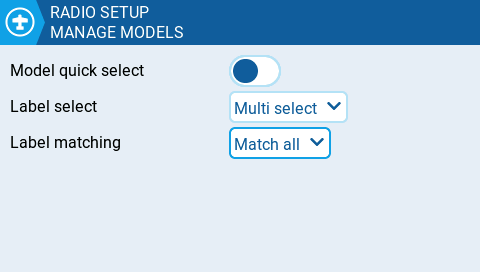
Настройки управления моделями
Model quick select (Быстрый выбор модели) — влияет на экран «Управление моделями» (Manage Models). В обоих вариантах сначала нужно выбрать нужную модель роликом или коротким касанием.
- Когда OFF: короткое/долгое нажатие (короткий/долгий ENTER) на выбранной модели откроет меню, где можно выбрать «Select model», чтобы сделать её активной.
- Когда ON: короткое нажатие (короткий ENTER) на выбранной модели сразу делает её активной. Чтобы открыть меню, сделайте долгое нажатие (долгий ENTER).
Label select (Выбор меток) — «Multi select» (множественный) или «Single select» (одиночный). По умолчанию Multi select. При Single select можно выбрать только одну метку.
Label matching (Совпадение меток) — «Match all» (все) или «Match any» (любая). По умолчанию Match all: показываются только модели, имеющие все выбранные метки. Match any показывает модели с любой из выбранных меток.
Favorites matching (Совпадение избранного) — доступно только при выбранном «Match any» для Label matching. Варианты: «Must match» (обязательно) и «Optional match» (необязательно). По умолчанию Must match. Применяется, только если среди выбранных меток есть «Favorites» (избранное). При Must match показываются только модели, имеющие Favorites и другие выбранные метки. При Optional match показываются модели, совпадающие с Favorites или с любой из других меток.
Темы (Themes)
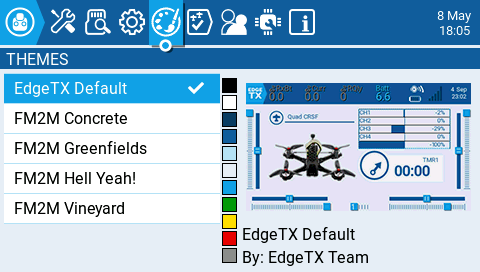
Экран тем
Экран Темы (Theme) позволяет применять к аппаратуре разные цветовые темы. По умолчанию на карте памяти EdgeTX уже есть показанные выше темы. Долгое нажатие на выбранной теме открывает следующие действия:
- Set Active (Активация) — делает выбранную тему активной.
- Edit (Редактировать) — открывает редактор темы для правки выбранной темы.
- Duplicate (Дублировать) — создаёт копию выбранной темы.
- Delete (Удалить) — удаляет выбранную тему.
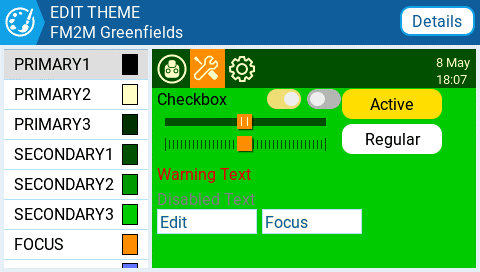
Экран редактирования темы
Кнопка Details (Детали) открывает экран редактирования сведений о теме. Здесь можно изменить имя, автора и описание темы.
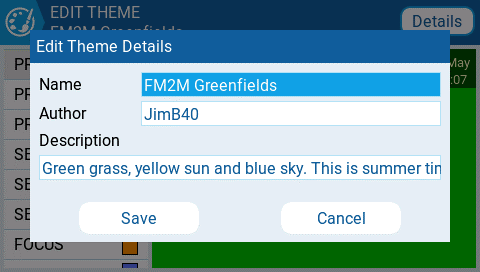
Экран сведений о теме
Чтобы отредактировать тему в редакторе темы (Theme Editor), выберите цветовую переменную из списка слева. После этого откроется экран Edit Color (Изменить цвет).
.jpg)
Экран выбора цвета
Выберите цвет с помощью цветовых шкал в левой части экрана. Переключаться между шкалами RGB и HSV1 можно кнопками в правом верхнем углу.
Когда нужный цвет выбран, нажмите на логотип темы в левом верхнем углу, чтобы вернуться на экран Edit Theme (Редактировать тему) и выбрать другую цветовую переменную. Закончив, нажмите на логотип темы, чтобы выйти из редактора темы и сохранить изменения.
Это два способа задать цвет. RGB (Red, Green, Blue — красный, зелёный, синий) задаёт цвет как смесь трёх основных цветов: меняя яркость каждого из них, получают нужный оттенок. HSV (Hue, Saturation, Value — тон, насыщенность, яркость) задаёт цвет через тон (сам оттенок — красный, синий и т.д.), насыщенность (насколько цвет чистый и яркий, а не блёклый/серый) и яркость (светлее или темнее); многим так подбирать цвет нагляднее.
Глобальные функции (Global Functions)
Глобальные функции (Global Functions) — это специальные функции, применяемые ко всем моделям аппаратуры. Они настраиваются точно так же, как Специальные функции (Special Functions) модели, и набор доступных функций тот же. Подробнее о настройке глобальных функций см. раздел Специальные функции (Special Functions) — они по сути идентичны.
Тренер (Trainer)
Экран Тренер (Trainer) в настройках аппаратуры определяет, как аппаратура в режиме Master (ведущая) обрабатывает сигналы от аппаратуры в режиме Slave (ведомая).
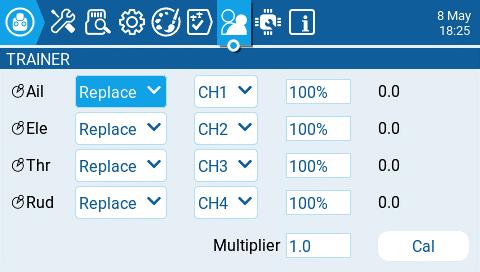
Экран Тренер
Для каждого из четырёх основных органов управления (Ail — элероны, Ele — руль высоты, Thr — газ, Rud — руль направления) можно настроить следующие параметры (для каждой строки, слева направо):
- Mode (Режим) — как ведущая аппаратура (Master) обрабатывает сигналы от ведомой (Slave).
- OFF (Вык) — используются значения стиков ведущей аппаратуры (Master); сигнал от ведомой (Slave) не используется.
- Add (Добав) — складывает значения стиков обеих аппаратур (Master и Slave).
- Replace (Замен) — заменяет значения стиков ведущей аппаратуры значениями стиков ведомой (Slave). (По умолчанию.)
- Source channel (Источ) — канал ведомой аппаратуры (Slave), сопоставленный с этим органом управления.
- Weight (Вес) — процент хода стика ведомой аппаратуры (Slave), который используется. Отрицательные значения меняют направление стика.
- Cal (Калибровка) — задаёт центральное (нейтральное) значение стиков ведомой аппаратуры (Slave).
- Multiplier (Множитель) — изменяет вес (weight) всех стиков одновременно.
Аппаратные настройки (Hardware)
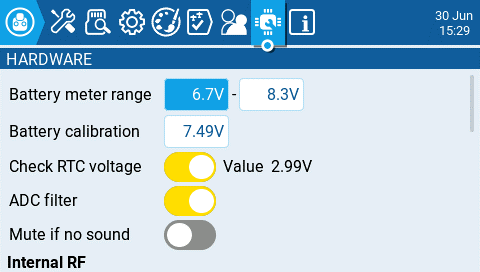
Экран аппаратных настроек
Экран Аппаратные настройки (Hardware) — здесь настраиваются параметры, зависящие от конкретной аппаратуры. Доступны следующие параметры:
Battery meter range (Диапаз АКБ) — задаёт максимальное и минимальное напряжение для индикатора заряда аккумулятора, т.е. значения, при которых индикатор в виде батарейки показывается полным и пустым соответственно. Значения следует выбирать исходя из типа используемого аккумулятора.
Battery Calibration (Калибр АКБ) — задайте это значение так, чтобы оно совпадало с реальным напряжением аккумулятора аппаратуры. Для калибровки измерьте напряжение аккумулятора мультиметром и сразу введите то же значение в этом поле.
Check RTC voltage (Проверка RTC) — если включено, проверяет батарейку RTC (плоскую круглую батарейку-«таблетку» внутри аппаратуры, которая питает часы реального времени и сохраняет дату/время) при запуске и предупреждает, если её напряжение низкое.
ADC Filter (Фильтр АЦП) — включает или выключает фильтр АЦП. Этот фильтр также можно включать/выключать для каждой модели в настройках модели.
Mute if no sound (Выкл звук) — если включено, переводит аппаратуру в беззвучный режим до момента, когда нужно воспроизвести звук. Это предотвращает попадание шума-наводки от мощных TX-модулей в динамики аппаратуры.
Internal RF Type (Внут TX)
Выбор типа встроенного (внутреннего) передающего модуля. Варианты: Multi, XJT, ISRM, CRSF1. При выборе CRSF также можно задать скорость передачи (baud rate). Подробнее о скоростях передачи см. здесь.
External RF Sample Mode (Реж выб)
Этот параметр задаёт способ выборки (сэмплирования) сигнала, поступающего от внешнего передающего модуля по UART. Варианты — Normal (Обыч) и OneBit (Один бит). Большинству пользователей следует использовать значение по умолчанию — Normal. Режим OneBit может понадобиться только владельцам аппаратур X9D+ и X7.
Bluetooth
Mode (Режим) — режим, в котором будет работать модуль Bluetooth. Варианты:
- --- — выключено (Off).
- Telemetry (Телем) — передача данных телеметрии по Bluetooth.
- Trainer (Тренер) — беспроводной режим тренера по Bluetooth.
Name (Имя) — имя, под которым будет виден Bluetooth-модуль аппаратуры.
Значок шестерёнки (Settings) — при выборе показывает:
- PIN Code (PIN-код) — PIN-код Bluetooth-устройства аппаратуры (виден только в режиме Telemetry).
- Local addr (Локальный адрес) — идентифицирующий адрес Bluetooth-устройства аппаратуры.
- Dist addr (Адрес назначения) — идентифицирующий адрес Bluetooth-устройства, к которому подключена аппаратура.
Serial Port (Последовательный порт)
Показывает список доступных вспомогательных последовательных портов2, которые можно настроить и использовать. Перечень портов зависит от конкретной аппаратуры. Приведённые ниже порты даны только для примера и могут отсутствовать на вашей аппаратуре.
- AUX1 — первый доступный вспомогательный последовательный порт; можно настроить со следующими вариантами:
-
OFF (Выкл) — выключен.
-
Telem Mirror (Зерк телем) — те же данные телеметрии, что идут во внешний отсек модуля, дублируются на последовательный порт.
-
Telemetry In (Телем вход) — приём данных телеметрии через последовательный порт.
-
SBUS Trainer (SBUS Тренаж) — соединение аппаратур инструктора и ученика через последовательный порт.
-
LUA — Lua-скрипт, работающий на аппаратуре, может отправлять данные в этот порт и получать данные из него.
-
GPS — приём данных телеметрии GPS через последовательный порт.
-
CLI — отправка команд аппаратуре через командную строку.
-
External Module (Внешний модуль) — позволяет во время работы аппаратуры (а не через отдельную сборку прошивки) настроить последовательную (serial) связь с внешним модулем через этот порт. Во внешнем отсеке обычно стоит передающий модуль, и этот режим настраивает именно обмен данными с ним по последовательному порту. Сначала настройте аппаратный порт (доступно только на
AUX1, так как уAUX2нет аппаратного канала TX DMA3):

Затем можно выбрать модуль:

-
AUX2 — второй вспомогательный последовательный порт (в зависимости от аппаратуры), с теми же вариантами, что и AUX1, кроме External Module.
-
USB-VCP — виртуальный COM-порт (Virtual COM Port). Один из вариантов, предлагаемых при подключении аппаратуры к ПК на большинстве аппаратур. Часто устанавливается в «CLI» для аппаратур со встроенными радиомодулями ExpressLRS, чтобы выполнять обновление прошивки.
-
- Port Power (Мощность порта) — включает или выключает подачу питания на контактах последовательного порта. В разъёме такого порта часть контактов служит для передачи данных (RX/TX), а часть — для питания подключённого устройства (плюс питания и «земля»); этот параметр управляет подачей питания на них. Доступно не на всех аппаратурах (сейчас — только на TX16S).
Inputs (Входы)
Calibration (Калибровка) — калибровка физических органов управления аппаратуры (стики, потенциометры, слайдеры и 6-позиционный переключатель). Аппаратура проведёт вас по шагам калибровки.
Axis, Pots, and Switches Buttons (Оси, потенциометры и переключатели)
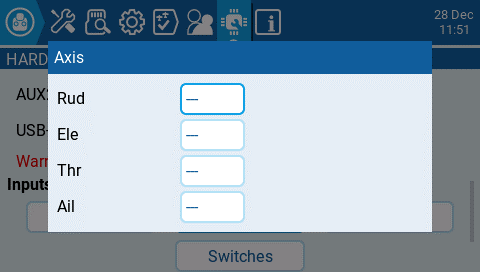
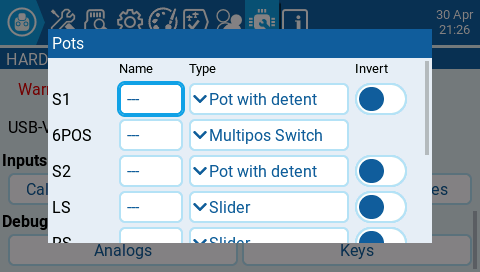
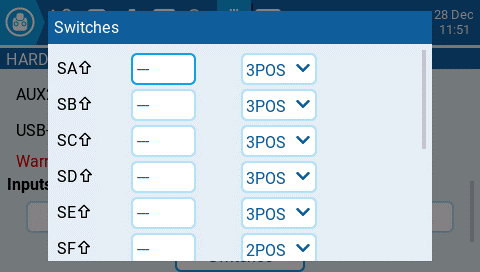
При выборе одной из кнопок Axis, Pots или Switches открывается экран настройки. На этих экранах показаны все физические органы управления, предопределённые EdgeTX. Здесь можно задать органу управления метку из 3 символов, а также при необходимости изменить его тип. Кроме того, органы управления на экране Pots можно настроить как инвертированные.
Debug (Отладка)
Экран отладки аналоговых входов
.jpg)
Экран проверки переключателей
Раздел отладки позволяет тестировать и отлаживать аналоговые органы управления и клавиши.
Analogs (Аналоги) — эти экраны показывают данные аналоговых органов управления (стики, слайдеры, потенциометры, 6-позиционный переключатель) и сенсорного экрана аппаратуры. Есть четыре вида: калиброванные аналоги; отфильтрованные сырые аналоги с отклонением; неотфильтрованные сырые аналоги; минимум, максимум и диапазон.
Keys (Клавиши) — этот экран показывает цифровые данные клавиш, тумблеров, триммеров и поворотного энкодера (ролика).
Типы внутренних передающих модулей: Multi — мультипротокольный модуль (MPM), поддерживающий множество протоколов управления разных производителей; XJT — модуль FrSky для протоколов ACCST (D8/D16); ISRM — внутренний модуль FrSky для протокола ACCESS (см. также параметр Owner ID); CRSF — протокол Crossfire (TBS Crossfire и ExpressLRS/ELRS), популярный для дальнобойной связи с низкой задержкой.
Последовательный порт (serial port, UART) — интерфейс, передающий данные последовательно, бит за битом, по небольшому числу проводов (обычно линия приёма RX и линия передачи TX). Физически на аппаратуре это может быть разъём USB (через него работает вариант USB-VCP), небольшой разъём или контактные площадки на плате внутри аппаратуры, к которым подключают внешние устройства — модули, GPS и т.п.
DMA (Direct Memory Access — прямой доступ к памяти) — аппаратный механизм, позволяющий пересылать данные напрямую, без постоянного участия процессора. «TX DMA» отвечает за передачу данных через последовательный порт; у порта AUX2 его нет, поэтому этот вариант доступен только на AUX1.
Версия (Version)
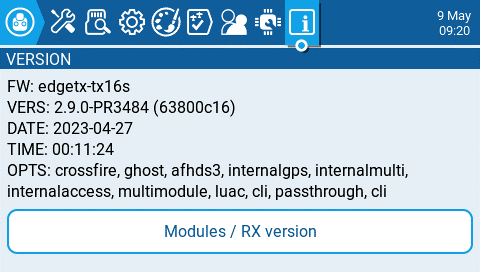
Экран версии
Экран Версия (Version) показывает информацию о текущей используемой версии EdgeTX:
- FW — название прошивки.
- VERS — версия прошивки.
- DATE — дата компиляции прошивки.
- TIME — время компиляции прошивки.
- OPTS — опции сборки1, включённые при компиляции.
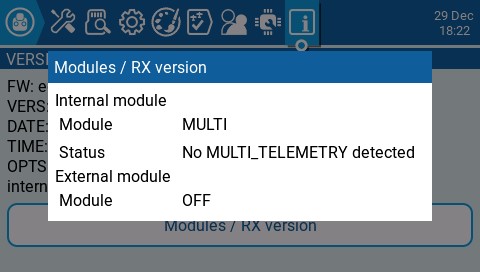
Экран версий модулей / приёмников
Экран Modules / RX Version (Версии модулей / приёмников) показывает информацию об активных модулях приёмников (RX) для текущей выбранной модели.
Опции сборки (compilation / build options) — это функции прошивки, которые включаются или отключаются при её сборке (компиляции) из исходного кода. Чем больше функций включено, тем больше памяти и вычислительных ресурсов требуется аппаратуре, поэтому часть возможностей в стандартных сборках отключают. Поле OPTS показывает, какие опции были включены в установленной у вас прошивке. Примеры: Crossfire (CRSF) — поддержка встроенного модуля CRSF (Crossfire / ExpressLRS); язык/перевод (translations) — язык интерфейса, например RU для русскоязычного интерфейса; Heli — поддержка вертолётного микшера, которую часто исключают, если вы не планируете летать на вертолётах.
Настройки экранов (Screen Settings)
Раздел Настройки экранов (Screen Settings) в EdgeTX позволяет настраивать главные экраны (main views) и добавлять дополнительные (всего до 10). При выборе Screen Settings в главном меню навигации открывается Main view 1 (Главный экран 1). Если добавлены другие главные экраны, их можно выбрать по номеру-вкладке вверху экрана и настроить. У всех вкладок главных экранов есть перечисленные ниже параметры; каждый экран настраивается отдельно:
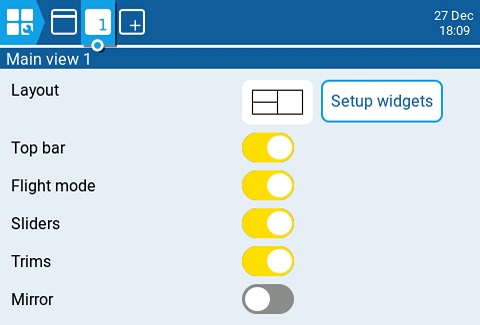
Экран Main view 1
- Layout (Макет) — выбор макета экрана для виджетов. Экран можно разделить максимум на два столбца и до 4 строк, с виджетом в каждой ячейке.
- Setup Widgets (Настройка виджетов) — см. Настройка виджетов ниже.
- Top bar (Верхняя панель) — включает/выключает отображение верхней панели виджетов на выбранном главном экране.
- Flight mode (Режим полёта) — включает/выключает отображение имени режима полёта (если задано) на выбранном главном экране.
- Sliders (Слайдеры1) — включает/выключает отображение полос слайдеров на выбранном главном экране.
- Trims (Тримы) — включает/выключает отображение полос тримов на выбранном главном экране.
- Mirror (Зеркало) — включает/выключает зеркальное отражение выбранного макета виджетов.
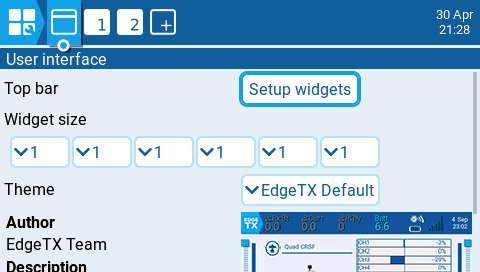
Экран интерфейса пользователя
Кнопка интерфейса пользователя слева от вкладки Main view 1 открывает экран настройки интерфейса. Он содержит следующие параметры:
- Top bar Setup Widgets button (кнопка настройки виджетов верхней панели) — настраивает виджеты, отображаемые на верхней панели. О настройке виджетов см. Настройка виджетов ниже.
- Widget Size (Размер виджетов) — задаёт ширину зон виджетов на верхней панели (за счёт числа доступных зон виджетов).
- Theme (Тема) — применяет выбранную тему к EdgeTX. Предпросмотр темы отображается под выпадающим списком. В EdgeTX предустановлено несколько тем. Дополнительные темы для скачивания и инструкции по созданию собственных: https://github.com/EdgeTX/themes.
Настройка виджетов верхней панели
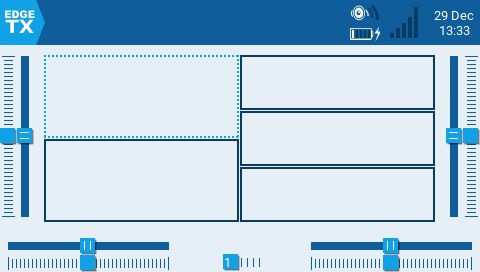
Настройка виджетов главного экрана
Настройка виджетов
При выборе кнопки настройки виджетов главный экран или верхняя панель отображаются с ячейками виджетов, обведёнными пунктирной линией. Чтобы назначить виджет ячейке, выберите ячейку, а затем нужный виджет из выпадающего меню. После выбора виджета откроются его параметры настройки. Описания и параметры виджетов, входящих в EdgeTX, приведены ниже.
На экране аппаратуры этот пункт по-русски ошибочно подписан «Тумблеры» (ошибка в прошивке); имеются в виду слайдеры (ползунки).
Виджеты (Widgets)
Виджет (widget) — небольшой информационный блок на главном экране аппаратуры, который показывает какие-либо данные (например, значение датчика телеметрии, таймер, уровень заряда аккумулятора) или отображает элемент интерфейса. Виджеты размещаются в ячейках главного экрана (и верхней панели) и настраиваются по отдельности.
Ниже приведены описания и параметры настройки виджетов, входящих в EdgeTX.
Примечание: имена параметров виджетов (Sensor, Color, Shadow и т.п.) заданы в самих Lua-скриптах и на экране отображаются на английском — здесь они сохранены как есть, переведены только пояснения.
BattAnalog
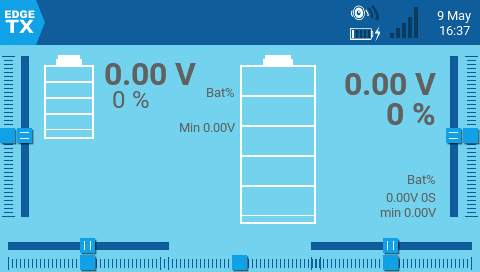
Виджет BattAnalog
Показывает графическое представление уровня заряда Li-Po/Li-ion аккумулятора. Автоматически определяет число банок аккумулятора. Работает с телеметрией, где приходит только суммарное напряжение аккумулятора. Настраиваемые параметры:
- Sensor — датчик напряжения аккумулятора.
- Color — открывает палитру для выбора цвета текста.
- Show_Total_Voltage — если включено, показывает суммарное напряжение аккумулятора (вместо расчётного напряжения банки).
- Lithium_Ion — если включено, меняет минимальное напряжение аккумулятора, используемое при расчёте остатка заряда, с 3.0 до 2.8 В.
BattCheck
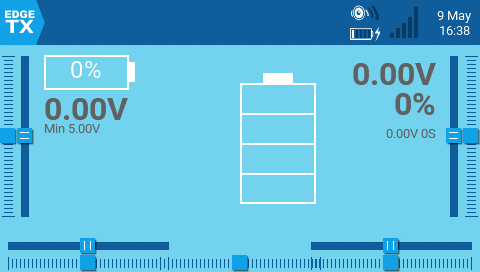
Виджет BattCheck
Показывает графическое представление уровня заряда Li-Po/Li-ion аккумулятора. Работает с телеметрией, где приходит напряжение отдельных банок, например с датчика FrSky FLVSS. Настраиваемые параметры:
- Sensor — датчик напряжения аккумулятора.
- Color — открывает палитру для выбора цвета текста.
- Shadow — если включено, добавляет тень к тексту.
- LowestCell — если включено, показывает только напряжение самой разряженной банки (а не всех банок).
- Lithium_Ion — если включено, меняет минимальное напряжение аккумулятора при расчёте остатка заряда с 3.0 до 2.8 В.
Counter
Виджет Counter
Счётчик, ведущий пошаговый подсчёт. Настраиваемые параметры:
- Color — открывает палитру для выбора цвета текста.
- Shadow — если включено, добавляет тень к тексту.
Event Demo
Виджеты Counter и Event Demo
Виджет Event Demo в полноэкранном режиме
Демонстрирует обработку событий клавиш и касаний в полноэкранном режиме. Только для демонстрации. Настраиваемые параметры:
- Size — изменяет размер прямоугольника в полноэкранном режиме.
Flights
Виджет Flights
Подсчитывает число ваших полётов. Даёт голосовое оповещение о начале и завершении полёта, а также о суммарном числе полётов для модели.
Настраиваемые параметры:
- switch — назначенный переключатель Arm/Safe (постановка на охрану/готовность).
- motor_channel — канал двигателя.
- min_flight_duration — минимальная длительность полёта, чтобы он был засчитан.
- text_color — открывает палитру для выбора цвета текста.
- debug — если включено, показывает служебную информацию на виджете.
Дополнительные замечания об этом виджете:
Полёт считается состоявшимся, если через 30 с двигатель работает выше 25%, активна телеметрия (это указывает, что модель подключена) и переключатель safe в положении ON. Полёт считается завершённым через 8 секунд после отключения аккумулятора (определяется по отсутствию телеметрии). Предупреждение: НЕ используйте этот виджет, если модель использует GV9 (счётчик полётов хранится в GV9 FM0)!
Виджет предполагает следующее: у модели есть двигатель, двигатель активируется по каналу 3 (можно изменить в настройках), есть телеметрия с одним из источников [RSSI|RxBt|A1|A2|1RSS|2RSS|RQly], есть переключатель safe (arm), и глобальная переменная GV9 свободна (не используется).
Gauge
.png)
Виджет Gauge
Показывает значение источника в виде столбчатой диаграммы. Настраиваемые параметры:
- Source — источник для диаграммы.
- Min — минимальное значение диаграммы. Ему соответствует 0%.
- Max — максимальное значение диаграммы. Ему соответствует 100%.
- Color — открывает палитру для выбора цвета текста и полосы.
Gauge Rotary
Виджет Gauge Rotary
Настраиваемый аналоговый индикатор со стрелкой. Также показывает минимальное и максимальное считанные значения зелёной и красной стрелками. Настраиваемые параметры:
- Source — источник для индикатора.
- Min — минимальное (наименьшее) значение индикатора.
- Max — максимальное (наибольшее) значение индикатора.
- HighasGreen — включите для датчика, у которого высокие значения — это хорошо; выключите для датчика, у которого хороши низкие значения.
- Precision — точность отображаемого числа (число знаков после запятой).
Ghost
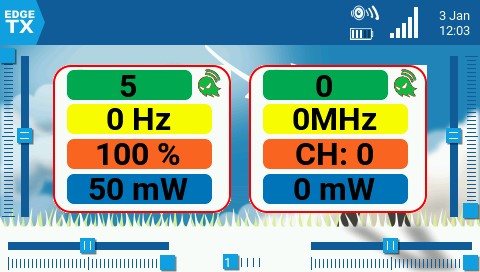
Виджет Ghost в обычном режиме и в режиме VTX
Виджет Ghost показывает телеметрию приёмника управления или видеопередатчика — в зависимости от настроенного режима.
В обычном режиме виджет показывает: режим радиосвязи (RFMD), частоту кадров (FRATE), качество связи (RQLY) и мощность передачи (TPWR).
В видеорежиме виджет показывает: диапазон видео (VBAN), частоту видео (VFRQ), канал видео (VCHAN) и мощность видео (VPWR).
LibGUI Demo
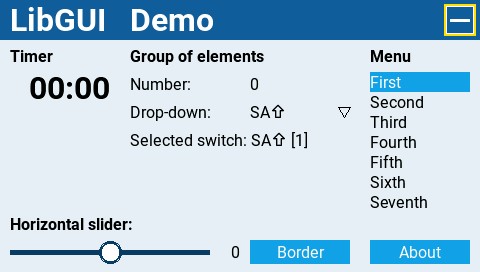
Виджет LibGUI Demo
Этот виджет — демонстрация библиотеки LibGUI. Обычно эта библиотека не запускается сама по себе, а предоставляет интерактивные функции другим Lua-скриптам, которые её используют. Чтобы продемонстрировать возможности библиотеки, виджет нужно запустить в полноэкранном режиме.
Model info
.png)
Виджет Model Info
Показывает имя и изображение выбранной модели (если оно задано в настройках модели). Настраиваемые параметры:
- Color — открывает палитру для выбора цвета текста имени.
- Size — размер текста имени. Варианты: STD (по умолчанию), BOLD, XXS, XS, L, XL, XXL.
- Fill background? — если включено, добавляет сплошной цвет фона виджета.
- BG Color — открывает палитру для выбора цвета фона.
- Use Theme Color — если включено, заменяет цвет текста цветом текста из настроенной темы.
Outputs
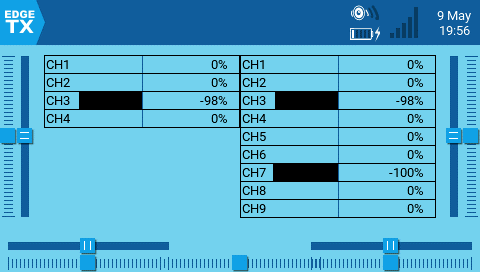
Виджет Outputs
Показывает значения выходных каналов в виде столбчатой диаграммы. Число отображаемых каналов зависит от размера виджета. Настраиваемые параметры:
- First channel — первый отображаемый в виджете канал.
- Fill background — если включено, добавляет сплошной цвет фона виджета.
- BG Color — открывает палитру для выбора цвета фона.
- Text Color — открывает палитру для выбора цвета текста.
- Color — открывает палитру для выбора цвета полос выходов.
Serial Power Port Demo
Виджет Serial Power Port Demo
Демонстрационный виджет, показывающий, как можно использовать порт питания. Запускается только в полноэкранном режиме.
SOARETX
Виджет SoarETX
Версия инструмента SoarOTX для EdgeTX. Это пакет для моделей планеров на аппаратурах EdgeTX. Он предоставляет Lua-скрипты для хронометража и подсчёта очков, построения графиков по данным логов (например, графиков высоты) и настройки модели.
Подробнее о настройке и использовании этого виджета см. https://github.com/jfrickmann/SoarOTX/wiki/SoarETX-for-color-radios.
Демонстрацию этого инструмента можно посмотреть здесь: https://www.youtube.com/watch?v=5NSvxUNKM_c
Text
Виджет Text
Показывает настраиваемое пользователем текстовое поле. Настраиваемые параметры:
- Text — отображаемый текст.
- Color — открывает палитру для выбора цвета текста.
- Size — размер текста. Варианты: STD (по умолчанию), BOLD, XXS, XS, L, XL, XXL.
- Shadow — если включено, добавляет тень к тексту.
- Alignment — выравнивание текста в поле. Варианты: Left (по левому краю), Center (по центру), Right (по правому краю).
Timer
Виджет Timer
Показывает выбранный таймер. Настраиваемых параметров нет, кроме выбора таймера.
Timer2
Виджет Timer2
Показывает выбранный таймер, масштабируя текст таймера в зависимости от выбранного размера виджета. Настраиваемые параметры:
- TextColor — открывает палитру для выбора цвета текста.
- Timer — отображаемый таймер.
- use_days — если включено, показывает дни, когда значение времени превышает 24 часа.
TxGPStest
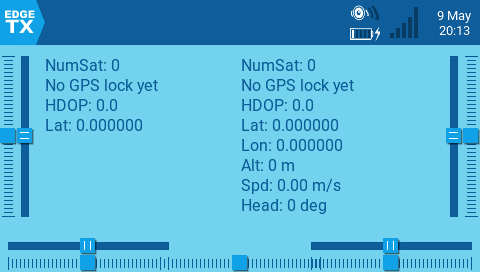
Виджет TxGPSTest
Показывает информацию GPS в текстовом виде. Настраиваемых параметров нет.
Value
Виджет Value
Показывает числовое значение заданного источника в виде текста. Настраиваемые параметры:
- Source — источник значения для отображения.
- Color — открывает палитру для выбора цвета текста. Можно выбрать цветовую модель RGB или HSV, а также один из настроенных системных цветов темы.
- Shadow — если включено, добавляет тень к тексту.
- Align Label — выравнивание текста подписи. Варианты: Left, Center, Right.
- Align Value — выравнивание текста значения. Варианты: Left, Center, Right.
Value2
Виджет Value2
Показывает числовое значение заданного источника телеметрии в виде текста. Текст масштабируется в зависимости от выбранного размера ячейки виджета. Виджет определяет окончание полёта (по прекращению приёма телеметрии) и затем показывает минимальное и максимальное значения настроенного датчика телеметрии.
Настраиваемые параметры:
- Source — источник телеметрии для отображения.
- Color — открывает палитру для выбора цвета текста. Можно выбрать цветовую модель RGB или HSV, а также один из настроенных системных цветов темы.
- PostFix — добавляет текстовую подпись после подписи с именем датчика телеметрии.
Сброс телеметрии (Reset Telemetry)
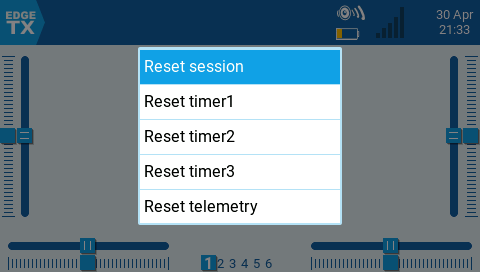
Экран сброса телеметрии
Reset session (Сброс сессии1) — при выборе этот пункт:
- сбрасывает в ноль все таймеры, настроенные с режимом постоянства Flight;
- сбрасывает все значения обнаруженных датчиков телеметрии;
- сбрасывает состояния всех логических переключателей;
- запускает те же проверки, что и при загрузке модели, — т.е. проверку положения газа, состояния тумблеров, проверку заданного failsafe, отображение предстартового контрольного списка (если настроен), проверку залипших клавиш и т.д.
Reset timer 1 / 2 / 3 (Сбросить таймер 1 / 2 / 3) — сбрасывает в ноль только выбранный таймер, независимо от настроенного режима постоянства.
Reset telemetry (Сбросить телеметрию) — сбрасывает все значения обнаруженных датчиков телеметрии.
На экране аппаратуры этот пункт написан с опечаткой — «Сброс сесии» (с одной «с»).
Статистика (Statistics)
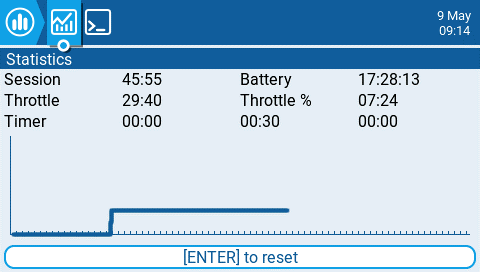
Экран статистики
Экран Статистика (Statistics) показывает статистику использования аппаратуры. Кроме значения Battery, все данные сбрасываются при выключении аппаратуры. Предоставляется следующая информация:
- Session (Сессия1) — время, в течение которого аппаратура была включена.
- Battery (АКБ) — время работы аппаратуры с момента последнего сброса.
- Throttle (Газ) — время, в течение которого газ был выше положения стика 0%.
- Throttle % (Газ %) — время, в течение которого газ был выше положения стика 50%.
- Timer (Таймер) — текущие значения Таймера 1, Таймера 2 и Таймера 3.
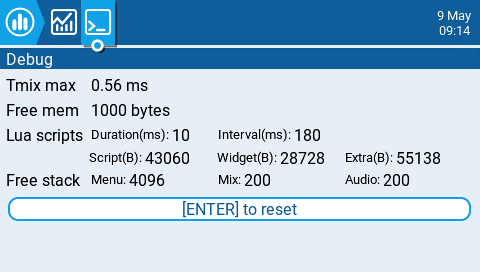
Экран отладки
Экран отладки (Debug) предоставляет данные, используемые разработчиками при отладке проблем в программном обеспечении. Большинству пользователей информация на этом экране бесполезна, если только вы не занимаетесь отладкой вместе с разработчиками. Предоставляется следующая отладочная информация:
- TMix max — максимальная длительность задачи микшера.
- Free mem — текущий объём свободной памяти аппаратуры (в байтах).
- Lua scripts (Lua-скрипты)
- Duration(ms) — максимальная длительность выполнения Lua в миллисекундах.
- Interval(ms) — максимальный интервал Lua в миллисекундах.
- Script(B) — память, используемая Lua-скриптами.
- Widget(B) — память, используемая Lua-виджетами.
- Extra(B) — память, используемая функциями Lua для растровых изображений.
- Free stack (Свободный стек)
- [Menu] — минимум свободной памяти стека для задач меню.
- [Mix] — минимум свободной памяти стека для задач микшера.
- [Audio] — минимум свободной памяти стека для аудиозадач.
На экране аппаратуры этот пункт написан с опечаткой — «Сесия» (с одной «с»).
Аппаратура управления с чёрно-белым (монохромным) дисплеем
.png)
Монохромные аппаратуры, поддерживаемые EdgeTX
EdgeTX поддерживает следующие модели пультов управления с чёрно-белым экраном:
- BETAFPV LiteRadio 3 Pro
- FrSky QX7 / QX7S / QX7 ACCESS / QX7S ACCESS
- FrSky X9 Lite / X9 Lite S
- FrSky X-Lite / X-Lite S / X-Lite Pro
- FrSky X9D / X9D+ / X9D+ SE
- FrSky X9D+ 2019 / X9D+ SE 2019
- Frsky X9E / Frsky X9E Hall
- iFlight Commando8
- Jumper T12 / T12 Plus / T12 Pro Hall
- Jumper T-Lite
- Jumper T-Pro / T-Prov V2
- Jumper T-14
- Jumper T-20
- RadioMaster MT12
- RadioMaster T8 / T8 Pro
- RadioMaster TX12 / TX12 Mark II
- RadioMaster Boxer
- RadioMaster Pocket
- RadioMaster Zorro
Интерфейс пользователя
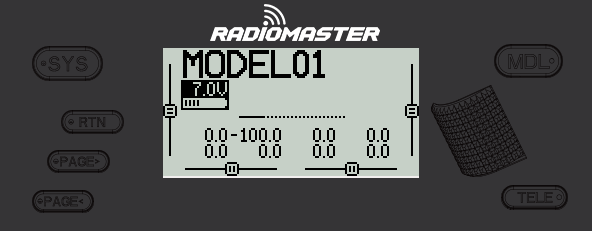
Общеиспользуемые кнопки навигации (напр. RadioMaster Zorro)
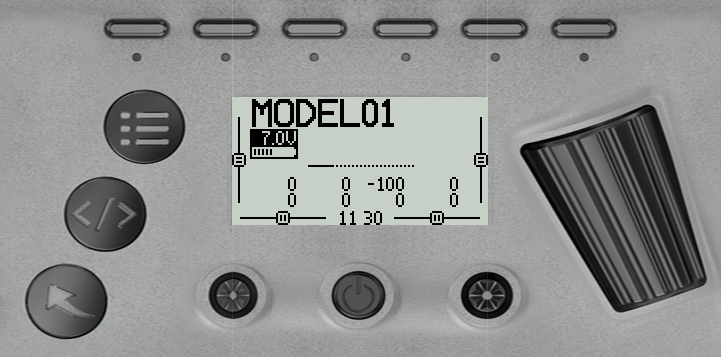
Общеиспользуемые кнопки навигации (напр. Jumper T-Pro)
Ниже описаны физические кнопки и действия, использующиеся на большинстве пультов управления для навигации в EdgeTX. Если на вашей аппаратуре управления нет таких кнопок, обратитесь к документации производителей (англ.) чтобы ознакомиться с элементами управления вашего устройства.
Кнопки:
- [SYS] - Системные настройки
- Нажмите кнопку [SYS] находясь на главном экране, чтобы перейти на страницу Инструменты (Tools) меню Настроек Аппаратуры (Radio Settings). - [MDL] - Модель
- Нажмите кнопку [MDL] находясь на главном экране, чтобы перейти на страницу Выбора модели (Model Select) меню настроек Модели - [RTN] - Возврат / Назад
- Нажмите кнопку [RTN] для возврата на предыдущую страницу, в предыдущее меню или отмены действия - [PAGE>] / [PAGE<] - Следующая / Предыдущая страница
- Используется для навигации между различными экранами, вкладками или вариантами настройки, в зависимости от текущего экрана. - [TELE] - Телеметрия
- Нажмите кнопку [TELE] чтобы перейти к настроенным экранам телеметрии. Больше информации о экранах телеметрии доступно в разделе Дисплей (Display) . - [Ролик] или [Поворотный энкодер]1 - Следующее и предыдущее значение
Ролик используется для навигации по параметрам меню. - [Enter] - Ввод
- Используется для выбора варианта, запуска функций и ввода значений
- Нажмите на [Ролик] или [Поворотный энкодер] как на кнопку, чтобы выбрать или ввести значение.
На разных моделях пультов управления используются разные типы поворотных переключателей (энкодеров). Ролик (Roller), он же барабан или колесо прокрутки - обычно полуутоплен в корпус, его удобно крутить большим пальцем. Поворотный энкодер (Dial), он же "крутилка" или ручка - выступает из корпуса и лучше подходит для вращения двумя пальцами. На современных моделях оба типа энкодера обычно имеют возможность нажать их как кнопку.
Главный Вид (Main View)
Главный Вид - это основной раздел пользовательского интерфейса, по умолчанию отображаемый на дисплее аппаратуры. В этом виде представлена такая информация как: имя модели, положение триммеров1, напряжение батареи питания аппаратуры, режим полёта, уровень сигнала на приёмнике и таймеры. В нижней части экрана также отображается системное время на всех экранах главного вида. В EdgeTX 5 экранов главного вида.
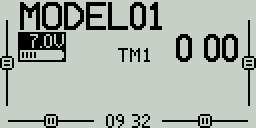
Экран 1 - Таймеры
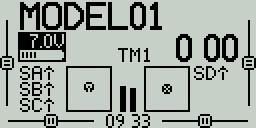
Экран 2 - стики, тумблеры и потенциометры
.png)
Экран 2 (Аппаратуры управления наземных моделей)
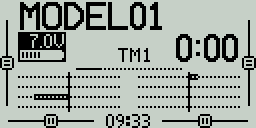
Экран 3 - Гистограмма каналов
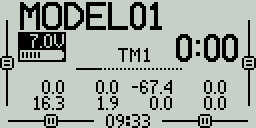
Экран 4 - Числовые значения каналов
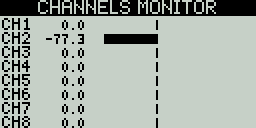
Экран 5 - монитор каналов и микшеров
Экраны
Экран 1 - На этом экране показаны: имя модели, позиция триммеров (если они включены), часы, напряжение батареи питания пульта, режим полёта, уровень сигнала на приёмнике и Таймеры 1 и 2 (если включены).
Экран 2 - На этом экране показаны: имя модели, позиция триммеров (если они включены), часы, напряжение батареи питания пульта, режим полёта, уровень сигнала на приёмнике и Таймер 1 (если включен). Также на нём графически показано положение стиков, потенциометров (крутилок) и положение тумблеров. Используйте [Ролик] или [Энкодер] для прокрутки между дополнительными страницами экрана. На второй странице показано состояние логических переключателей.
Экран 3 - На этом экране показаны: имя модели, позиция триммеров (если они включены), часы, напряжение батареи питания пульта, режим полёта, уровень сигнала на приёмнике и Таймер 1 (если включен). Кроме того, на нём графически показаны значения каналов управления в виде гистограммы, по 8 каналов на странице. Для прокрутки между страницами воспользуйтесь [Роликом].
Экран 4 - На этом экране показаны: имя модели, позиция триммеров (если они включены), часы, напряжение батареи питания пульта, режим полёта, уровень сигнала на приёмнике и Таймер 1 (если включен). Кроме того здесь показаны числовые значения каналов управления, по 8 каналов на странице. Для прокрутки между страницами воспользуйтесь [Роликом].
Экран 5 - На этом экране находится монитор каналов (channel monitor) или микшеров (mixer monitor), по 8 каналов на странице.Для прокрутки между страницами воспользуйтесь [Роликом]. Нажмите на [Ролик] чтобы переключиться между монитором каналов и монитором микшеров2.
Долгое нажатие на [Ролик] на одном из экранов Главного Вида откроет всплывающее меню со следующими пунктами:
- View Notes (Просмотр заметок)- Отображает настроенную для модели заметку/чеклист. Этот пункт виден, только если соответствующий текстовый файл (.txt с идентичным модели именем) находится в папке Models.
- Reset (Сброс) - См. страницу Сброс.
- Statistics (Статистика) - См. страницу Статистика.
- About (Информация) - Показывает версию (наименование) установленной прошивки EdgeTX.
Триммер или Трим (Trim) - это небольшой рычажок на пульте управления, который позволяет точно подстроить нейтральное положение стиков без изменения основных настроек, смещением значения управляющего сигнала на некоторое малое значение. Обычно их четыре, по числу каналов управления. При управлении квадрокоптерами они практически не используются, т.к. современные полётные контроллеры используют гироскопы и акселерометры, которые автоматически корректируют дрейф, и правильная калибровка важнее ручной подстройки (как и в современных моделях вертолётов). Однако, в радиоуправляемых самолётах и автомобилях триммеры (тримы) могут использоваться для уточнения центра рулевых поверхностей и компенсации дрейфа.
В нейтральном положении ползунки триммеров на ч/б экране имеют по две полоски.
\
Монитор каналов показывает финальные обработанные значения сигналов управления, которые передаются на приёмник модели. Монитор микшеров показывает промежуточные значения, после обработки микшерами, но до применения кривых и обрезки (клиппинга) значений, поэтому значения здесь могут превышать 100%.
Сброс (Reset)
Выбор пункта Сброс (Reset) во всплывающем меню, предлагает следующие варианты действий:
Сброс сессии (Reset flight) - Когда выбрано это действие:
- Все таймеры, настроенные с режимом постоянства1 Полёт сбрасываются до ноля.
- Сбрасываются значения всех обнаруженных датчиков телеметрии
- Сбрасывается текущее состояние всех логических переключателей
- Активируются те же проверки, что и при загрузке новой модели - т.е. позиция стика газа (throttle), положение тумблеров, проверка настройки режима failsafe2, отображение предполётного чеклиста, если настроено, проверка застрявших клавиш, и т.д.
Сбросить таймер (Reset timer) 1 / 2 / 3 - Сбрасывает только выбранный таймер, независимо от настройки режима постоянства
Сбросить телеметрию (Reset telemetry) - Сбрасываются значения всех обнаруженных датчиков телеметрии.
Режим постоянства (Persistence) определяет в каких случаях значение таймера сохраняется (чтобы продолжить отсчёт при возобновлении действия), а в каких оно сбрасывается до нулевого.
Failsafe (отказоустойчивость) — это функция, которая обеспечивает автоматическое выполнение заранее заданных действий в случае потери связи с передатчиком. Обычно это включает в себя возврат модели в безопасное положение или её плавную (или не очень) посадку, чтобы минимизировать риск аварии.
Статистика (Statistics)
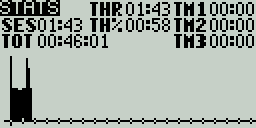
Экран статистики
Экран Статистика (Statistics) содержит статистические показатели использования вашей аппаратуры. Большинство данных сбрасывается при выключении аппаратуры. Доступны следующие показатели:
- SES - (Session) Время, в течение которого аппаратуры была включена (с последнего включения).
- THR - (Throttle) Время, в течение которого значение стика газа было выше 0%.
- TH% - (Throttle %) Время, в течение которого значение стика газа было выше 50%.
- TM1/2/3 - Значения Таймеров 1-3
- TOT - (Total) Общее время, в течение которого аппаратура была включена (с последнего сброса устройства)
Долгое нажатие на [Ролик] сбросит значения на экранах Статистики и Отладки (включая TOT).
Нажмите на кнопку [PAGE>] чтобы перейти на экран Отладка (Debug) (нажмите ещё раз для перехода на следующий экран отладки).
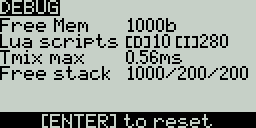
Экран отладки 1
Экран отладки 2
Экран Отладка (Debug) содержит данные, используемые разработчиками при отладке работы программного обеспечения. Большинству пользователей не понадобится эта информация, кроме случаев совместного исследования проблем с разработчиками.
- Free mem - Текущая свободная память аппаратуры в байтах.
- Lua scripts (Lua скрипты)
- [D] - Максимальная длительность Lua, мс.
- [I] - Максимальный интервал Lua, мс.
- TMix max - Максимальная длительность задачи микширования.
- Free stack - [Menu] / [Mix] /[Audio]
- [Menu] - Минимальная свободная память стэка для задач меню.
- [Mix] - Минимальная свободная память стэка для задач микшеров.
- [Audio] - Минимальная свободная память стэка для задач аудио.
- Tlm RX Err - Количество полученных ошибок телеметрии.
Настройки модели (Model Settings)
Выбор Модели (Model Select)
Нажмите кнопку [MDL] из Главного вида, чтобы открыть экран Выбор Модели (Model Select).
Экран Выбора Модели (Model Select)
Используйте [Ролик] для перемещения между ячейками в списке моделей.
Нажмите [Enter] (нажмите на ролик) в пустой ячейке в списке, чтобы открыть меню создания модели:
- Create Model (Создать модель) - Создать новую модель с настройками по умолчанию.
- Restore Model (Восстан модель) - Создать новую копию модели, для которой ранее была создана резервная копия (появится список доступных резервных копий).
Нажмите [Enter] (нажмите на ролик) в ячейке с моделью, которая неактивна в данный момент1 (не отмечена звёздочкой *), чтобы открыть меню действий с моделью:
- Select Model (Выбор модели) - выбирает эту модель в качестве текущей активной.
- Backup Model (Резер копия модели) - сохраняет резервную копию модели в папке Backup на карте памяти.
- Copy Model (Копир модель) - создаёт копию выбранной модели и позволяет выбрать ячейку, в которую она будет сохранена.
- Move Model (Перемес модель) - позволяет переместить выбранную модель в другую ячейку.
- Delete Model (Удалить модель) - удаляет выбранную модель.
Нажмите [Enter] (нажмите на ролик) в ячейке с моделью, которая активна сейчас (отмечена звёздочкой *), чтобы открыть меню действий с активной моделью:
- Move Model (Перемес модель) - позволяет переместить выбранную модель в другую ячейку.
- Copy Model (Копир модель) - создаёт копию выбранной модели и позволяет выбрать ячейку, в которую она будет сохранена.
- Backup Model (Резер копия модели) - сохраняет резервную копию модели в папке Backup на карте памяти.
Нажмите на кнопку [PAGE>], чтобы перейти на экран Установки модели (Setup).
По сути, модель в EdgeTX - это набор различных настроек, заданный для управления определённой моделью (или рядом аналогичных моделей): используемый передатчик, протокол управления, номер модели и данные бинда (привязки), настройки микшеров, кривых и лимитов для каналов управления, таймеры, уведомления, настройки failsafe, триммеры и сабтримы, и т.д.
Выбор модели в качестве активной в EdgeTX означает применение всех её настроек к аппаратуре управления. Фактически, это загрузка нужного "профиля управления", который диктует, как пульт управления будет работать с радиоуправляемой моделью. Эти профили хранятся в формате yaml файлов, в папке MODELS на карте памяти аппаратуры.
Установки модели (Setup)
С экрана Setup (установки модели) начинается конфигурация любой модели. Экран содержит следующие настройки:
Name - Имя модели. Максимальная длина - 10 символов.
- Чтобы отредактировать символ в тексте, используя [ролик] или [поворотный энкодер], нажмите на него, прокрутите до нужной буквы, затем снова нажмите на ролик, чтобы перейти к редактированию следующего символа. Для переключения между строчными и заглавными буквами используйте долгое нажатие на ролик. Нажмите кнопку [RTN] для выхода из режима редактирования.
Image - Изображение, показываемое на экране Главного вида (только для пультов с дисплеем 212 x 64, напр. Taranis X9D).
Таймеры
Timer 1/2/3 - В EdgeTX доступны три настраиваемых таймера. Описанные ниже настройки таймера будут отображаться, когда режим таймера примет значение отличное от OFF (Выкл):
Timer 1 [Режим] [Тумблер]
[Режим] - Возможны следующие значения:
- OFF - Таймер не используется
- ON - Таймер запущен всегда
- Strt (Start) - Таймер запускается, когда активирован назначенный ему тумблер. После того как таймер запущен, положение тумблера уже не влияет на его работу.
- THs (Throttle) - Таймер запускается, когда стик газа поднят выше минимума и активирован назначенный ему тумблер. Таймер остановится, если стик газа опустится до минимального значения или назначенный тумблер будет выключен.
- TH% (Throttle %) - Таймер ведёт отсчёт пропорционально значению стика газа: при значении газа 100% отсчёт ведётся в реальном времени, при значении газа 50% - в два раза медленнее1.
- THt (Throttle Start) - Таймер запускается, когда стик газа поднят выше минимума и активирован назначенный ему тумблер. После того как таймер запущен, значение газа не влияет на его работу и остановится он только тогда, когда будет выключен назначенный ему тумблер.
[Тумблер] - Выберите тумблер, который будет отвечать за запуск таймера. Если тумблер не назначен, запуск таймера будет определяться только назначенным ему режимом. Помимо тумблера вы можете назначить: триммер, датчик телеметрии (запускает таймер при получении данных телеметрии от этого датчика), физическое действие (движение стика или нажатие кнопки) (пометка ACT).
Name - Имя таймера
Start - Здесь задаётся временное значение, используемое для расширенных функций таймера. Значение по умолчанию 00:00, если его не менять, то таймер будет работать как секундомер - отсчитывать время с момента запуска, пока не будет остановлен. Если ввести в этом поле значение отличное от ноля, то рядом появится дополнительное поле, которое может принимать два значения:
Remain (Остал) - таймер будет вести обратный отсчёт от заданной величины до ноля и выдаст оповещение пользователю по окончании.
Elaps (Прошло) - таймер работает как "будильник", ведя отсчёт от ноля до заданной величины и затем оповещая пользователя.
Persist. или Persistence (Режим постоянства):
- OFF (Выкл) - Значение таймера сбрасывается при переключении модели или при выключении/включении аппаратуры.
- Flight (Полет) - Значение таймера НЕ сбрасывается при переключении модели или выключении аппаратуры. Таймер сбрасывается только когда пользователь выберет действие Сброс сессии (Reset session) в меню Сброс (Reset).
- Manual Reset (Руч сброс) - Значение таймера сбрасывается только когда пользователь сбрасывает выбранный таймер (напр. Сбросить таймер1 (Reset timer1)) в меню Сброс (Reset).
Minute или Minute Call (Минут) - Если выбрано, то таймер будет выдавать оповещения каждую прошедшую минуту согласно настройке Countdown (Обратный отсчёт) option.
Countdown (Обратный отсчёт):
- Silent (Без звука) - пульт не выдаёт оповещений, пока таймер не достигнет нулевого значения. Когда это произойдёт, вы услышите звуковой сигнал.
- Beeps (Сигн) - пульт будет выдавать звуковой сигнал каждую секунду, начиная с момента, когда до окончания таймера останется (5,10,20,30) секунд - эта величина задаётся в соседнем поле.
- Voice (Голос) - пульт будет вести посекундный обратный отсчёт времени, начиная с заданной величины оставшегося времени.
- Haptic (Вибро) - пульт будет выдавать вибросигнал каждую секунду, начиная с заданной величины оставшегося времени.
Настраиваемые переключатели
Customizable Switches (Настраиваемые переключатели)
Этот пункт меню доступен только на некоторых моделях, оборудованных специальным набором кнопок (например, ряд из 6 кнопок на Jumper T-Pro). На экране аппаратуры этот раздел подписан как «Настраиваемые тумблеры» (в firmware для них используется слово «тумблер»). Если вы не видите его на странице установок модели, перейдите к следующему пункту ниже на странице.
Настраиваемые переключатели — это разновидность многопозиционного переключателя (на некоторых пультах управления), поведение которого может полностью определяться настройками. Физически это выглядит как ряд кнопок или 6-позиционный переключатель, но возможности такого переключателя гораздо более гибкие. Например, на Radiomaster TX16S или Radiomaster Boxer есть обычный 6-позиционный переключатель, но он не является программно-настраиваемым, поэтому на этих пультах нет такого пункта меню, а сам переключатель отображается как потенциометр на вкладке Hardware.
В отличие от других переключателей, поведение которых задаётся на уровне настроек аппаратуры, поведение настраиваемых переключателей задаётся на уровне модели и настраивается на экране настроек модели. Доступны следующие поля:
Имя
Каждому из переключателей можно задать трёхсимвольное имя в поле "---" рядом с его обозначением.
Switch Type (Тип)
- None: переключатель отключён
- Toggle: переключатель без фиксации, считается включённым только пока нажат
- 2POS: переключатель с фиксацией, нажатие изменит состояние между Вкл и Выкл
Switch group (Группа)
Обычный 6-позиционный переключатель — это группа из 6 переключателей, работающих вместе, где только один из шести может быть активен в данный момент. Настраиваемые переключатели расширяют этот функционал и позволяют вам решать, как будут сгруппированы между собой отдельные переключатели.
'-' означает переключатель, не входящий в какую-либо группу. Нажатие меняет только его состояние.
'1', '2' или '3' задаёт группу. Все переключатели в группе работают вместе, т.е. только один (последний нажатый) переключатель может считаться активным.
Always on groups (Всегда вкл. группа)
Галочка в этом поле заставляет группу переключателей работать как обычный 6-позиционный переключатель (или n-позиционный, т.к. переключателей в группе может быть меньше 6), т.е. один переключатель из группы всегда должен быть активен (Вкл).
Startup Position (Стартовая позиция)
Start - Определяет состояние, в котором окажется каждый переключатель, когда модель будет загружена.
- ↑ Переключатель не нажат (выкл)
- ↓ Переключатель нажат (вкл)
- = Переключатель находится в том же состоянии, в котором он был в последний раз, когда использовалась эта модель (сохраняет состояние между переключениями).
Trims (Триммеры/Тримы)
Настройки тримов
E.Limits (Расширенные лимиты) - включение этой опции расширяет диапазон выходного сигнала канала управления от -150 до 150. Расширенные лимиты необходимы, когда стандартных лимитов недостаточно для достижения полного хода рулей управления.
E. Trims (Расширенные тримы2) - Увеличивает максимальную величину корректировки (триммирования) с ±25% до ±100%.
Reset - Сбрасывает все поправки (тримы) до ноля.
Show trims (Показать тримы) - Если выбрано Yes, то на индикаторах триммирования на экране устройства будут показываться численные значения тримов. Если выбрано CHANGE, то численные значения будут показываться только для тримов, отличных от ноля.
Trim Step (Шаг триммирования) - Опеределяет величину смещения, задаваемого одним нажатием на триммер на аппаратуре:
- Coarse (Грубо) = 1.6%
- Medium (Средне) = 0.8%
- Fine (Мелко) = 0.4%
- Extra Fine (Очень мелко) = 0.2%
- Exponential (Экспо) = 0.2% около центрального положения триммера, значение шага увеличивается экспоненциально при увеличении значения отклонения
Throttle (Газ)
.png)
Настройки газа
Настройки, связанные со стиком газа, отображаются в раскрывающемся меню.
T-Reverse (Реверс) - Когда включено, выходные значения управляющего канала газа меняются на обратные (от макс к мин).
T-Source (Источник) - Задаёт источник (т.е. стик или элемент управления), который будет определять значение газа.
T-Trim-Idle (Только трим холостого хода) - Когда включено, заданное триммирование газа будет применяться только на нижней половине хода стика газа.
T-Trim-SW (Триммер переключатель) - определяет, какой триммер на аппаратуре будет задавать триммирование газа. Возможно, например, переназначить триммеры крена, тангажа или рысканья на управление триммированием газа.
Pre-start Checks (Предстартовые проверки)
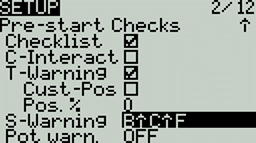
Настройки предстартовых проверок
Каждый раз, когда активируется новая модель (переключается текущая), EdgeTX выполняет ряд предстартовых проверок, заданных на этой странице. Если какая-то из проверок не будет пройдена, EdgeTX выдаст звуковое и экранное предупреждение, и пользователь должен будет подтвердить своё намерение, чтобы продолжить использовать модель. Следующие настройки проверок доступны в раскрывающемся меню:
Checklist (Контрольный список/Чеклист) - когда включено, соответствующий файл заметок модели будет показан на экране при загрузке модели. Соответствующий текстовый файл (.txt с идентичным модели именем, напр Mobula8.txt) должен находиться в папке Models на карте памяти. Содержание файла - на усмотрение пользователя.
C-Interact (Interactive checklist/Интерактивный чеклист) - эта опция используется вместе с предыдущей настройкой Checklist. Когда выбрано, то каждая строка текста в файле заметок, начинающаяся со знака "равно" = будет показана как чекбокс (поле для галочки) при отображении чеклиста. Для того, чтобы закрыть чеклист и пройти этот шаг проверки, пользователь обязан проставить галочки во всех чекбоксах (нажатием на ролик или Enter).
T-Warning (Газ-предупреждение) - когда выбрано, аппаратура будет проверять, что значение газа соответствует минимальной величине (стик в нижнем положении) для источника, указанного в настройке T-Source (см. выше).
Cust-Pos (Своё положение) - если отмечено, то величина параметра Pos. % будет использоваться для предупреждения о уровне газа T.Warning.
Pos. % - минимальное значение стика газа, при котором будет выдаваться предупреждение "Throttle warning", если отмечена опция Cust-Pos.
S-Warning (Предупреждение о позиции тумблеров) - Этот раздел отображает все тумблеры, сконфигурированные на пульте, и позволяет задать требуемую стартовую позицию для каждого тумблера, которая и будет проверяться при загрузке модели. Выбрав тумблер, прокрутите индикаторы положения до требуемого или отключите проверку совсем. Долгое нажатие на [Enter] (ролик), когда выделен этот раздел, задаст всем тумблерам их текущие физические положения.
Pot warn. (Положение потенциометра) - когда отмечено, производится проверка положения потенциометров и слайдеров. Доступно три варианта - OFF, ON и Auto. Когда выбран вариант ON или AUTO, появляются индикаторы соответствующих потенциометров и слайдеров. Чтобы включить предупреждение о положении потенциометра, выберите его с помощью [ролика] и нажмите чтобы выделить его. Проверка включена для выделенных потенциометров.
- OFF - положение потенциометров или слайдеров не проверяется.
- ON- положение потенциометров сравнивается с положением, заданным пользователем вручную. Чтобы вручную установить требуемое положение для проверки, с помощью ролика выберите нужный потенциометр в списке справа, установите сам потенциометр в нужное положение, и долгим нажатием на [Ролик или Enter] сохраните текущую позицию для проверки.
- Auto - положение потенциометров сравнивается с последним автоматически сохранённым значением перед выключением аппаратуры или переключением модели.
Ctr Beep (Звук на центре) - позволяет вам включить или отключить звуковой сигнал, когда стик или потенциометр находятся в центральной позиции. Для этого нужно выбрать нужный элемент управления [роликом] и коротким нажатием выделить элемент. Сигнал прозвучит, когда выделенный элемент управления займёт центральное положение. (R - рысканье, Е - тангаж, Т - газ, А - крен, 1 2 - потенциометры S1 S2)
Glob. Funcs (Глобальные функции) - Когда выбрано, глобальные функции, заданные в настройках аппаратуры, будут применяться к текущей модели. При отключении, глобальные функции не будут применяться к модели.
ADC filter (Фильтр АЦП) - Включает/отключает АЦП фильтр для текущей модели. Значение Global применит к модели глобальное значение из настроек аппаратуры, которое по умолчанию включено.
Internal RF и External RF (Внутренний и внешний передатчик)
Настройки внутреннего и внешнего передатчиков аналогичны, с той разницей, что раздел Internal RF используется для конфигурации передатчика встроенного внутри вашей аппаратуры управления, а раздел External RF конфигурирует внешний передатчик, который обычно приобретается отдельно и вставляется в специальный JR3 отсек на вашей аппаратуре.
Варианты режима работы (Mode): OFF (Выкл) или имя модуля установленного внутри аппаратуры управления (согласно настройкам аппаратуры на вкладке аппаратных настроек (Hardware)) или протокол управления внешнего модуля. Набор настроек уникален для каждого модуля, пожалуйста обратитесь к документации производителя для конкретного набора настроек. В большинстве случаев, если включен один из передатчиков, другой должен быть отключен. Для тренировки в симуляторе стоит отключить оба передатчика.
Ниже приведён пример настроек внешнего модуля Radiomaster Bandit ELRS:
Mode - протокол общения между аппаратурой и передатчиком (используется CRSF, т.е. протокол Crossfire, изначально разработанный компанией TeamBlackSheep)
Baudrate - скорость передачи данных между аппаратурой и внешним передатчиком на аппаратном уровне. Стандарт для современного CRSF - 420 КБод/с. Диапазон возможных значений зависит от аппаратной реализации как аппаратуры управления, так и передатчика (внутреннего или внешнего).
Status - здесь определяет режим работы передатчика, в первую очередь скорость передачи пакетов данных (packet rate) протокола ELRS от внешнего передатчика к приёмнику модели, т.е. скорость обмена данными между пультом управления и моделью. Максимум возможного значения в этом поле определяется в первую очередь двумя факторами:
- Несущей частотой передатчика и приёмника управления. Например, системы ELRS, работающие на несущей на частоте 900 МГц, ограничены частотой передачи пакетов в 250 Гц, а системы ELRS на несущей частоте 2.4 ГГц поддерживают расширенные режимы передачи пакетов данных с частотой до 1000 Гц.
- Заданным ранее Baudrate, т.е. скоростью обмена данными между аппаратурой управления и передатчиком. Например, в системах ELRS скорость передачи пакетов 500 Гц требует baudrate не ниже 400 КБод/с, а baudrate 115200 бод/с ограничивает скорость передачи пакетов до 250 Гц.
Ch. Range - диапазон используемых каналов управления
Настройки для ELRS модуля описаны здесь (англ.): https://www.expresslrs.org/quick-start/transmitters/tx-prep/
Receiver number (Номер приёмника) - это номер, назначаемый данной модели пользователем. Этот номер отправляется на приёмник модели после завершения процедуры привязки (бинда) передатчика и приёмника. Номер, назначаемый модели, должен быть уникальным, хотя может совпадать для моделей использующих разные протоколы управления. EdgeTX сообщит вам является номер приёмника уникальным или уже используется другой моделью, с помощью текста над полем номера приёмника.
Trainer (Тренер)
Mode - настройка режима работы тренерского разъёма, здесь можно настроить режим и способ сквозной передачи данных CPPM4. Когда включена, эта настройка позволяет передавать CPPM сигналы управления от аппаратуры, работающей в режиме Slave (ведомого) к другой аппаратуре, работающей в режиме Master (Ведущего), которая затем передаст этот сигнал радиоуправляемой модели, к которой она подключена. Сквозная передача CPPM может использоваться в разных случаях: подключение датчика отслеживания движений головы, работа инструктора с учащимся, контроль технически сложных моделей, для управления которыми требуется больше переключателей, чем доступно на стандартном пульте.
Master mode (Режим ведущего) - Этот режим выбирается на аппаратуре, которая будет непосредственно подключена к модели. На этой аппаратуре также необходимо настроить специальную/глобальную функцию (Тренер), позволяющую активировать сквозную передачу данных по тумблеру/кнопке. Когда ведущий включит сквозную передачу данных, CPPM сигнал управления от ведомого пульта (находящегося в режиме Slave mode ) будет через передаваться на модель через передатчик ведущего.
Slave mode (Режим ведомого) - Этот режим для той аппаратуры (ученика), которая будет передавать свой сигнал управления CPPM на ведущую (в режиме Master mode,), которая уже передаст их на радиоуправляемую модель.
Ниже возможные варианты настроек:
- OFF - Режим Тренера не используется в этой модели.
- Master/Jack - Режим ведущего через проводное соединение. Master mode using a cable connection.
- Slave/Jack - Режим ведомого через проводное соединение.
- Ch. Range - Определяет диапазон каналов управления, которые будут передаваться от ведомого к ведущему. Не рекомендуется использовать каналы выше десятого.
- PPM frame - Формат кадра (последовательности импульсов) PPM. Первое поле - длина РРМ-кадра. Второе поле – это длина стоп-сигнала / задержка между импульсами. Выпадающий список позволяет выбрать полярность сигнала. Длина кадра автоматически подстраивается под количество передаваемых каналов, но её можно изменить вручную. Примечание: В большинстве случаев, менять значение по умолчанию не требуется.
- Master / Bluetooth - Режим ведущего через беспроводное соединение Bluetooth (если установлено в аппаратуре)
- Slave / Bluetooth - Режим ведомого через беспроводное соединение Bluetooth (если установлено в аппаратуре)
- Master / Multi - Режим ведущего через беспроводное соединение посредством внешнего мультипротокольного модуля. Подробнее см Настройка режима тренера с помощью мультипротокольного модуля
Enabled Features (Включенные Функции)
.png)
Enabled Features options
Раздел Enabled Features позволяет настроить видимость определённых вкладок (страниц) на экранах настроек аппаратуры и настроек модели, для текущей модели. Названия вкладок отображаются в раскрывающемся меню со следующими вариантами видимости:
- Global - видимость определяется глобальным значением, заданным в разделеEnabled Features на экране Radio Setup (Настройки аппаратуры). На экране настроек аппаратуры глобальное значение указано галочкой рядом с именем страницы (Вкл/Выкл).
- On - эта вкладка будет видна при загрузке текущей модели.
- Off - эта вкладка не будет видна при загрузке текущей модели.
Исключение: Отключение видимости вкладки "Global / Special Functions" (Глобальные / Специальные функции) отключит настроенные глобальные / специальные функции для этой модели.
USB Joystick (USB Джойстик)
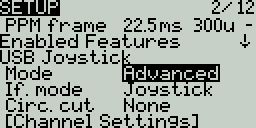
Настройки расширенного режима USB Джойстика
USB Джойстик имеет два возможных режима настройки: Classic (Классический) и Advanced (Расширенный).
В Классическом режиме, значения настроенных на пульте каналов управления передаются на целевое устройство (напр. компьютер) согласно порядковому номеру канала и сопоставляются с предварительно настроенными осями и кнопками USB-контроллера устройства. Ниже описано соответствие каналов и осей/кнопок для Microsoft Windows.
- Ch 1 - Ось X
- Ch 2 - Ось Y
- Ch 3 - Ось Z
- Ch 4 - Вращение по оси X
- Ch 5 - Вращение по оси Y
- Ch 6 - Вращение по оси Z
- Ch 7 - Энкодер
- Ch 8 - Слайдер
- CH 9 - Ch 32 - Кнопки 1 - 24
В Расширенном режиме вы можете настроить дополнительные параметры:
If. mode (Interface mode) (Режим интерфейса): Это указывает целевому устройству (устройству, к которому вы подключаете ваш передатчик), какой тип устройства вы подключаете. Доступные варианты: Joystick, Gamepad, MultiAxis (Джойстик, Геймпад, Многоосевое устройство).
Circ. cut (Circular cutout) (Круглый вырез) - Это настройка ограничения диапазона движения по парам осей. Для пар осей (X-Y, Z-rX): по умолчанию диапазон движения стика представляет собой прямоугольную область. С этой опцией, движение по оси будет программно ограниченно круглой областью (как на обычных геймпадах). Возможные значения: None или X-Y, Z-rX или X-Y, rX-rY или X-Y, Z-rZ.
Channel Settings (Настройки каналов)
Mode - Вы можете назначить режим работы для каждого выходного канала. Доступные варианты: None, Btn, Axis, Sim.
- None - Канал не используется
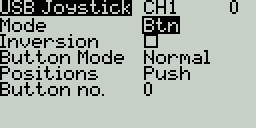
Настройки канала для режима Кнопки
- Btn - Канал используется для симуляции кнопки. Возможные настройки:
- Inversion - Инверсия выходного сигнала (Вкл / Выкл)
- Button Mode (Режим кнопки)
- Normal - Каждое положение многопозиционного переключателя представлено кнопкой. Текущее состояние переключателя представлено зафиксированной в нажатом положении кнопкой.
- Pulse - Схоже с предыдущим режимом, но текущее состояние представлено кратковременным нажатием на соответствующую кнопку.
- SWEmu - Тумблер эмулирует кнопку с фиксацией положения. Первое нажатие включает виртуальную кнопку, второе отключает.
- Delta - Изменение значения выходного канала представлено двумя виртуальными кнопками. При уменьшении значения - нажата первая кнопка, при увеличении - вторая. Если значение канала не меняется - ни одна из кнопок не нажата.
- Companion - используется для контроля симулятора при подключении к EdgeTX Companion. Позволяет корректно обрабатывать нажатия многопозиционного переключателя в симуляторе.
- Normal - Каждое положение многопозиционного переключателя представлено кнопкой. Текущее состояние переключателя представлено зафиксированной в нажатом положении кнопкой.
- Positions - Тип эмулируемой кнопки.
- Push - канал соответствует одной кнопке
- 2POS - 8 POS - количество позиций переключателя соответствует количеству эмулируемых кнопок (напр. трёхпозиционный тумблер будет соответствовать трём кнопкам).
- Push - канал соответствует одной кнопке
- Button No: Номер кнопки на целевом устройстве, к которой будет привязан канал управления.
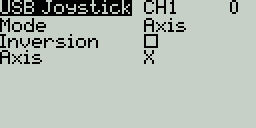
Настройки осевого режима для выбранного канала
- Axis - Канал используется для симуляции движения по оси и будет привязан к одной из осей по умолчанию целевого устройства
- Варианты настроек оси: X, Y, Z, rotX (вращение по X), rotY, rotZ
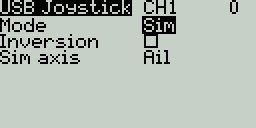
Настройки осевого режима симулятора (Sim) для выбранного канала
- Sim - Канал используется для симуляции одной из общеиспользуемых осей в симуляторе и будет отображаться на целевом устройстве согласно выбранному варианту (напр Thr, Throttle, т.е. Газ):
- Варианты настройки осевого режима симулятора: Ail (крен), Ele (тангаж), Rud (рысканье), Thr, Acc (газ), Brk (Тормоз), Steer (Руление), Dpad (крестик управления джойстика)
Нажмите на кнопку [PAGE>] для перехода на экран Вертолётные установки (Heli Setup).
Режим Throttle% позволяет приближённо учитывать расход аккумулятора (или топлива) модели в тех случаях, когда телеметрия недоступна. Например, зная среднее время полного расхода аккумулятора (бака) в режиме 50% газа, можно установить Таймер 1 в режим Throttle%, задать ему известное вам время*2(*0.9 для запаса времени на посадку), настроить работу в режиме обратного отсчёта и установить голосовое оповещение по окончании. Тогда вы получите оповещение приблизительно в тот момент, когда израсходуете 90% заряда(топлива) вашей модели.
Триммер (Trim tab, от англ. trim – подрезать, подправлять) - в авиации, это небольшая отклоняющаяся поверхность в хвостовой части руля или элерона летательного аппарата. В реальных самолётах, триммирование (trimming) означает подстройку аэродинамических рулей (например, с помощью триммерных закрылков), чтобы уменьшить нагрузку на пилота и держать самолёт в нужном положении без постоянного отклонения штурвала. В RC-моделях подобная коррекция может задаваться на уровне аппаратуры управления, смещая значение управляющего сигнала на некоторую величину и позволяя точно настроить нейтральное положение сервоприводов управления. Часто такие смещения называют просто Тримы, отличая их от Триммеров, т.е. физических переключателей, задающих эти смещения.
JR Module Bay – это стандартный разъём для сменных радиомодулей в передатчиках, который был изначально разработан компанией Japan Remote Control (JR). Он позволяет менять передающую систему без замены всей аппаратуры. Имеет несколько форм-факторов: стандартный Full-size, micro и nano.
Combined Pulse Position Modulation - комбинированная импульсно-позиционная модуляция, способ передачи данных, позволяющий передавать данные множества каналов по одному проводу, что позволяет использовать довольно простое однопроводное соединение между тренером и учеником.
Вертолётные установки (Heli Setup)
Страница вертолётных настроек Heli Setup в разделе Настройки Модели не является обязательной и доступна в сборках EdgeTX, собранных с флагом компиляции -DHELI=YES. Эта страница часто используется для настройки микширования циклического/коллективного шага лопастей (CCPM), используемого в радиоуправляемых вертолётах с сервоосью (флайбар / flybar, система Белла-Хиллера), где приёмник напрямую управляет сервоприводами тарелки автомата перекоса (swashplate). Большинство моделей с традиционным автоматом перекоса без сервооси (флайбарлесс / flybarless, FBL, система Белла) не требуют настройки значений на этой странице. Выходы CCPM микшера (CYC1, CYC2, и CYC3) должны быть привязаны к каналам управления на экране Миксы.
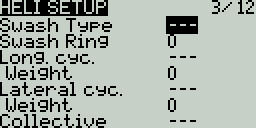
Вертолётные установки
Для настройки доступны следующие параметры:
- Swash Type - Тип автомата перекоса. Тип определяется углом расположения сервоприводов автомата перекоса относительно друг друга. Это влияет на способ управления коллективным и циклическим шагом винта вертолёта и определяет, как передатчик будет микшировать управляющие сигналы. Доступные типы: 120, 120x, 140 и 90. (90 для механических систем, 120 самый популярный для электронного смешивания CCPM)
- Swash Ring - Задаёт ограничение хода тарелки автомата перекоса, настраивается только при необходимости (если есть механические проблемы). 1 = максимальное ограничение -> 100 или 0 = ход без ограничений.
- Long. cyc. source (Longitudinal cycle source) - Выбор источника управления по продольной оси (тангаж).
- Weight - Задаёт процентное значение соответствия хода стика и управляющего сигнала.
- Lateral cyc.source (Lateral cycle source) - Выбор источника управления по поперечной оси (крен).
- Weight - Задаёт процентное значение соответствия хода стика и управляющего сигнала.
- Coll. pitch source (Collective pitch source) - Выбор источника управления коллективным шагом (газ)
- Weight - Задаёт процентное значение соответствия хода стика и управляющего сигнала.
Нажмите кнопку [PAGE>] чтобы перейти на экран Режимы полёта (Flight Modes).
Режимы Полёта / Вождения (Flight / Drive Modes)
Режимы Полёта (FM) и Режимы Вождения (DM) (на аппаратурах управления наземными моделями, напр. Radiomaster MT12) позволяют применять разные настройки триммирования для каждого режима. После того как разные режимы полёта/вождения настроены, вы можете корректировать тримы1 (поправки) в каждом режиме, не влияя на настройки триммирования в других режимах (если только для них не настроены зависимости). Доступно 9 возможных настроек режимов полёта/вождения, Режим 0 используется по умолчанию.
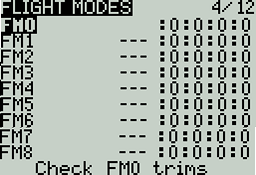
Обзорный экран режимов полёта
На обзорном экране режимов полёта/вождения показана следующая информация для каждого режима:
- Mode # - Номер режима
- Mode Name - Имя режима
- Switch - Переключатель, активирующий режим
- Trim settings (RETA) - настройки тримов каналов управления (порядок RETA: рысканье тангаж газ крен)
Check FM# Trims: (Проверка тримов выбранного режима) Выбор этого действия (ролик/ENTER) временно отключит все тримы текущего режима полёта. Это используется для проверки влияния текущих тримов на выходные значения каналов управления. Нажмите RTN для возврата на обзорный экран.
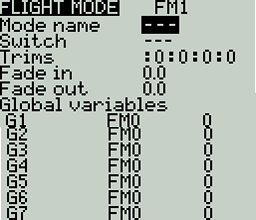
Экран конфигурации Режима Полёта
Выберите режим полёта на обзорном экране, чтобы открыть страницу конфигурации режима, на которой доступны следующие настройки:
Name: Пользовательское имя режима полёта. Если вы зададите значение в этом поле, то оно будет отображаться в левом верхнем углу главного экрана, рядом с уровнем заряда батареи.
Switch: Переключатель (и его положение), который включает этот полётный режим. Может использоваться: тумблер, потенциометр, телеметрия, триммер или логический переключатель.
Trims - Нажатием выберите колонку, соответствующую триму, который вы хотели бы изменить (порядок колонок: Т1 - Т4 или RETA). Затем прокрутите значения роликом, чтобы выбрать полётный режим (0-8), из которого будут взяты базовые значения тримов, и модификатор для этих значений (= или +, знак равенства на вашей аппаратуре может быть обозначен как :). Выберите значение -- чтобы отключить этот триммер в настраиваемом режиме полёта.
Если вместо полётного режима (0-8) выбрать 3P, то соответствующий триммер в выбранном режиме будет работать как трёхпозиционный переключатель без фиксации положения.
Модификатор - Модификатор = (или :) использует в настраиваемом Режиме значение трима непосредственно из указанного в соответствующей колонке Режима Полёта. Модификатор + берёт значение трима из указанного в колонке Режима Полёта и прибавляет к нему значение трима выбранного полётного режима (того, который вы настраиваете).
Пример 1: Если вы настраиваете полётный режим FM1 и в поле Trim в колонке триммера Т1 указали значение =0, трим Т1 в режиме полёта FM1 будет иметь то же значение, что задано для режима FM0. В этом случае изменения трима Т1 в режиме FM1 поменяют значение этого трима в FM0, и наоборот.
Пример 2: Если вы настраиваете полётный режим FM1 и выставляете в поле Trim значение +0, то итоговое значение трима в FM1 будет равно значению из FM0 + дополнительные поправки, внесённые во время работы в режиме FM1. В таком случае, изменения тримов в FM1 не повлияют на значения в FM0; но изменения в FM0 повлияют на итоговые значения в FM1.
Fade in: Плавное изменение настроек триммирования при включении этого полётного режима. Укажите время в секундах (0.0 - 25.0) за которое новые значения тримов будут полностью применены.
Fade out: Плавное изменение настроек триммирования при выключении этого полётного режима. Укажите время в секундах (0.0 - 25.0) за которое новые значения тримов будут полностью применены.
Глобальные переменные (Global Variables)
Вы можете задать глобальные переменные, значения которых будут общими для всех экранов настроек модели. Эти значения можно использовать в весах, смещениях, дифференциалах, настройках экспонент, выходах и сравнениях для логических переключателей. Нижняя часть экрана конфигурации полётного режима показывает обзор всех глобальных переменных для выбранного режима полёта, со следующей информацией:
- Номер глобальной переменной: Номер переменной, отображаемый как GV(1-9)
- Имя глобальной переменной: Пользовательское имя глобальной переменной - до трёх символов.
- Режим: Определяет, откуда берётся значение глобальной переменной. Возможны следующие варианты:
- Own: Собственное значение переменной для выбранного режима полёта, оно вручную задаётся в поле Значение. (Для режима FM0 доступен только этот вариант)
- FM(1-9) - значение глобальной переменной наследуется из указанного полётного режима.
- Значение: Текущее значение глобальной переменной.
Вы можете отредактировать значение глобальной переменной в соответствующем поле. Если вы выберете номер глобальной переменной и нажмёте на ролик/Enter, откроется экран конфигурации глобальной переменной со следующими параметрами:
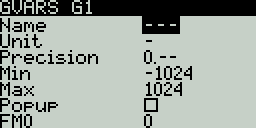
Экран конфигурации глобальной переменной
- Name - Пользовательское имя глобальной переменной - до трёх символов.
- Unit - (необязательное) Позволяет добавить символ % к отображаемому значению глобальной переменной. Это НЕ ВЛИЯЕТ на то, как вычисляются значения.
- Precision - Позволяет задать точность значения переменной как целочисленную (0.-) или как число с десятичным разрядом (0.0). Значение по умолчанию 0.-
- Min - Определяет разрешённый минимум значения глобальной переменной.
- Max - Определяет разрешённый максимум значения глобальной переменной.
- Popup - Если отмечено, всплывающее окно будет появляться на главном экране при изменении значения этой переменной в процессе обычного использования.
- FM1 -> FM8 - Позволяет выбрать режим наследования редактируемой глобальной переменной для различных полётных режимов. Долгое нажатие на соответствующем поле переключает режим наследования между Own и Inheritance (Наследование). В режиме Own вы можете задать своё значение для переменной в соответствующем полётном режиме. В режиме Наследования, вы можете выбрать полётный режим из которого будет унаследовано значение переменной.
Нажмите на кнопку [PAGE>] чтобы перейти на экран Входы (Inputs).
Триммер (Trim tab, от англ. trim – подрезать, подправлять) - в авиации, это небольшая отклоняющаяся поверхность в хвостовой части руля или элерона летательного аппарата. В реальных самолётах, триммирование (trimming) означает подстройку аэродинамических рулей (например, с помощью триммерных закрылков), чтобы уменьшить нагрузку на пилота и держать самолёт в нужном положении без постоянного отклонения штурвала. В RC-моделях подобная коррекция может задаваться на уровне аппаратуры управления, смещая значение управляющего сигнала на некоторую величину и позволяя точно настроить нейтральное положение сервоприводов управления. Часто такие смещения называют просто Тримы, отличая их от Триммеров, т.е. физических переключателей, задающих эти смещения.
Входы, Миксы и Выходы (Inputs, Mixes & Outputs)
Для того чтобы поддерживать множество различных типов пультов управления, EdgeTX использует универсальную схему обработки данных, применимую к любой аппаратуре управления.
В этой схеме любой физический элемент управления аппаратуры (стики, тумблеры, слайдеры, потенциометры) может быть привязан ко Входу в программном обеспечении аппаратуры.
Входные данные могут быть преобразованы и переданы дальше или скомбинированы с другими Входами в один Микс.
Далее, эти Миксы могут быть изменены путём применения весов, смещений и кривых и назначены на Выход канала управления.
Перед тем как данные отправятся в модуль передатчика, к Выходам применяются финальные преобразования (включая субтриммеры, кривые, предельные и центральные значения).
Ниже представлена блок-схема, в общих чертах описывающая модель обработки управляющих сигналов в EdgeTX. Более подробная информация находится в разделах Входы (Inputs), Миксы (Mixes) и Выходы (Outputs).

Схема обработки управляющих сигналов в EdgeTX
Входы (Inputs)
На экране Входы (Inputs) можно назначить физические элементы управления (стики, слайдеры, потенциометры) или датчики телеметрии на программные Входы микшера сигналов управления1. После того как физический управляющий сигнал (или сенсор телеметрии) назначен на программный вход микшера, к нему можно применить модификаторы, такие как вес (также называемый расход), смещение или кривые - итоговое входное значение изменится для всех миксов (микшеров), использующих этот программный Вход.
Хотя и возможно назначить кнопки и тумблеры в качестве источников для программных Входов, обычно это не требуется, т.к. к ним очень редко применяются модификаторы (вес, смещение, кривые). По умолчанию, EdgeTX автоматически назначит стики на каналы управления Крен, Тангаж, Газ, Рысканье (Aileron, Elevator, Throttle, Rudder) согласно порядку каналов управления по умолчанию, заданному на экране Настройка Пульта (Radio Setup).
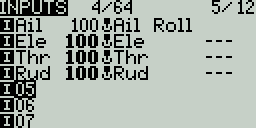
Экран Входы
На экране Входы находится список всех настроенных программных Входов (I - Input) и их входных линий2. Каждая строка представляет собой входную линию микшера и содержит следующую информацию слева направо: имя (или порядковый номер) Входа для которого настроена входная линия, вес линии (расход), источник управляющего сигнала - физический элемент управления, имя входной линии, переключатель, активирующий эту линию. Эти пункты описаны в разделе Страница конфигурации Входа ниже.
Выберите настроенную входную линию и нажмите на [Ролик(Enter)] чтобы переключиться между режимами Копировать/Вставить (Copy/Paste) (линия выделена сплошной заливкой) и Переместить (Move) (линия выделена заливкой с пунктирным контуром). В режиме Copy/Paste создаётся копия входной линии, которая может быть вставлена на требуемую позицию в текущем или другом Входе. В режиме Move, выбранная линия может быть перемещена на другую позицию в текущем или другом Входе. Воспользуйтесь роликом пульта для выбора позиции на которую будет скопирована/перемещена входная линия. Нажмите на кнопку [Return] для выхода из этого режима.
Выбор пустой строки и нажатие на [Enter] создаст новый программный Вход и откроет Страницу конфигурации Входа.
Выбор существующей линии и долгое нажатие на [Enter] откроет меню со следующими действиями:
- Edit - открывает Страницу конфигурации Входа для этой входной линии.
- Insert before - вставляет новую входную линию выше выбранной, в том же Входе.
- Insert after- вставляет новую входную линию ниже выбранной, в том же Входе.
- Copy - копирует выбранную входную линию, после чего с помощью Ролика можно выбрать позицию, на которую будет добавлена копия.
- Move - выбирает входную линию для перемещения, после чего с помощью Ролика можно выбрать позицию, на которую будет перемещена линия.
- Delete - удаляет выбранную входную линию.
- Paste before - вставляет скопированную или перемещаемую входную линию выше выбранной.
- Paste after - вставляет скопированную или перемещаемую входную линию ниже выбранной.
Страница конфигурации Входа
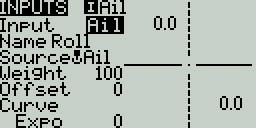
Страница конфигурации Входа
На Странице конфигурации Входа вы можете редактировать параметры выбранной входной линии. Справа от списка параметров находится активный график, показывающий как изменяется кривая значений Входа в зависимости от изменяемых параметров.
Input Name - Имя программного Входа, не более трёх символов.
Line Name - Имя входной линии Входа. Разные физические элементы управления могут служить источником сигнала для одного программного Входа, путём добавления дополнительных входных линий к существующему Входу. Один и тот же физический элемент управления может служить источником значений для нескольких входных линий одного Входа, имеющих разные настройки веса (расхода) на каждой линии - отсюда старое название Двойные Расходы (Dual Rates). Но только одна входная линия может быть активна на одном Входе, та для которой выполняется условие активации (см. параметр Switch ниже). Если условие активации выполняется для нескольких входных линий одного Входа, то активной будет та, что находится выше в списке.
Source - Источник управляющего сигнала, физический элемент управления аппаратуры. Помимо физических элементов управления, вы можете использовать значения MAX (всегда возвращает 100), MIN (всегда возвращает -100), CYC1-3 (выходы внутреннего CCPM микшера, настраиваемого на вкладке Heli, для некоторых моделей вертолётов), триммеры, значения каналов и другие. Выберите это поле (нажмите Ролик/Enter) и пошевелите физический элемент управления, чтобы автоматически назначить его в качестве источника для этого Входа.
Weight - Вес или Расход. Процентное значение величины отклонения управляющего элемента, передаваемой на вход микшера, эта величина может быть и отрицательной - тогда значение источника инвертируется (например при расходе -50 и отклонении стика на 100% хода в положительной области - на Входе вместо значения 100 будет значение -50). Долгое нажатие на этом поле позволяет переключаться с численного процентного значения на глобальные переменные.
Offset - Значение смещения, добавляемого или вычитаемого из входной величины.
Curve - Указывает тип кривой, используемой для трансляции значений физического управляющего сигнала во входной:
-
Diff - Прямо пропорциональное (линейное) соответствие, с коэффициентом, определяемым указанной величиной %.
-
Expo - Нелинейное соответствие (степенная функция). Увеличение % значения уменьшает крутизну кривой в средней точке (0), снижая чувствительность стика около центрального положения. Уменьшение % значения - увеличит крутизну кривой, увеличивая чувствительность стика около центрального положения. При % значении 0 - функция становится линейной.
-
Func -
Функция Поведение кривой --- Линейное соответствие. X>0 При входном значении меньше среднего (0) на входе микшера 0. При входном значении выше среднего (0), зависимость линейная. X<0 При входном значении выше среднего (0) на входе микшера 0. При входном значении ниже среднего (0), зависимость линейная. |X| Линейная зависимость, значения меньше ноля берутся по модулю (инвертируются в положительные). V-образный график. f>0 Режим переключателя: входные значения источника выше 0 всегда дают +100 на Входе. Входные значения ниже 0 дают 0 на Входе. Итоговое значение всегда 0 или +100. f<0 Входные значения источника выше 0 всегда дают 0 на Входе. Входные значения ниже 0 дают -100 на Входе. |f| Входные значения выше 0 всегда транслируются в +100. Входные значения ниже 0 транслируются в -100. -
Cstm - назначает пользовательскую кривую для трансляции значений. См. раздел Кривые (Curves) для дополнительной информации по кривым, настраиваемым пользователем.
Modes - Указывает, для каких режимов полёта/вождения активен этот вход.
Switch - Переключатель, активирующий входную линию. Для назначения, нажмите на поле и переключите требуемый физический переключатель - он автоматически будет назначен в качестве активирующего, в текущем его положении. Если переключатель не задан - линия всегда будет активирована (однако помните, что активной на Входе может быть только одна линия, если несколько линий активированы - то активной на Входе будет та, что выше в списке).
Side - Задаёт диапазон значений источника (элемента управления), в котором будет активирована входная линия, т.е. будут применяться её настройки. --- означает что линия активна на всём диапазон значений элемента управления. x>0 - настройки применяются только в верхней половине входных значений (от 0 до 100). x<0 - активирует линию только в нижней половине диапазона входных значений (от -100 до 0). (Например, можно создать две линии с разными настройками расходов/кривых и одинаковым значением активирующего переключателя, но разными значениями активного диапазона входных значений. Тогда одна из них будет активна в нижней половине хода стика, а другая - в верхней).
Trim - Указывает, включать ли значение триммера в эту линию. Кроме того, вы можете поменять триммер, используемый для этой входной линии.
Нажмите на кнопку [PAGE>] для перехода на экран Миксы (Mixes).
Вы также можете напрямую сконфигурировать микширование значений физических элементов управления на вкладке Миксы(Mixes). Но для сложных конфигураций микширования, например при использовании двойных расходов (dual rates) или сложной конфигурации управляющих поверхностей в моделях самолётного типа, когда значение нескольких каналов радиоуправления пропорционально зависит от значения одного физического элемента управления (напр. углы отклонения элеронов, рулей высоты и направления) - использование программных Входов может упростить подстройку управления, позволяя менять диапазон значений входного сигнала сразу для всех миксов (каналов микширования). При прямом микшировании через вкладку Миксы - придётся изменять вес управляющего сигнала для каждого микса отдельно. Этот экран малоактуален для мультироторных моделей.
Только одна из входных линий может быть активна на Входе - в отличие от линий микширования на экране Миксы, их значения не микшируются (не мультиплексируются, складываются и т.д.). Если на программном Входе сконфигурированы несколько входных линий, то в качестве активной выбирается та, которая находится выше в списке, если для неё соблюдаются условия активации (напр. положение активирующего линию переключателя). Если для двух линий условия активации совпадают, то в качестве активной выбирается та, которая расположена выше (встречается в списке линий раньше). Если для каждой линии заданы специфичные условия активации (напр. определённое положение тумблера), то возможна ситуация, когда ни одна из линий не является активной и на входе микшера (и на выходе радиопередатчика, соответственно) отсутствует управляющий сигнал.
Миксы (Mixes)
На экране Миксы (Mixes) можно объединить несколько Входов в результирующий "Микшированный Канал" или Микс. Эти Миксы затем назначаются на выходные каналы радиоуправления. Кроме программных Входов, можно микшировать (или напрямую передавать) значения физических элементов управления в каналы радиоуправления. По аналогии с разделом Входы (Inputs) линиям микширования можно задавать вес (расход), смещение и кривые.
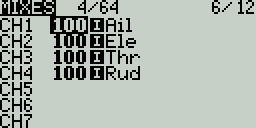
Экран Миксы
На экране Миксы (Mixes) находится список всех настроенных Миксов. Каждая строка представляет собой линию микширования и содержит следующую информацию слева направо: канал радиоуправления, вес (расход), используемый Вход (или элемент управления), имя линии микширования и активирующий переключатель. Эти пункты описаны в разделе Страница конфигурации Микса ниже.
Выберите свободный канал и нажмите на [Ролик (Enter)] для создания нового Микса, при этом откроется страница конфигурации микса.
Выберите настроенную линию микширования и нажмите на [Ролик(Enter)] чтобы переключиться между режимами Копировать/Вставить (Copy/Paste) (линия выделена сплошной заливкой) и Переместить (Move) (линия выделена заливкой с пунктирным контуром). В режиме Copy/Paste создаётся копия линии микширования, которая может быть назначена на требуемый канал управления или добавлена к существующему Миксу. В режиме Move, выбранная линия может быть перемещена на другой канал управления или на другую позицию в рамках текущего Микса. Воспользуйтесь роликом пульта для выбора позиции на которую будет скопирована/перемещена линия микширования. Нажмите на кнопку [Return] для выхода из этого режима.
Выбор существующей линии и долгое нажатие на [Enter] откроет меню со следующими действиями:
- Изменить (Edit) - открывает Страницу конфигурации Микса для этой линии микширования.
- Вставить до (Insert before) - вставляет новую линию микширования выше выбранной, в том же Миксе.
- Вставить после (Insert after)- вставляет новую линию микширования ниже выбранной, в том же Миксе.
- Копировать (Copy) - копирует выбранную линию микширования, после чего с помощью Ролика можно выбрать позицию, на которую будет добавлена копия.
- Переместить (Move) - выбирает линию микширования для перемещения, после чего с помощью Ролика можно выбрать позицию, на которую будет перемещена линия.
- Удалить (Delete) - удаляет выбранную линию микширования.
Страница конфигурации Микса
.png)
Страница конфигурации Микса
При выборе варианта edit (редактировать) для линии микширования, открывается страница со следующими параметрами конфигурации:
- Название Mix (Mix Name) - Имя линии микширования (необязательно). До 6 символов.
- Источник (Source) - Источник входного сигнала для микширования. Помимо Входов, вы можете указать стики, потенциометры, слайдеры, триммеры, физические и логические переключатели, Выходы вертолётного микшера, значения каналов, получаемые от тренерского пульта, а также другие каналы.
- Вес(Weight)- Процентное значение величины источника, используемое в этом Миксе. Долгое нажатие Ролика на этом поле позволяет переключиться с числового значения на глобальную переменную.
- Смещение (Offset) - Значение смещения, добавляемого или вычитаемого из сигнала источника.
- Трим(Trim) - Определяет, будут ли значения триммеров включены в эту линию Микса. Чтобы тримы действительно учитывались, трим для соответствующего Входа должен быть включен также на экране Входы (Inputs).
- Кривая (Curve) - Указывает тип кривой, используемой для трансляции значений входного сигнала. См. раздел Curve на странице Входы(Inputs), где описаны разные типы используемых кривых.
- Тумблер(Switch) - Физический переключатель, активирующий линию микширования (необязательный параметр). Если переключатель не задан - линия будет активна по умолчанию.
- Предупр (Warning) - При включении этой опции аппаратура подаёт звуковой сигнал, когда данный микс активен. Возможные варианты: OFF (выкл.) или шаблоны сигнала 1, 2, 3.
- Multiplex - Определяет, как эта линия микширования взаимодействует с другими линиями того же канала.
- Add (Добавить) — добавляет свой результат к предыдущим.
- Multiply (Умножить) — умножает результат предыдущих линий на свой выход.
- Replace (Заменить) — заменяет результат всех предыдущих линий своим значением.
- Режим(Modes) - Указывает, в каких режимах полёта активен данный микс. Активные режимы отображаются как видимые.
- Точн. задерж (Delay prec) - Задаёт точность отображения времени задержки Delay up/dn (0.0 или 0.00).
- Задер вверх (Delay up) - создаёт временную задержку (в секундах) между увеличением значения источника и появлением изменения на выходе.
- Задер вниз (Delay down) - создаёт задержку (в секундах) между уменьшением значения источника и отражением этого на выходе.
- Точн. замедл (Slow prec) - Задаёт точность отображения времени замедления (0.0 или 0.00).
- Замед вверх (Slow up) - регулирует скорость перехода при увеличении значения источника. Указывается время перехода от -100% до +100% в секундах (от 0.00 до 25.00 сек).
- Замедл вниз (Slow down) - регулирует скорость перехода при уменьшении значения источника. Указывается время перехода от -100% до +100% в секундах (от 0.00 до 25.00).
Нажмите на кнопку [PAGE>] для перехода на экран Выходы (Outputs).
Выходы (Outputs)
Экран Выходы (Outputs) используется для окончательной настройки данных управления — включая подтриммеры (Subtrim), кривые (Curve), конечные точки (Min/Max) и центральные значения каналов управления — перед тем, как данные будут отправлены в передающий модуль (радиопередатчик аппаратуры управления). Здесь задаются: центр канала, пределы (Limits) (чтобы избежать заклинивания сервоприводов) и инвертирование управляющего сигнала (Direction).
Трим (Trim) — это временная корректировка органа управления, обычно выполняемая во время полёта с помощью триммера. Подтриммер (Subtrim) — это полупостоянная корректировка, обычно задаваемая при настройке модели в параметрах выходов.
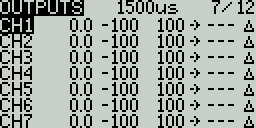
Экран Выходы (Outputs)
Экран Выходов отображает все выходные каналы. Для каждой строки выходного канала показываются значения подтриммера (Subtrim), минимального и максимального предела (Min/Max), направления (Direction), кривой (Curve) и режима подтриммера (Subtrim Mode). Внизу списка находится опция Тримы => Подтриммеры (Trims => Subtrims) — при её выборе текущие значения триммеров добавляются к значениям подтриммеров для всех настроенных выходов, после чего тримы сбрасываются в ноль.
Выбор выходной линии и нажатие на [Enter] (Ролик) откроет меню со следующими действиями:
- Изменить (Edit) — открывает страницу конфигурации выходного канала.
- Сброс (Reset) — сбрасывает значение подтриммера в ноль (трим не изменяется).
- Копир. трим→подтримм (Cpy Trims→Subtrim) — добавляет текущее значение триммера к подтриммеру (трим не изменяется).
- Копир. стики→подтримм (Cpy Sticks→Subtrim) — добавляет текущее отклонение стика как значение подтриммера.
- Копир. мин/макс всем (Cpy min/max→all) — копирует параметры Min/Max выбранного канала во все остальные каналы.
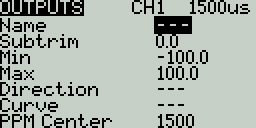
Страница конфигурации Выхода
Экран конфигурации Выхода содержит следующие параметры:
- Имя (Name) — имя выходного канала (до 6 символов).
- Подтриммер (Subtrim) — значение подтриммера (макс. 100). Долгое нажатие кнопки [ENTER] позволяет переключиться в режим Глобальной переменной (GV Mode) и выбрать соответствующую глобальную переменную.
- Мин (Min) — минимальное значение выхода. Обычно используется для предотвращения упора или заклинивания сервопривода на моделях, использующих сервоприводы для управления рулевыми поверхностями.
- Макс (Max) — максимальное значение выхода. Аналогично, предотвращает выход отклонения сервопривода за механические пределы.
- Направление (Direction) — выберите --- для нормального направления, INV — чтобы инвертировать1 выход.
- Кривая (Curve) — указывает пользовательскую кривую, применяемую к данному выходу. Подробнее см. раздел Кривые (Curves).
- PPM Центр (PPM Center) — задаёт значение ширины импульса для центрального положения выходного канала (в диапазоне 1000–2000 мкс). Изменение этого параметра смещает весь диапазон сигнала, включая верхний и нижний пределы.
- Режим подтриммера (Subtrim mode) — определяет, как подтриммер влияет на пределы Min/Max:
- △ (Только центр/Center Only) - смещается только центральная точка, пределы остаются прежними. Отклик стика отличается в верхней и нижней половине хода.
- = Симметрично (Symmetrical) - верхний и нижний пределы смещаются на то же значение что и центральная точка. Отклик стика одинаков по обе стороны от средней точки.
Нажатие кнопки [PAGE>] откроет экран Кривые (Curves).
Инверсия выхода — изменение полярности управляющего сигнала, при котором направление движения сервопривода становится противоположным исходному. Используется для коррекции направления отклонения органа управления при обратной установке сервопривода или ином изменении кинематики привода. Когда инверсия выхода включена, при движении стика от минимального к максимальному положению значение управляющего сигнала (ШИМ, PPM и др.) изменяется в обратном направлении — от максимального к минимальному.
Кривые (Curves)
Экран Кривые (Curves) позволяет создавать пользовательские кривые для использования на экранах Входы (Inputs), Миксы (Mixes) и Выходы (Outputs). На экране кривых отображаются все настроенные пользовательские кривые с графическим представлением каждой из них.
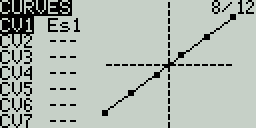
Экран Кривые
Выбор одной из кривых или пустого слота откроет страницу настройки этой кривой.
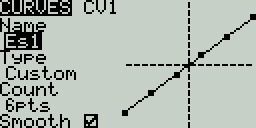
Экран настройки кривой
Настройка кривой (Curves Configuration)
На экране настройки кривой доступны следующие параметры:
- Name (Название) — имя кривой. Допустимо не более 3 символов.
- Type (Тип) — тип кривой. Доступны варианты Standard (Стд) и Custom (Свой):
- Standard (Стд) — точки по горизонтальной оси (X) имеют фиксированные значения, зависящие от количества точек; изменять можно только значения по вертикальной оси (Y).
- Custom (Свой) — изменять можно точки как по горизонтальной (X), так и по вертикальной (Y) оси.
- Count (Количество1) — количество точек в кривой. Нажмите [Enter] (нажмите на ролик), чтобы изменить их количество. Долгое нажатие на [Enter] (на ролик) откроет дополнительные действия:
- Preset (Предустановка) — задаёт кривой один из предустановленных углов наклона (от −45 до 45 градусов с шагом 15°). Кривая будет состоять из 5 точек, сглаживание по умолчанию выключено.
- Mirror (Зеркало) — зеркально отражает выбранную кривую.
- Clear (Очистить) — удаляет все значения выбранной кривой.
- Smooth (Плавно) — если включено, точки соединяются плавными линиями вместо прямых (сглаживание кривой).
Редактирование точек кривой (Editing Curve Points)
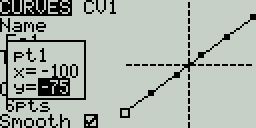
Всплывающее окно редактирования точек кривой
После последнего параметра настройки (Smooth / Плавно) вы автоматически перейдёте к прокрутке точек кривой. Чтобы изменить значения точек, нажмите [Enter] (нажмите на ролик) и задайте нужные значения. Для кривых типа Standard (Стд) можно изменять только значение Y, а для кривых типа Custom (Свой) — оба значения, X и Y.
Нажмите на кнопку [PAGE>], чтобы перейти на экран Логические переключатели (Logical Switches).
На экране аппаратуры этот параметр обозначен с опечаткой — «Колличество».
Логические переключатели (Logical Switches)
Логические переключатели (Logical Switches) — это виртуальные двухпозиционные переключатели, значение которых (ВКЛ/ВЫКЛ или +100/−100) определяется результатом вычисления (истина/ложь) заданного логического выражения. После настройки логический переключатель можно использовать в любом месте EdgeTX, где допустимо задать физический переключатель (тумблер).
Страница Логические переключатели (Logical Switches) показывает все настроенные логические переключатели, а также обзор их параметров.
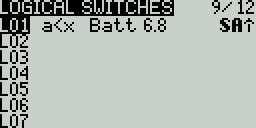
Экран логических переключателей
Выбор логического переключателя открывает следующие действия:
- Edit (Изменить) — открывает страницу настройки выбранного логического переключателя.
- Copy (Копировать) — копирует выбранный логический переключатель.
- Paste (Вставить) — вставляет скопированный логический переключатель на место выбранного. Примечание: при этом выбранный логический переключатель будет перезаписан.
- Clear (Очистить) — удаляет все настройки выбранного логического переключателя.
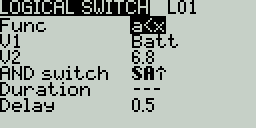
Экран настройки логического переключателя
После выбора действия «Изменить» доступны следующие параметры настройки:
- Func (Функция) — логическая функция, которую вы хотите использовать. Описание доступных функций см. в разделе Функции логических переключателей ниже.
- V1 — первая переменная в вычисляемом выражении.
- V2 — вторая переменная в вычисляемом выражении.
- AND switch (AND Тумблер) — дополнительное разрешающее условие. Это переключатель (физический или логический), который должен находиться в заданном положении, чтобы логический переключатель мог стать активным (истинным). Он работает как «разрешение» (гейт): даже если основное логическое выражение истинно, логический переключатель сработает только тогда, когда этот переключатель находится в нужном положении. Пока AND-переключатель не в заданном положении, логический переключатель остаётся неактивным независимо от выражения.
- Duration (Продолж) — время, в течение которого логический переключатель остаётся активным (истина) после выполнения условий активации.
- Delay (Задержка) — задержка между моментом, когда условия активации выполнены, и моментом, когда логический переключатель переходит в активное состояние (истина).
- Persist. (Постоянство) (только для функции Sticky) — сохраняет значение залипающего (sticky) переключателя при выключении аппаратуры или смене модели и восстанавливает сохранённое значение при включении или повторном выборе этой модели.
Функции логических переключателей
В выражении a и b обозначают источники (стики, тумблеры, датчики телеметрии и т.д. — например, на иллюстрации в качестве источника используется датчик телеметрии Batt), а x обозначает константу (значение) для сравнения.
| Выражение | Описание |
|---|---|
| a=x | Истинно, когда источник V1 в точности равен константе V2. |
| a~x | Истинно, когда источник V1 примерно равен константе V2. |
| a>x | Истинно, когда источник V1 больше константы V2. |
| a<x | Истинно, когда источник V1 меньше константы V2. |
| |a|>x | Истинно, когда абсолютное значение источника V1 больше константы V2. |
| |a|<x | Истинно, когда абсолютное значение источника V1 меньше константы V2. |
| AND | Истинно, когда оба источника V1 и V2 истинны (TRUE). |
| OR | Истинно, когда истинен хотя бы один из источников — V1 или V2. |
| XOR | Истинно, когда положения источников V1 и V2 не совпадают. |
| Edge | Кратковременно истинно, когда источник V1 был активен в течение заданного периода времени, а затем деактивирован. Первое поле времени (T1) под V1 — минимальная длительность активности, необходимая для того, чтобы источник V1 активировал логический переключатель. Второе время (T2) — максимально допустимое время активности источника V1 для срабатывания. Если T2 = --, логический переключатель сработает независимо от того, как долго был активен V1. Если T2 = 3, и V1 был активен дольше 3 секунд, при деактивации источника логический переключатель не станет истинным. Если T2 = <<, логический переключатель станет истинным при выполнении условия времени T1 без деактивации источника V1. |
| a=b | Истинно, когда источник V1 равен источнику V2. |
| a>b | Истинно, когда источник V1 больше источника V2. |
| a<b | Истинно, когда источник V1 меньше источника V2. |
| △>x | Кратковременно истинно каждый раз, когда источник V1 изменяется больше чем на величину, заданную константой V2. |
| |△|>x | Кратковременно истинно каждый раз, когда абсолютное значение источника V1 изменяется больше чем на величину, заданную константой V2. |
| Tim (Timer) | Кратковременно истинно каждые xxx секунд. Аргумент V1 — длительность, в течение которой логический переключатель истинен (активен). Аргумент V2 — время между активациями. Цикл таймера повторяется, пока активен заданный переключатель. |
| Stky (Sticky) | «Залипает» в истинном состоянии после активации переключателя V1 (истина) и остаётся активным независимо от положения V1, пока не будет активирован переключатель V2 (истина), который «отлипает» (деактивирует, ложь) логический переключатель. Имеет параметр Persist. (Постоянство), позволяющий сохранять значение логического переключателя между выключениями питания или при переключении на другую модель и обратно. |
Нажмите на кнопку [PAGE>], чтобы перейти на экран Специальные функции (Special Functions).
Специальные функции (Special Functions)
Раздел Специальные функции (Special Functions) позволяет настроить специальные функции, встроенные в EdgeTX. Эти функции добавляют возможности сверх обычного управления моделью: например, включение режима тренера, воспроизведение звука, регулировку подсветки экрана, регулировку громкости аппаратуры и т.д. На экране специальных функций отображаются все настроенные специальные функции, а также некоторые их параметры — имя функции, переключатель активации, включена функция или нет, и другие настройки.
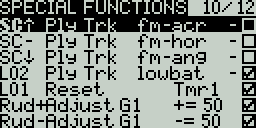
Специальные функции
Настройка специальных функций
Чтобы настроить специальную функцию, выберите нужную строку и нажмите [Enter] (нажмите на ролик). Затем прокруткой [Ролик] выберите параметр, который хотите изменить (он будет выделен), и нажмите [Enter] для перехода в режим редактирования (значение начнёт мигать). Измените параметр прокруткой [Ролик] и нажмите [Enter], чтобы выбрать нужное значение. После настройки всех параметров нажмите [Return] ([RTN]), чтобы выйти из режима редактирования.
У всех специальных функций есть параметры, перечисленные ниже. В зависимости от выбранной функции могут добавляться дополнительные параметры — см. раздел Функции (Functions) ниже.
- Trigger (Триггер) — переключатель или триггер, который активирует специальную функцию. Долгое нажатие на этот параметр позволяет быстро выбрать категорию переключателя и отфильтровать список. Доступны фильтры: Switches (Тумблеры), Trims (Триммеры) (физические триммеры аппаратуры, используемые как триггер), Logical Switches (Логические переключатели), Other (Другое) и Invert (Инверсия).
- Function (Функция) — используемая функция. Описание функций см. ниже.
- Enable (Включено) — переключатель вкл/выкл для включения функции. Чтобы функцию можно было активировать переключателем, она должна быть включена. Обычно это последний параметр в строке — флажок (галочка) у правого края экрана. Отключённые специальные функции не работают независимо от положения настроенного переключателя.
Функции (Functions)
Ниже перечислены все доступные в EdgeTX функции, их назначение, а также дополнительные параметры, которые появляются при выборе функции.
Override (Замена канала) — заменяет значение указанного канала на заданное.
- CH (Канал) — канал, значение которого заменяется.
- Value (Значение) — значение, которым заменяется обычное значение канала. (Диапазон от −100 до +100.)
Trainer (Тренер) — включает режим тренера.
- Value (Значение) — указывает, какими органами управления сможет управлять ученик в режиме тренера (то есть какие органы управления инструктор передаёт под его контроль). Варианты: Sticks (все стики), Rud (руль направления / Rudder), Ele (руль высоты / Elevator), Thr (газ / Throttle), Ail (элероны / Aileron) и Chans (все каналы).
Inst. Trim (Мгновенный трим / Instant Trim) — задаёт всем тримам текущие значения соответствующих стиков.
Reset (Сброс) — сбрасывает указанный в значении таймер или телеметрию к начальным значениям.
- Reset (Сброс) — варианты: Tmr 1, Tmr 2, Tmr 3, All (всё) и Telemetry (телеметрия). Подробнее о том, какие данные сбрасываются для каждого варианта, см. Сброс телеметрии (Reset Telemetry).
Set (Установить таймер / Set Timer) — устанавливает указанный таймер в заданное значение.
- Timer (Таймер) — варианты: Tmr 1, Tmr 2, Tmr 3.
- Value (Значение) — диапазон от 00:00:00 до 08:59:59.
Adjust (Настройка глобальной переменной / Adjust Global Variable) — изменяет значение указанной глобальной переменной.
- Global var (Глоб. переменная) — выберите глобальную переменную для изменения.
- Mode (Режим) — выберите режим изменения глобальной переменной. Варианты: Constant (Константа), Mixer Source (Источник микшера), Global var (Глоб. переменная), Inc/Decrement (Увеличить/Уменьшить). Для выбора режима выполните долгое нажатие на [Enter] (на ролик).
- Constant (Константа) — задаёт указанной глобальной переменной заданное постоянное значение.
- Mixer Source (Источник микшера) — задаёт глобальной переменной текущее значение выбранного источника. Имеется в виду любой источник, доступный в микшере (тот же список, что и при выборе источника в разделе Входы/Миксы): стик, потенциометр, слайдер, канал, датчик телеметрии и т.д.
- Global Var (Глоб. переменная) — задаёт указанной глобальной переменной значение другой заданной глобальной переменной.
- Inc/Decrement (Увеличить/Уменьшить) — увеличивает/уменьшает указанную глобальную переменную на заданную величину.
Volume (Громкость) — изменяет громкость аппаратуры. Источник изменения указывается в выпадающем списке Volume.
SetFailsafe (Задать failsafe) — failsafe (аварийные значения) — это положения каналов, которые приёмник выдаёт на сервоприводы и регуляторы при потере связи с аппаратурой. Эта функция в момент активации запоминает текущие значения всех выходных каналов (то есть текущие положения стиков и других органов управления) и задаёт их как значения failsafe для выбранного модуля (внутреннего/внешнего). Чтобы это работало, режим failsafe у радиомодуля должен быть установлен в custom (пользовательский).
Play Sound (Воспроизвести звук / Play Sound) — воспроизводит выбранный в поле значения звук при активации.
- Value (Значение) — звук для воспроизведения. Возможные значения: Beep1/2/3, Warn1/2, Cheep, Ratata, Tick, Siren, Ring, SciFi, Robot, Chirp, Tada, Crickt, AlmClk. Примечание: звуковой пакет на карте памяти не требуется.
- Repeat (Повтор) — частота повтора звука. Варианты: !1x (не воспроизводить при включении, даже если переключатель активен), 1x (воспроизвести один раз), от 1s до 60s (воспроизводить каждые xx секунд).
Play Track (Воспроизвести трек / Play Track) — воспроизводит выбранный в поле значения звуковой файл .wav при активации.
- Value (Значение) — звуковой файл .wav для воспроизведения с карты памяти.
- Repeat (Повтор) — частота повтора трека. Варианты: !1x (не воспроизводить при включении, даже если переключатель активен), 1x (воспроизвести один раз), от 1s до 60s (каждые xx секунд).
Play Val (Озвучить значение / Play Value) — озвучивает значение выбранного в поле значения элемента.
- Value (Значение) — источник озвучиваемого значения. Это может быть вход, стик, потенциометр, слайдер, трим, физический или логический переключатель, значение канала тренера, глобальная переменная, датчик телеметрии или канал.
- Repeat (Повтор) — частота повтора озвучивания. Варианты: !1x (не озвучивать при включении, даже если переключатель активен), 1x (озвучить один раз), от 1s до 60s (каждые xx секунд).
Push CS (Нажать настраиваемый переключатель / Push Customizable Switch) (на некоторых аппаратурах) — «нажимает» указанный настраиваемый переключатель на заданное время.
- Switch (Переключатель) — какой настраиваемый переключатель нажать.
- Time (Время) — как долго удерживать переключатель нажатым. Варианты: от 0.0 до 25.5 секунд. Пока отсчитывается это время, физический ввод с этого переключателя игнорируется — это позволяет автоматически имитировать нажатие и блокировать ввод (а также повторный запуск функции), пока время не истечёт.
Lua Script (Lua-скрипт) — выполняет Lua-скрипт, указанный в поле значения. Lua-скрипт должен находиться в папке /SCRIPTS/FUNCTIONS/ на карте памяти. Lua-скрипты, выводящие информацию на экран, нельзя выполнять этой специальной функцией.
- Value (Значение) — файл Lua-скрипта для запуска с карты памяти.
- Repeat (Повтор) — частота повтора Lua-скрипта. Варианты: ON (повторять постоянно, пока активен переключатель) или 1x (один раз).
BgMusic (Фоновая музыка) — воспроизводит выбранный в поле значения файл .wav в цикле, пока функция включена. Файл должен находиться в папке SOUNDS/(язык)/ на карте памяти.
BgMusic II — временно приостанавливает воспроизведение файла .wav, заданного в BgMusic.
Vario (Варио) — включает звуковую индикацию вариометра. Аппаратура издаёт повторяющиеся звуковые сигналы (писк), высота тона и частота которых меняются в зависимости от скорости набора высоты или снижения модели (по данным датчика-вариометра). Это позволяет пилоту на слух, не глядя на экран, понимать, набирает модель высоту или снижается.
Haptic (Вибро / Вибрация) — включает вибрацию аппаратуры (тактильную отдачу) при активации.
- Value (Значение) — тип вибрационного шаблона. Варианты: от 0 до 4.
- Repeat (Повтор) — частота повтора вибрации. Варианты: !1x (не вибрировать при включении, даже если переключатель активен), 1x (один раз), от 1s до 60s (каждые xx секунд).
SD Logs (Запись логов на SD) — создаёт файл журнала .csv в папке LOGS на карте памяти, записывая в него внутренние значения аппаратуры (положения стиков и органов управления, значения каналов, состояния переключателей и т.п.) и данные телеметрии. Аппаратура добавляет новую запись в файл журнала с частотой, заданной в параметре Value (Значение). Доступные значения: от 0.0s до 25.5s (примечание: 0.0 фактически отключает эту функцию). При каждой активации функции создаётся новый файл журнала — при условии, что функция остаётся активной не меньше времени, заданного в значении. Примечание: запись не начнётся, если на карте памяти меньше 50 МБ свободного места.
Backlight (Подсветка) — регулирует контрастность экрана (для ЖК-экранов) или яркость OLED (для OLED-экранов) в зависимости от источника, заданного в выпадающем списке значения.
Screenshot (Скриншот) — создаёт снимок экрана в виде файла .bmp в папке SCREENSHOT на карте памяти.
Set Screen (Задать экран / Set Screen) — переключает на экран телеметрии или возвращает на главный экран.
- Value (Значение) — от 0 до 4. При значении 0 загружается обычный главный экран. При значениях от 1 до 4 показывается соответствующий экран телеметрии (если он настроен).
- Repeat (Повтор) — варианты: !1x (не срабатывать при включении, даже если переключатель активен) и 1x (сработать один раз).
RacingMode (Гоночный режим) — включает гоночный режим (низкая задержка) для приёмников FrSky Archer RS. Гоночный режим также должен быть включён в настройках внешнего радиомодуля.
Audio Amp Off (Откл. аудиоусилитель) (на некоторых аппаратурах) — отключает аудиоусилитель, чтобы из динамика не было звука, включая раздражающие наводки или помехи. Этот параметр доступен только на некоторых аппаратурах.
RGB Led (RGB-светодиод) (на некоторых аппаратурах) — выполняет выбранный Lua-скрипт управления RGB-светодиодами аппаратуры (анимация светодиодов).
- Value (Значение) — файл Lua-скрипта для запуска с карты памяти (из папки /SCRIPTS/RGBLED).
- Repeat (Повтор) — частота повтора Lua-скрипта. Варианты: ON (повторять постоянно, пока активен переключатель) или 1x (один раз).
Нажмите на кнопку [PAGE>], чтобы перейти на экран Телеметрия (Telemetry).
Телеметрия (Telemetry)
Телеметрия — это данные, получаемые аппаратурой от модели с различных датчиков. Эти датчики могут быть встроены в приёмник или полётный контроллер, либо быть отдельными устройствами — например, GPS, вариометр или магнитометр. Полученные данные телеметрии EdgeTX может отображать в виджетах, использовать в настройке сигналов тревоги (alarms) или голосовых оповещений.
Экран Телеметрия (Telemetry) — это место, где вы настраиваете датчики для использования в EdgeTX. Ниже описаны его параметры:
Sensors (Датчики)
.png)
Раздел датчиков на экране телеметрии
Здесь перечислены все ранее настроенные датчики. Список можно свернуть, нажав на значок стрелки справа от заголовка Sensors (Датчики). Когда список свёрнут, количество настроенных датчиков отображается в скобках, напр.: (6). Датчики, не получавшие данные с момента загрузки модели или сброса значений телеметрии, показывают --- вместо значения. Звёздочка * справа от значения датчика мигает, когда датчик получил обновление данных. Постоянная (не мигающая) звёздочка * означает, что датчик получает данные регулярно. Датчики, переставшие получать регулярные обновления, звёздочкой не отмечаются. Список часто используемых датчиков см. на странице Общераспространённые датчики телеметрии (Common Telemetry Sensors).
Под списком датчиков расположены следующие действия:
- Discover New (Поиск нов датч) — при выборе выполняет поиск новых датчиков на модели и автоматически их настраивает. Если список датчиков был свёрнут в момент обнаружения нового датчика, новый датчик будет показан в списке (старые датчики останутся свёрнутыми/скрытыми).
- Add New (Добавить новый) — создаёт новый пустой датчик, который нужно настроить вручную.
- Delete All (Удалить все) — удаляет все ранее настроенные датчики.
- No inst. (Нет инстанса) — «игнорировать номер экземпляра (instance)». У каждого датчика телеметрии есть идентификатор (ID) и номер экземпляра — по ним EdgeTX различает поступающие данные (см. параметр ID на странице Настройки датчиков (Sensor Configuration)). Номер экземпляра нужен, чтобы несколько однотипных датчиков (например, два датчика тока) числились как отдельные. Но иногда одно и то же устройство присылает свои данные с разными номерами экземпляров — и тогда в списке появляются «дубликаты» одного датчика. Если включить этот параметр, EdgeTX перестанет учитывать номер экземпляра и будет заносить все данные с одинаковым ID в один датчик, тем самым убирая дубликаты. Учтите: если у вас действительно есть несколько однотипных датчиков, которые нужно видеть по отдельности, этот параметр объединит их в один — поэтому включайте его только если столкнулись с дублирующимися датчиками.
Если выполнить долгое нажатие на [Enter] (на ролик) для конкретного датчика, появятся следующие действия:
- Edit (Изменить) — редактировать параметры датчика.
- Copy (Копировать) — создать копию датчика.
- Delete (Удалить) — удалить датчик.
Подробное описание всех параметров настройки датчиков см. на странице Настройки датчиков (Sensor Configuration).
RX Status (Состояние приёмника)
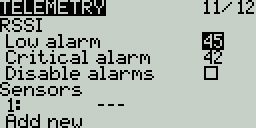
Раздел RSSI на экране телеметрии
Здесь настраиваются пороговые значения для сигналов тревоги приёмника. Заголовок Rx-Stats меняется (Rx-Stats, RSSI, Rqly, Sgnl) в зависимости от протокола, используемого с моделью.
- Low alarm (Низкий сигнал) — пороговое значение, при котором проигрывается голосовое оповещение «RF signal low» (низкий уровень RF-сигнала). Рекомендуемое значение — 45.
- Critical alarm (Критич сигнал) — пороговое значение, при котором проигрывается голосовое оповещение «RF signal critical» (критический уровень RF-сигнала). Рекомендуемое значение — 42.
- Disable telemetry alarms (Откл сигналы) — если включено, голосовые оповещения тревоги не проигрываются.
Variometer (Вариометр)
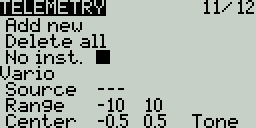
Вариометр определяет изменения высоты модели. EdgeTX может оповещать пользователя об этих изменениях звуковым сигналом с повышающимся/понижающимся тоном. Реальную частоту и громкость тона задают в меню Variometer (Вариометр) на странице Настройка пульта (Radio Setup). Для настройки сигнала вариометра доступны следующие параметры.
- Source (Источник) — задаёт датчик, используемый в качестве вариометра. Выбирается из датчиков телеметрии, добавленных в разделе Sensors (Датчики).
- Range (Диапаз) — задаёт диапазон скорости набора высоты/снижения, в пределах которого меняется высота тона писка вариометра. Если скорость набора/снижения находится в пределах указанного здесь диапазона, высота тона меняется в соответствии с этим значением. Когда скорость выходит за пределы диапазона, высота тона перестаёт меняться. Единицы измерения — метры в секунду или футы в секунду, в зависимости от настройки Units (Единицы измерения) на странице Настройка пульта (Radio Setup).
- Center (Центр) — задаёт диапазон, в котором изменения скорости набора/снижения игнорируются. Когда скорость находится в пределах указанного здесь диапазона, высота тона не меняется.
- Tone/Silent (Тон/Тихо) — задаёт, издавать ли звук, когда скорость набора/снижения находится в пределах диапазона, заданного параметром Center (Центр).
Нажмите на кнопку [PAGE>], чтобы перейти на экран Дисплей (Display).
Настройки датчиков (Sensor Configuration)
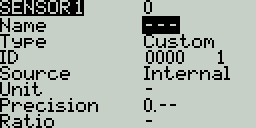
Страница настройки датчика
Для датчиков можно настроить следующие параметры:
- Name (Имя) — имя датчика, до 4 символов.
- Type (Тип) — тип датчика: custom (Настроен) или calculated (Рассчитан).
- custom (Настроен) — «обычный» датчик, данные которого поступают напрямую от оборудования (приёмника, полётного контроллера или отдельного внешнего датчика). Такие датчики обычно добавляются автоматически при поиске новых датчиков (Discover New).
- calculated (Рассчитан) — «вычисляемый» датчик: его значение не приходит с оборудования, а рассчитывается самой аппаратурой из значений одного или нескольких других датчиков по выбранной формуле (например, сумма, среднее, потреблённая ёмкость, расстояние). Такой датчик создаётся и настраивается вручную. Подробнее о вычисляемых датчиках и формулах см. ниже.
- ID — это число указывает тип датчика. Оно состоит из двух частей. Первая часть — номер ID, определяющий тип датчика. Вторая часть — номер экземпляра (instance) для оборудования. Если настроено несколько датчиков одного типа, номера экземпляров должны быть уникальными.
- Unit (Единица) — единица измерения датчика. Используется при отображении значения датчика на экране и при его озвучивании.
- Precision (Точность) — задаёт количество знаков после запятой при отображении значения датчика на экране. Число усекается в соответствии с этой настройкой.
- Ratio (Коэффициент) — задаёт коэффициент, на который умножается значение датчика (требуется для некоторых датчиков).
- Offset (Смещение) — задаёт смещение, прибавляемое к значению датчика.
- Auto Offset (Авто смещ) — при выборе первое полученное значение используется как смещение. Сбросить смещение у уже настроенных датчиков можно с помощью Сброса телеметрии (Reset telemetry).
- Positive (Положител) — при выборе значение датчика отображается только когда оно положительное. При отрицательном значении отображается ноль.
- Filter (Фильтр) — при выборе значение датчика становится скользящим средним последних 5 полученных значений.
- Logs (Логи) — при выборе значение этого датчика сохраняется в файл журнала. Запись логов на карту памяти настраивается в Специальных или Глобальных функциях.
У вычисляемых датчиков (calculated) есть дополнительные параметры:
- Formula (Формула) — тип вычисления. Варианты:
- Add (Добав) — сумма значений до 4 указанных датчиков.
- Average (Средн) — среднее значение до 4 указанных датчиков.
- Minimum (Мин) — минимальное значение из до 4 указанных датчиков.
- Maximum (Макс) — максимальное значение из до 4 указанных датчиков.
- Multiply (Умнож) — произведение значений 2 датчиков.
- Totalize (Суммир) — накопительная сумма значений одного датчика.
- Cell (Ячейка) — формула для работы с датчиком напряжения Li-Po от FrSky (например, FrSky FLVSS), который измеряет напряжения отдельных ячеек (банок) аккумулятора и передаёт их одним набором данных. Формула отображает напряжение одной ячейки, номер которой задан в поле «Cell index» (номер ячейки).
Если в поле «Cell index» указать Lowest, отображается напряжение ячейки с наименьшим напряжением.
Если указать Highest — с наибольшим напряжением.
Если указать Delta — разница напряжений между ячейками с наибольшим и наименьшим напряжением. - Consumpt (Расх) — вычисляет потребление энергии (мА·ч) путём накопительного суммирования значений датчика тока.
- Distance (Дист) — вычисляет расстояние между приёмником и аппаратурой, используя значения датчика GPS и высотомера.
- Source 1, 2, 3, 4 (Источник 1–4) — датчики, значения которых используются как аргументы в заданной выше формуле.
- Persistent (Пост) — при выборе значения датчика сохраняются при переключении между моделями и при выключении аппаратуры.
Общераспространённые датчики телеметрии (Common Telemetry Sensors)
Перечисленные ниже датчики широко распространены и обычно определяются EdgeTX автоматически1:
| Название | Описание | Источник данных |
|---|---|---|
| 1RSS | Уровень принимаемого сигнала, антенна 1 (RSSI) | Приёмник |
| 2RSS | Уровень принимаемого сигнала, антенна 2 (RSSI) | Приёмник |
| Rqly | Качество связи приёмника (доля корректных пакетов) | Приёмник |
| RSNR | Отношение сигнал/шум на приёмнике | Приёмник |
| RFMD | Частота пакетов приёмника (packet rate) | Приёмник |
| TPWR | Мощность передачи передатчика | Передатчик |
| TRSS | Уровень сигнала на антенне передатчика | Передатчик |
| TQly | Качество связи передатчика (доля корректных пакетов) | Передатчик |
| TSNR | Отношение сигнал/шум на передатчике | Передатчик |
| ANT | Датчик только для отладки | Передатчик |
| GPS | Координаты GPS | GPS / полётный контроллер |
| Alt | Высота по GPS | GPS / полётный контроллер |
| Sats | Количество захваченных спутников GPS | GPS / полётный контроллер |
| Hdg | Магнитная ориентация (курс) | GPS / полётный контроллер |
| RXBt | Напряжение аккумулятора | Полётный контроллер |
| Curr | Потребляемый ток | Полётный контроллер |
| Capa | Потреблённая ёмкость (мА·ч) | Полётный контроллер |
| Ptch | Угол тангажа (полётного контроллера) | Полётный контроллер |
| Roll | Угол крена (полётного контроллера) | Полётный контроллер |
| Yaw | Угол рыскания (полётного контроллера) | Полётный контроллер |
| FM | Режим полёта | Полётный контроллер |
| VSPD | Вертикальная скорость | Полётный контроллер с барометром |
Единицы измерения в таблице не приведены — они зависят от датчика и протокола (например, %, дБ, В, А, мА·ч, градусы). Для датчиков высоты, расстояния и скорости единицы измерения (метрические или имперские) определяются настройкой Units (Единицы измерения) на странице Настройка пульта (Radio Setup).
Дисплей (Display)
Экран Дисплей (Display) — здесь настраиваются экраны телеметрии, которые открываются нажатием кнопки [Tele] (кнопка телеметрии) с главного экрана.
Можно настроить до четырёх экранов телеметрии. Для каждого экрана доступен один из следующих типов отображения:
Nums (Цифры) — тип Nums показывает числовое значение выбранного датчика телеметрии или другого настроенного объекта. Экран делится на два столбца по четыре строки — каждая ячейка может отображать данные отдельного датчика или объекта. На экране в верхней строке, помимо настроенных ячеек, отображаются имя модели, напряжение аккумулятора аппаратуры и время. Если в модели настроен Timer1 (Таймер 1), он заменяет имя модели в верхней строке.
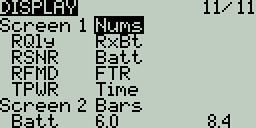
Настройка экрана Nums (Цифры)
.png)
Экран телеметрии типа Nums (Цифры)
Bars (График) — тип Bars показывает значение выбранного датчика телеметрии или другого объекта в виде столбчатой диаграммы. Экран делится на четыре строки — каждая строка может отображать данные отдельного датчика или объекта. Для каждого датчика необходимо задать минимальное и максимальное значения для диаграммы. В верхней строке, помимо настроенных ячеек, отображаются имя модели, напряжение аккумулятора аппаратуры и время. Если настроен Timer1 (Таймер 1), он заменяет имя модели. Дополнительно внизу отображается пятая полоса — со значением RSSI.
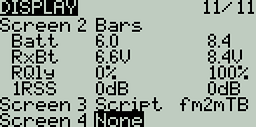
Настройка экрана Bars (График)
.png)
Экран телеметрии типа Bars (График)
Script (Скрипты) — тип Script выполняет настроенный Lua-скрипт телеметрии. Чтобы Lua-скрипт был доступен для выбора, он должен находиться на карте памяти в папке SD Card → Scripts → Telemetry.
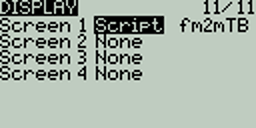
Настройка экрана Script (Скрипты)
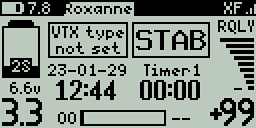
Экран телеметрии с Lua-скриптом fm2m
Чтобы настроить экраны, прокрутите до нужного экрана и нажмите [Enter] (нажмите на ролик). Затем прокруткой выберите нужный тип экрана и нажмите [Enter], чтобы применить его. В зависимости от выбранного типа экрана можно настроить объекты телеметрии для каждой ячейки: прокрутите до нужного объекта и выберите его нажатием [Enter]. После настройки всех нужных ячеек нажмите кнопку [Return] ([RTN]), чтобы выйти из меню настройки.
Настройки аппаратуры (Radio Settings)
Инструменты (Tools)
Нажатие кнопки [SYS] из главного экрана открывает экран Инструменты (Tools).
Экран Инструменты (Tools) в настройках аппаратуры позволяет выбирать для запуска инструменты на основе Lua-скриптов. Здесь перечислены Lua-скрипты, находящиеся на карте памяти в папке Tools. Выбор инструмента запускает его. По умолчанию EdgeTX включает несколько инструментов. Другие инструменты можно скачать и добавить на карту памяти. В стандартную карту памяти EdgeTX входят следующие инструменты.
Wizard Loader (Загрузчик мастера настройки)
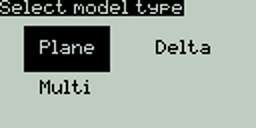
Мастер настройки (Setup Wizard)
Меню настройки мастера (Setup Wizard Configuration menu)
Инструмент Wizard Loader помогает настроить новую модель, запуская мастер настройки (setup wizard) для конкретного типа модели. После выбора типа модели мастер проведёт вас через ряд вопросов и затем настроит выбранную модель на основе предоставленных данных.
ПРИМЕЧАНИЕ: мастер не создаёт новую модель, он только настраивает текущую выбранную модель. Сначала необходимо вручную создать новую модель, а затем запустить мастер. Если запустить этот мастер на уже настроенной модели, её настройки будут перезаписаны!
Нажмите на кнопку [PAGE>], чтобы перейти на экран Карта памяти (SD Card).
Карта памяти (SD Card)
Экран карты памяти
Экран Карта памяти (SD Card) показывает содержимое карты памяти, позволяет перемещаться по папкам и работать с файлами в них. Во всех папках есть файл README.txt, описывающий, какие файлы должны находиться в этой папке. После выбора файла в одной из папок вам будут предложены некоторые из следующих действий (в зависимости от типа выбранного файла):
- Assign bitmap (Назначить изображ) — назначает выбранный файл изображения изображением текущей выбранной модели.
- Copy (Копировать) — копирует выбранный файл.
- Delete (Удалить) — удаляет выбранный файл.
- Execute (Запустить) — выполняет Lua-скрипт. Используется для файлов с расширением .lua.
- Flash [target] (Прошить) — прошивает выбранный файл прошивки в указанный целевой модуль. Примеры: Flash Bootloader (Прошить загрузчик) — обновить загрузчик аппаратуры; Flash Internal Multi (Прошить внутренний Multi) — обновить прошивку встроенного мультипротокольного модуля (MPM, Multiprotocol Module), если он установлен в аппаратуре. «Внутренний Multi» — это внутренний передающий модуль типа Multi (например, в аппаратурах серии Jumper/RadioMaster с прошивкой MPM), который умеет работать со множеством протоколов управления разных производителей.
- Paste (Вставить) — вставляет скопированный файл.
- Play (Воспроизвести) — воспроизводит выбранный звуковой файл.
- Rename (Переименовать) — переименовывает файл.
- View text (Просмотр текста) — просмотр выбранных файлов .txt, .csv и .lua.
Папки, перечисленные на экране карты памяти, — те же, что вы увидите при подключении аппаратуры к компьютеру. Ниже приведены названия и описания всех папок, входящих в стандартную карту памяти EdgeTX.
BACKUP
Папка backup содержит файлы моделей, сохранённые (резервные копии) из EEPROM. Эта папка присутствует только на аппаратурах, которые хранят файлы моделей в EEPROM.
FIRMWARE
Поместите в эту папку файлы прошивки, которые хотите записать. По умолчанию папка пуста (кроме файла readme.txt). При выборе .bin-файла вам будет предложено записать прошивку в конкретный модуль. Кроме того, только файлы прошивки в этой папке видны в меню загрузчика.
IMAGES
ПРИМЕЧАНИЕ: эта папка используется только на аппаратурах с экранами 212x64.
Поместите в эту папку свои файлы изображений моделей. По умолчанию папка пуста (кроме файла readme.txt). При выборе файла изображения будет доступно действие Assign Bitmap (Назначить изображ), которое назначает выбранное изображение изображением текущей выбранной модели.
Идеальный размер для изображений моделей — 64x32 пикселя. Формат изображения — .bmp. Имя файла изображения не должно превышать 9 символов, а сам формат — 4-битный индексированный цвет.
LOGS
Сюда записываются файлы журналов, настроенные в специальной функции SD Logs (Запись логов на SD). Эти файлы можно просмотреть действием View text (Просмотр текста). По умолчанию папка пуста (кроме файла readme.txt).
MODELS
Здесь хранятся файлы моделей, информация о метках (labels) и предполётные контрольные списки. У каждой модели есть файл model[#].yml, содержащий все настроенные параметры.
Модели, удалённые через аппаратуру, перемещаются в папку DELETED внутри этой папки. Остальные файлы моделей — это то, что будет видно на экране Model Select (Выбор модели).
Если в настройках модели включён параметр Display checklist (Контр список), файл заметок модели помещается в эту папку. Файл заметок модели должен быть файлом .txt и иметь ТОЧНО такое же имя, как модель, для которой он предназначен, например: Mobula6.txt. Содержимое файла — на усмотрение пользователя.
RADIO
Эта папка содержит файл radio.yml. В нём хранятся все данные конфигурации аппаратуры. Если этот файл повреждён или отсутствует, аппаратура перейдёт в режим чрезвычайной ситуации (Emergency Mode) и создаст новый файл radio.yml с настройками по умолчанию.
SCREENSHOTS
Сюда записываются файлы снимков экрана, настроенные в специальной функции Screenshot (Скриншот). По умолчанию папка пуста (кроме файла readme.txt).
SCRIPTS
В этой папке и её подпапках размещаются Lua-скрипты. По умолчанию она содержит следующие подпапки. Дополнительные Lua-скрипты можно скачать с https://github.com/EdgeTX/lua-scripts.
- Functions — сюда помещаются функциональные Lua-скрипты, которые можно активировать специальной функцией Lua Script (Lua-скрипт). По умолчанию папка пуста (кроме файла readme.txt). Подробнее о функциональных Lua-скриптах см. здесь: Function Scripts.
- Mixes — сюда помещаются Lua-скрипты микшера. По умолчанию папка пуста (кроме файла readme.txt). Подробнее о Lua-скриптах микшера см. здесь: Mixes Scripts.
- RGBLED — здесь хранятся Lua-скрипты, управляющие RGB-светодиодами (если такое оборудование есть).
- Tools — содержит Lua-скрипты, доступные на экране Инструменты (Tools).
- Wizards — содержит Lua-скрипты мастеров настройки (Wizard), доступные на экране Инструменты (Tools).
SOUNDS
В эту папку помещаются звуковые пакеты EdgeTX для вашей аппаратуры. Звуковые пакеты зависят от языка и соответствуют параметру Voice language (Язык озвучки) в разделе Radio Setup (Настройка пульта). При выборе звукового файла из этой папки будет доступно действие Play (Воспроизвести), которое воспроизводит выбранный файл.
Звуковые пакеты можно скачать вручную здесь: https://github.com/EdgeTX/edgetx-sdcard-sounds/releases. Также можно создавать собственные звуки для EdgeTX. Чтобы ваши звуки воспроизводились в EdgeTX, они должны соответствовать следующим требованиям:
- Имя файла: 123456.wav (до 6 символов плюс .wav)
- Частота дискретизации: 32 кГц (или 16 кГц, 8 кГц)
- Бит на отсчёт: 16 (или 8)
- Дорожки: 1, моно
- Кодек сжатия: PCM
Нажмите на кнопку [PAGE>], чтобы перейти на экран Настройка пульта (Radio Setup).
Настройка пульта (Radio Setup)
Настройка пульта
Экран Настройка пульта (Radio Setup) — здесь настраиваются основные параметры аппаратуры. Доступны следующие параметры:
Date (Дата) — текущая дата. Используется в файлах журналов на карте памяти.
Time (Время) — текущее время. Используется в файлах журналов на карте памяти.
Batt. range (Диапаз АКБ) — задаёт максимальное и минимальное напряжение для индикатора заряда аккумулятора. Значения следует выбирать исходя из типа используемого аккумулятора.
Настройки звука
Звук (Sound)
Mode (Режим) — определяет, когда проигрывать звуки.
- All (Все) — звуковые сигналы при нажатии кнопок, а также звуки при оповещениях и предупреждениях.
- No Key (Без клав) — без сигналов при нажатии кнопок и вращении ролика, но звуки оповещений и предупреждений воспроизводятся. Также проигрываются звуки, запускаемые специальными функциями.
- Alarm (Сигн) — воспроизводятся только звуки тревог и предупреждений. Также проигрываются звуки, запускаемые специальными функциями.
- Quiet (Тихо) — никакие звуки не воспроизводятся.
Volume (Громкость) — общая громкость аппаратуры.
Beep Volume (Громк сигнала) — громкость сигналов (писка).
Beep Length (Длин звука) — длительность сигнала.
Beep Pitch (Выс звука) — высота тона сигнала.
Wav volume (Громкость WAV) — громкость оповещений и предупреждений, а также звуков, проигрываемых специальной функцией Play track (Воспроизвести трек).
Bg volume (Гром фон зв) — громкость фоновых .wav-файлов (музыки), проигрываемых специальной функцией BGMusic (Фоновая музыка).
Startup sound (Звук запуска) — если включено (значение по умолчанию), при запуске аппаратуры воспроизводится звук «Welcome to EdgeTX». Соответствующий файл находится по пути /SOUNDS/??/SYSTEM/hello.wav (где ?? — двухбуквенное имя папки вашего звукового пакета).
.png)
Настройки вариометра
Вариометр (Vario / Variometer)
Volume (Громкость) — громкость сигналов вариометра.
Pitch zero (Тоны при нуле) — частота (высота) тона при нулевой вертикальной скорости.
Pitch max (Тоны при макс.) — частота (высота) тона при максимальной вертикальной скорости.
Repeat Zero (Повт при нуле) — время между повторами тона (в миллисекундах).
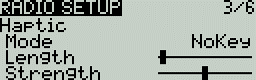
Настройки вибрации
Вибрация (Haptic)
Mode (Режим) — определяет, когда аппаратура вибрирует.
- All (Все) — вибрация при нажатии кнопок, а также при оповещениях и предупреждениях.
- No Key (Без клав) — без вибрации при нажатии кнопок и вращении ролика, но вибрация при оповещениях и предупреждениях.
- Alarm (Сигн) — вибрация только для тревог и предупреждений.
- Quiet (Тихо) — вибрация отключена.
Length (Длин) — длительность вибрации.
Strength (Сила) — сила вибрации.
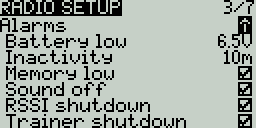
Настройки тревог
Тревоги (Alarms)
- Battery Low (АКБ Разряж) — напряжение, при котором срабатывает сигнал разряда аккумулятора.
- Inactivity (Бездействие) — время до срабатывания предупреждения о бездействии.
- Memory low (Память заканч) — включает/выключает предупреждение о нехватке памяти.
- Sound Off (Звук Выкл) — при включении аппаратуры показывается визуальное предупреждение «звук отключён», если режим звука установлен в Quiet (Тихо).
- RSSI Shutdown (RSSI выкл) — при попытке выключения проверяет, подключён ли ещё приёмник к аппаратуре. Если приёмник обнаружен, выдаёт звуковое и визуальное предупреждение.
- Trainer Shutdown (ВЫК Тренер) — при попытке выключения проверяет, активен ли ещё сигнал тренера. Если сигнал обнаружен, выдаёт звуковое и визуальное предупреждение.
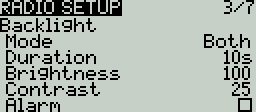
Настройки подсветки
Подсветка (Backlight)
Mode (Режим)
- Off (Выкл) — всегда выключена.
- Keys (Клав) — включается при нажатии кнопок.
- Ctrl (Стики) — включается при использовании стиков, тумблеров и регуляторов.
- Both (Двойн) — включается при использовании кнопок, стиков, тумблеров и регуляторов.
- ON (Вкл) — всегда включена.
Duration (Время бездействия) — время в секундах, в течение которого подсветка остаётся включённой (после последнего действия). Минимум — 5 секунд, максимум — 600 секунд.
Brightness (Яркость) — регулирует уровень яркости подсветки экрана.
Contrast (Контраст) — для ЖК-экранов регулирует контрастность экрана; для OLED-экранов регулирует яркость OLED.
Alarm — подсветка включается при тревогах и предупреждениях.
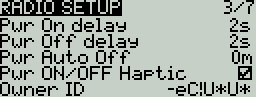
Прочие настройки
Прочие настройки (Misc Settings)
Splash Screen (Заставка) — время отображения заставки при запуске. Варианты: --- (без заставки), 2s, 3s, 4s, 6s, 8s, 10s, 15s.
Power On delay (Время включ) — задержка между нажатием кнопки питания и включением аппаратуры. Варианты: 0s, 0.5s, 1s, 2s, 3s.
Power Off delay (Время выключ) — задержка между нажатием кнопки питания и выключением аппаратуры. Варианты: 0s, 0.5s, 1s, 2s, 3s, 4s. Рекомендуется задать задержку не менее 1 с, чтобы предотвратить случайное выключение аппаратуры при непреднамеренном нажатии кнопки.
Power Auto Off (Авто выкл питания) — если включено (по умолчанию выключено), при бездействии аппаратуры и отсутствии активного канала тренера или телеметрии она автоматически выключится через заданное время. Можно выбрать значение от 0 (выключено) до 255 минут.
Power ON/OFF Haptic (Тактил Вкл/Выкл питания) — если включено (по умолчанию включено), после отработки задержек включения и выключения аппаратура подаёт тактильную вибрацию, сигнализируя о включении или выключении.
Owner ID (ID владел.) (на некоторых аппаратурах) — пользовательский регистрационный идентификатор (registration ID). Используется только владельцами аппаратур с внутренними передающими модулями ISRM1 либо на аппаратурах, поддерживающих внешние модули FrSky ACCESS. Если не задан вручную, используется случайное значение.
Настройки GPS
GPS
Time Zone (Временная зона) — смещение времени относительно UTC в месте использования аппаратуры. Настраивается с шагом 15 минут.
Adjust RTC (Настроить RTC) — синхронизирует часы реального времени (RTC) аппаратуры со временем, полученным от GPS.
GPS Coords (Формат коорд GPS) — формат отображения координат GPS.
Прочие настройки (продолжение)
Country code (Код страны) — используется некоторыми радиомодулями для соблюдения местных нормативных требований к радиочастотам. Варианты: America (US), Japan (JP), Europe (EU).
Voice language (Язык озвучки) — язык голосового пакета. Эта настройка и папка голосового пакета на карте памяти должны совпадать, иначе звуки не будут воспроизводиться.
Units (Единицы) — единицы измерения. Варианты: metric (Метрич) или imperial (Импер).
PPM Units (PPM Един) — точность отображения значений PPM2. Варианты: 0.-, 0.0 или us (микросекунды).
Play delay (Зад воспр) (среднее положение переключателя) — минимальное время (в миллисекундах), в течение которого тумблер должен находиться в среднем положении, прежде чем сработает специальная функция. Используется, чтобы среднее положение трёхпозиционного тумблера не срабатывало при переключении из нижнего положения в верхнее.
USB Mode (Режим USB) — действие по умолчанию при подключении USB-кабеля к порту данных USB при включённой аппаратуре. Варианты: Ask (Выбор) — спрашивать при каждом подключении (значение по умолчанию); Joyst (Джойс) — режим джойстика (Joystick); SDCard (SD-карта) — режим накопителя (Storage), доступ к файлам карты памяти; Serial (Серийн) — последовательный порт.
Def Chan Ord (Пор. Кн. По Ум.) — порядок каналов по умолчанию для новых моделей и экрана тренера. Буквы означают: A = Aileron (элероны), E = Elevator (руль высоты), T = Throttle (газ), R = Rudder (руль направления). Изменение этой настройки не влияет на уже существующие модели. На наземных аппаратурах (Surface) буквы означают S = Steering (руление), T = Throttle (газ).
RotEnc Mode (Режим энкод) (режим поворотного энкодера; на некоторых аппаратурах) — задаёт направление вращения ролика (поворотного энкодера). Варианты:
- Normal (Норм) (по умолчанию)
- Inverted (Перевер) — меняет направление ролика на противоположное.
- V-I H-N — вертикаль инвертирована, горизонталь в норме (Vertical Inverted, Horizontal Normal).
- V-I H-A — вертикаль инвертирована, горизонталь альтернативная/инвертированная (Vertical Inverted, Horizontal Alternate).
- V-N E-I — вертикаль в норме, инверсия при редактировании (Vertical Normal, Edit Inverted — инверсия при редактировании текста).
Mode (Режим) — режим (раскладка) стиков, используемый для аппаратуры. Определяется тем, какие действия выполняет левый стик. Варианты:
| Вариант | Левый стик, гориз. | Левый стик, верт. | Правый стик, гориз. | Правый стик, верт. |
|---|---|---|---|---|
| 1: Left = Rud+Ele | Руль направления (рыскание) | Руль высоты (тангаж) | Элероны (крен) | Газ |
| 2: Left = Rud+Thr | Руль направления (рыскание) | Газ | Элероны (крен) | Руль высоты (тангаж) |
| 3: Left = Ail+Ele | Элероны (крен) | Руль высоты (тангаж) | Руль направления (рыскание) | Газ |
| 4: Left = Ail+Thr | Элероны (крен) | Газ | Руль направления (рыскание) | Руль высоты (тангаж) |
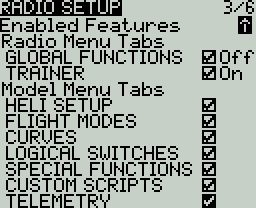
Видимые вкладки
Видимые вкладки (Enabled Features)
Раздел Видимые вкладки (Enabled Features) в настройках аппаратуры позволяет задать глобальные настройки видимости вкладок в разделах «Настройка пульта» и «Настройки модели» EdgeTX. Настройка для активной модели показывается справа от флажка. Настройка модели переопределяет глобальную (это обозначается значениями «Off» и «On» рядом с переопределениями на уровне модели).
ИСКЛЮЧЕНИЕ: отключение вкладки «Глобальные / Специальные функции» отключит настроенные глобальные / специальные функции для этой модели.
Нажмите на кнопку [PAGE>], чтобы перейти на экран Глобальные функции (Global Functions).
ISRM — внутренний передающий модуль (Internal RF Module) производства FrSky, работающий по протоколу ACCESS (а также по ACCST v2 / D16). Устанавливается на заводе в аппаратуры FrSky выпуска 2019 года и новее (например, X9D+ 2019, X-Lite S, Horus X10/X12S). Точная расшифровка аббревиатуры официально не документирована.
PPM (Pulse Position Modulation, импульсно-позиционная модуляция) — способ кодирования положений каналов управления через длительность импульсов. Значения каналов можно отображать в условных единицах (шкала −100…100) либо в микросекундах (us) — реальной длительности импульса, обычно около 1000–2000 мкс.
Глобальные функции (Global Functions)
Глобальные функции (Global Functions) — это специальные функции, которые применяются ко всем моделям на аппаратуре. Они настраиваются точно так же, как модельные Специальные функции (Special Functions), и набор доступных функций тот же. Подробнее о настройке глобальных функций см. раздел Специальные функции (Special Functions) — они по сути одинаковы.
Нажмите на кнопку [PAGE>], чтобы перейти на экран Тренер (Trainer).
Тренер (Trainer)
Экран Тренер (Trainer) в настройках аппаратуры определяет, как аппаратура в режиме Master (ведущая) обрабатывает сигналы от аппаратуры в режиме Slave (ведомая). Доступны следующие параметры настройки.
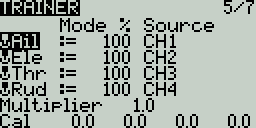
Экран Тренер в настройках аппаратуры
Для каждого из четырёх основных органов управления (Ail — элероны, Ele — руль высоты, Thr — газ, Rud — руль направления) можно настроить следующие параметры (для каждой строки, слева направо).
Mode (Режим) — как аппаратура в режиме Master (ведущая) обрабатывает сигналы от аппаратуры в режиме Slave (ведомая).
- OFF — используются значения стиков ведущей аппаратуры (Master); сигнал от ведомой (Slave) не используется.
- += — складывает значения стиков обеих аппаратур (Master и Slave).
- := — заменяет значения стиков ведущей аппаратуры значениями стиков ведомой (Slave). (По умолчанию.)
- Weight (Вес) — процент хода стика ведомой аппаратуры (Slave), который используется. Отрицательные значения меняют направление стика.
- Source channel (Канал-источник) — канал ведомой аппаратуры (Slave), сопоставленный с этим органом управления.
Multiplier (Множитель) — изменяет вес (weight) всех стиков одновременно.
Cal (Калибровка) — задаёт центральное (нейтральное) значение стиков ведомой аппаратуры (Slave).
Как это работает
Режим тренера позволяет инструктору (ведущая аппаратура, Master) передавать управление моделью ученику (ведомая аппаратура, Slave) и в любой момент забирать его обратно. В общих чертах это работает так:
- Соедините две аппаратуры — кабелем через тренерский разъём или беспроводно (по Bluetooth, через беспроводной тренер на базе MPM и т.п.). Роль аппаратуры (ведущая/ведомая) задаётся параметром Trainer Mode в разделе Trainer (Тренер) на экране установок модели; эта страница настраивает именно ведущую (Master) аппаратуру.
- К приёмнику модели привязана только ведущая аппаратура (Master) — именно она управляет моделью по радиоканалу. Аппаратура ученика лишь передаёт ей положения своих стиков.
- Настройте обработку по каналам (параметр Mode выше): для каждого канала выберите, как ведущая аппаратура использует сигнал ученика — игнорировать его (OFF, управляет только инструктор), складывать со своим (+=, совместное управление) или полностью заменять свой сигнал сигналом ученика (:=, этим каналом управляет ученик). Параметр Weight (Вес) ограничивает влияние стиков ученика.
- Назначьте активацию на переключатель. Передача управления ученику включается специальной функцией Trainer (Тренер), назначенной на переключатель — обычно инструктор удерживает его. Пока переключатель активен, работает связь тренера (виртуальный переключатель Tnr в положении ВКЛ) и применяется настроенная обработка по каналам.
- Передача и возврат управления. Пока инструктор удерживает переключатель, моделью управляет ученик (по заданным правилам). Стоит отпустить переключатель — инструктор мгновенно возвращает себе полное управление. Режимом += можно «подруливать», корректируя действия ученика, не забирая управление полностью.
Нажмите на кнопку [PAGE>], чтобы перейти на экран Аппаратные настройки (Hardware).
Аппаратные настройки (Hardware)
Экран Аппаратные настройки (Hardware) — здесь настраиваются параметры, зависящие от конкретной аппаратуры. На нём показаны все физические органы управления (стики, потенциометры, тумблеры) и доступно их изменение. Здесь же выполняется калибровка стиков и потенциометров, а также доступны дополнительные параметры настройки.
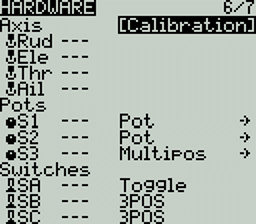
Экран аппаратных настроек
Калибровка (Calibration)
Чтобы откалибровать физические органы управления аппаратуры (стики, потенциометры, слайдеры и 6-позиционный переключатель), выделите пункт [Calibration] (Калибровка) и нажмите [Enter] (нажмите на ролик). Аппаратура проведёт вас по шагам калибровки.
Список входов: стики, потенциометры и тумблеры (Inputs, Sticks, Pots, and Switches Buttons List)
Выбрав одну из строк списка (оси, потенциометры или тумблеры), вы можете задать органу управления метку из 3 символов, а также при необходимости изменить тип органа управления. Кроме того, направление потенциометров можно инвертировать, выбрав ->.
Дополнительные параметры аппаратных настроек
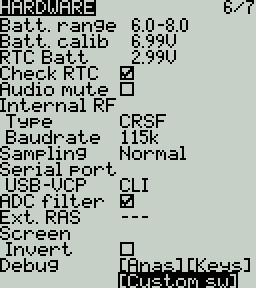
Экран аппаратных настроек
Batt. Calib (Калибр АКБ) (калибровка аккумулятора) — задайте это значение так, чтобы оно совпадало с напряжением аккумулятора аппаратуры. Это обеспечивает точность отображаемого напряжения аккумулятора.
RTC Batt (RTC АКБ) — текущее напряжение батарейки RTC. Батарейка RTC (часов реального времени) сохраняет точность даты и времени аппаратуры даже когда основной аккумулятор отсутствует.
Check RTC (Проверка RTC) — если включено, проверяет батарейку RTC при запуске и предупреждает, если её напряжение низкое.
Audio Mute (Выкл звук) — если включено, переводит аппаратуру в беззвучный режим до момента, когда нужно воспроизвести звук. Это предотвращает попадание шума-наводки от мощных TX-модулей в динамики аппаратуры.
Internal RF Type (Внут TX) — выбор типа модуля для внутреннего отсека модуля. Варианты: Multi, XJT, ISRM, CRSF. При выборе CRSF также можно задать скорость передачи (baud rate). Подробнее о скоростях передачи см. здесь.
Sample Mode (Реж выб) (External RF — внешний радиомодуль) — варианты Normal (Обыч) и OneBit (Один бит). Большинству пользователей следует использовать значение по умолчанию — Normal. Режим OneBit может понадобиться только владельцам аппаратур X9D+ и X7.
Bluetooth
Mode (Режим) — режим, в котором будет работать модуль Bluetooth. Варианты:
- --- — выключено (Off).
- Telemetry (Телем) — используется для передачи данных телеметрии по Bluetooth.
- Trainer (Тренер) — используется для беспроводного режима тренера по Bluetooth.
После выбора режима отображается следующая информация:
- PIN Code (PIN код) — PIN-код Bluetooth-устройства в аппаратуре (виден только в режиме Telemetry).
- Local addr (Локальный адрес) — идентифицирующий адрес Bluetooth-устройства в аппаратуре.
- Dist addr (Адрес назначения) — идентифицирующий адрес Bluetooth-устройства, к которому подключена аппаратура.
Name (Имя) — имя, под которым будет виден Bluetooth-модуль аппаратуры.
Serial Port (Послед порт) — показывает список доступных вспомогательных последовательных портов, которые можно настроить и использовать. Перечень портов зависит от конкретной аппаратуры. Приведённые ниже порты даны только для примера и могут отсутствовать на вашей аппаратуре.
- AUX1 — первый доступный вспомогательный последовательный порт; можно настроить со следующими вариантами:
- OFF (Выкл) — выключен.
- Telem Mirror (Зерк телем) — те же данные телеметрии, что идут во внешний отсек модуля, дублируются на последовательный порт.
- Telemetry In (Телем вход) — приём данных телеметрии через последовательный порт.
- SBUS Trainer (SBUS Тренаж) — соединение аппаратур инструктора и ученика через последовательный порт.
- LUA — обмен данными с Lua-скриптом.
- GPS — приём данных телеметрии GPS через последовательный порт.
- CLI — отправка команд аппаратуре через командную строку.
- USB-VCP — виртуальный COM-порт (Virtual COM Port). Один из вариантов, предлагаемых при подключении аппаратуры к ПК на большинстве аппаратур. Часто устанавливается в «CLI» для аппаратур со встроенными радиомодулями ExpressLRS, чтобы выполнять обновление прошивки.
ADC Filter (Фильтр АЦП) — включает или выключает фильтр АЦП. Этот фильтр также можно включать/выключать для каждой модели в настройках модели.
Ext. RAS — (ранее SWR) отражённый сигнал антенны (Reflected Antenna Signal). Чем меньше значение, тем лучше; теоретически наилучшее соотношение — 1:1. Поддерживается не всеми RF-протоколами.
Отладка (Debug)
Раздел отладки позволяет тестировать и отлаживать аналоговые органы управления и клавиши.
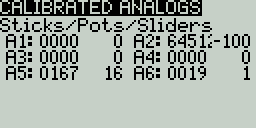
Экран отладки аналоговых входов (Debug Analogs)
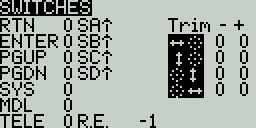
Экран отладки клавиш (Debug Keys)
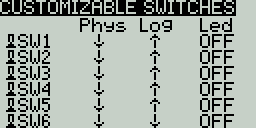
Отладка настраиваемых переключателей (Debug Customisable Switches)
Debug Analogs (Отладка аналоговых входов) — эти экраны показывают данные аналоговых органов управления (стики, слайдеры, потенциометры, 6-позиционный переключатель). Есть два вида: Calibrated Analogs (калиброванные аналоги) и Raw Analogs (5 Hz) (сырые аналоги, 5 Гц).
Debug Keys (Отладка клавиш) — этот экран показывает цифровые данные клавиш, тумблеров, триммеров и поворотного энкодера (ролика).
Debug Customisable Switches (Отладка настраиваемых переключателей) (на некоторых аппаратурах) — этот экран показывает физическое и логическое состояние настраиваемых переключателей, а также состояние или цвет светодиода (если аппаратура поддерживает RGB-подсветку настраиваемых переключателей).
Нажмите на кнопку [PAGE>], чтобы перейти на экран Версия (Version).
Версия (Version)
Версия (Version)
Экран Версия (Version) отображает информацию о текущей используемой версии EdgeTX:
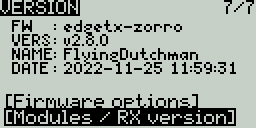
Экран версии
- FW — название прошивки (Firmware).
- VERS — версия прошивки.
- NAME — кодовое имя прошивки (Codename).
- DATE — дата и время сборки прошивки.
Опции прошивки (Firmware Options)
Чтобы посмотреть параметры сборки, включённые при компиляции прошивки, выделите пункт [Firmware options] (Опции ПО) и нажмите [Enter] (нажмите на ролик).
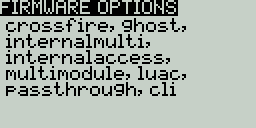
Экран опций прошивки
Модули / Версия пульта (Modules / RX Version)
Чтобы посмотреть информацию о радиомодулях аппаратуры — внутреннем и внешнем (например, внутренний ELRS или внешний FrSky R9 ACCESS) — и о версиях прошивки подключённых к ним приёмников (RX), выделите пункт [Modules / RX Version] (Модули / Версия пульта) и нажмите [Enter].
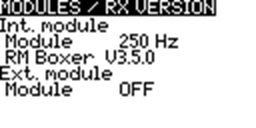
Экран «Модули / Версия пульта» — внутренний модуль ELRS
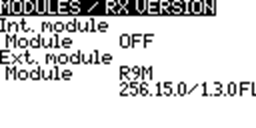
Экран «Модули / Версия пульта» — внешний модуль FrSky R9 ACCESS
Другие переводы этого руководства
Здесь размещены ссылки на другие переводы руководства пользователя EdgeTX
Официальное руководство пользователя EdgeTX
Официальное руководство пользователя (на английском языке) поддерживается и обновляется командой EdgeTX, оно обычно содержит наиболее актуальные сведения и позволяет переключение между различными версиями документа. Найти его можно по ссылке https://manual.edgetx.org/ Там же есть ссылки на неофициальные переводы на других языках.
Перевод на русский язык от Руслана Кергет
Этот перевод был создан Русланом на основе ранней версии EdgeTX 2.9 и включает в себя раздел 4 - Аппаратуры управления с цветным дисплеем
Руководство пользователя для аппаратур управления с цветным дисплеем от Руслана Кергет
Доступ в режиме загрузчика и DFU
Для низкоуровневого доступа к аппаратуре управления, в EdgeTX используется программа Загрузчик1 и режим DFU. Режим загрузчика2 и режим DFU3 включаются по-разному на разных моделях пультов управления. Ниже вы найдёте инструкции по активации этих режимов для различных моделей.
BETAFPV LiteRadio 3 Pro
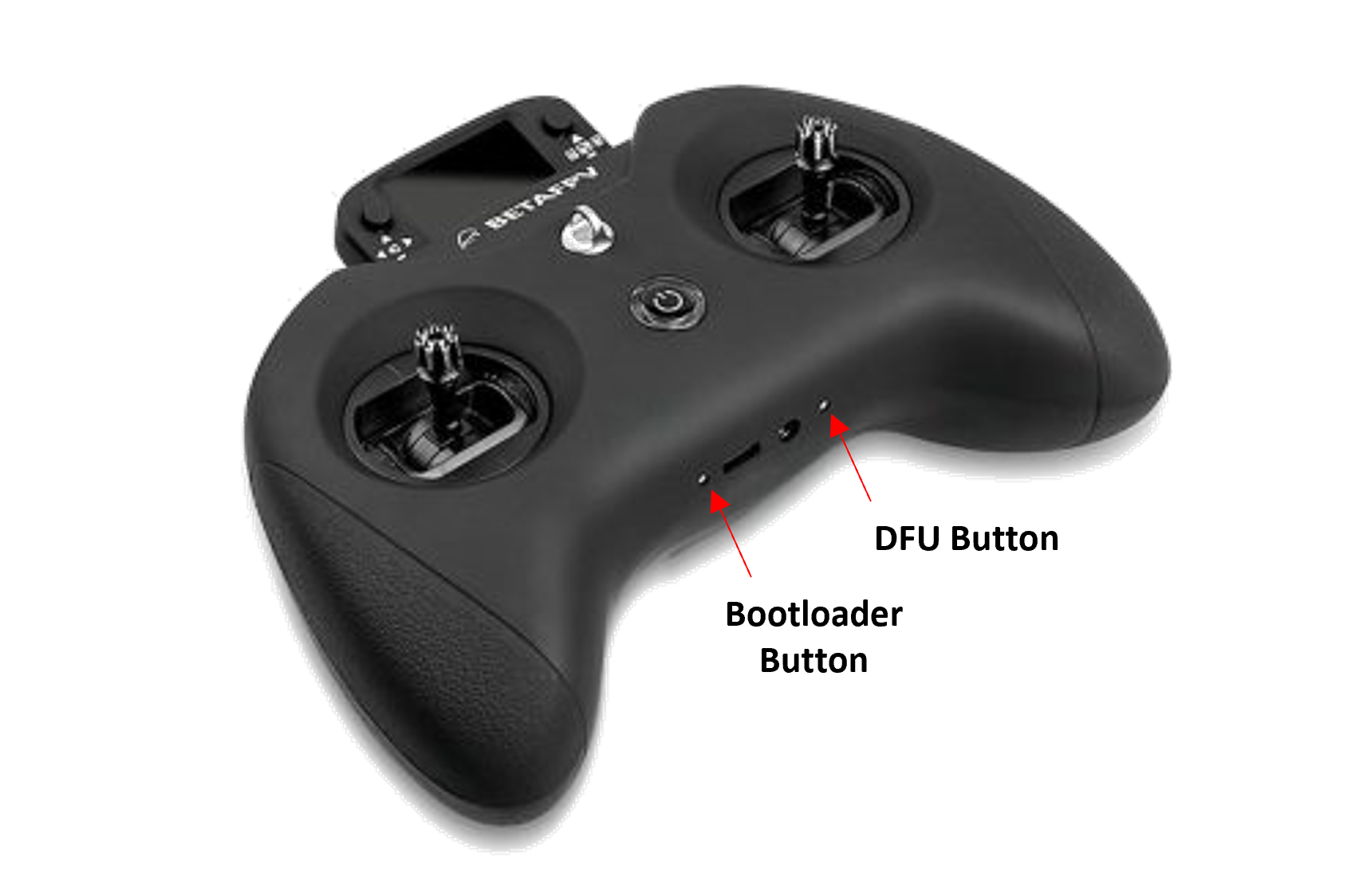
BETAFPV LiteRadio 3 Pro - кнопки режимов Загрузчика и DFU
Загрузчик: Выключите аппаратуру управления. Зажмите кнопку Загрузчика (Bootloader) и кнопку включения, затем одновременно отпустите их.
DFU: Выключите аппаратуру управления. Нажмите и удерживайте кнопку DFU, подключите USB-кабель от компьютера, отпустите кнопку DFU.
FlySky NV14 / EL18
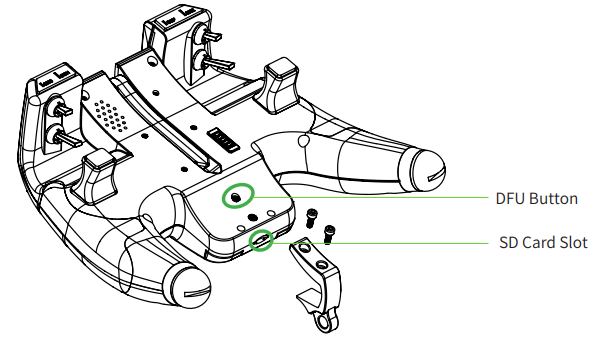
FlySky NV14/EL18 - кнопка DFU
Загрузчик: Выключите аппаратуру управления. Сведите в центр оба триммера и нажмите на обе кнопки включения.
DFU: Выключите аппаратуру управления. Нажмите и удерживайте кнопку DFU, подключите USB-кабель от компьютера, отпустите кнопку DFU.
Flysky Noble+ (NB4+)
Flysky PA01
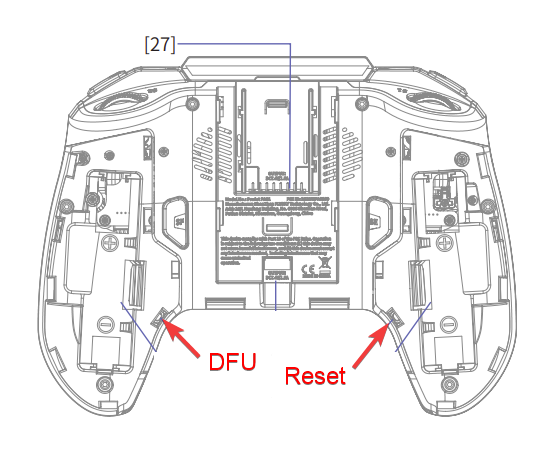
Загрузчик: Выключите аппаратуру управления. Сведите к центру оба горизонтальных триммера (T1 и T4) и нажмите кнопку включения.
DFU: Выключите аппаратуру управления. Переверните аппаратуру задней стороной к себе. Снимите левую крышку аккумуляторного отсека. Непроводящим предметом (например, пластиковым) нажмите и удерживайте кнопку DFU и подключите USB-кабель. Отпустите кнопку DFU. Если всё сделано правильно, вентилятор охлаждения будет работать на максимальных оборотах.
FlySky PL18 / PL18 EV
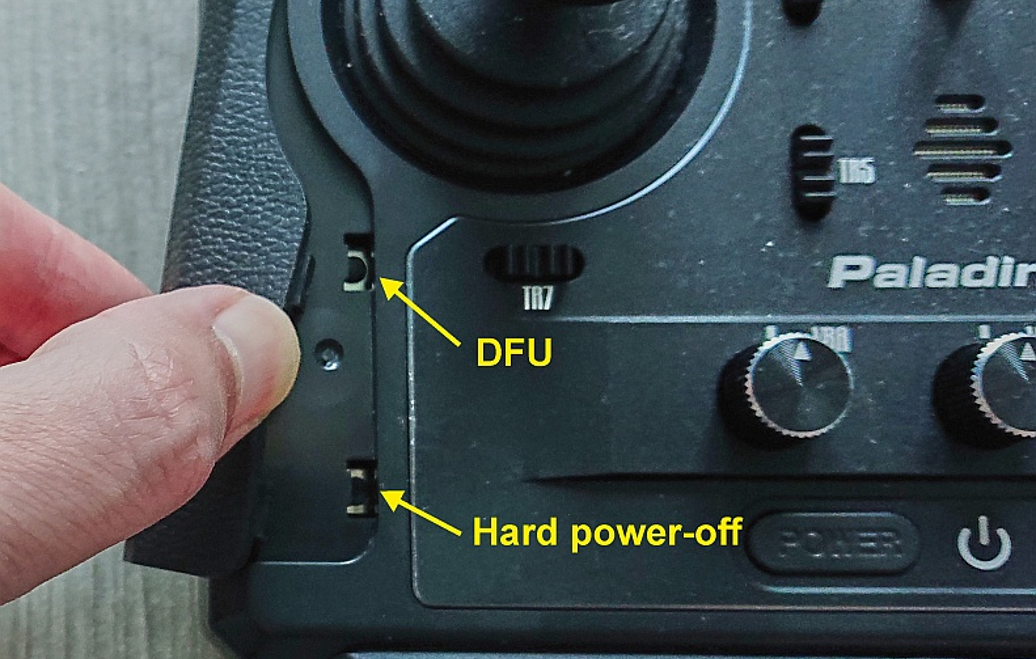
PL18 PL18 EV - кнопка DFU
Загрузчик: Выключите аппаратуру управления. Сведите к центру оба горизонтальных триммера (TR7 and TR8) и нажмите на обе кнопки включения.
DFU: Выключите аппаратуру управления. Нажмите и удерживайте кнопку DFU, подключите USB-кабель от компьютера, отпустите кнопку DFU.
Flysky ST16
Загрузчик: Выключите аппаратуру управления. Сведите к центру оба горизонтальных триммера (TR3 и TR4) и нажмите кнопку включения.
DFU: Выключите аппаратуру управления. Нажмите и удерживайте кнопку DFU (обведена на изображении ниже) и подключите USB-кабель, затем отпустите кнопку DFU.
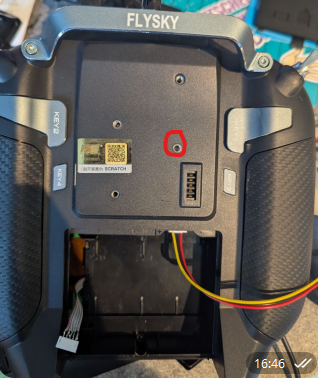
iFlight Commando8
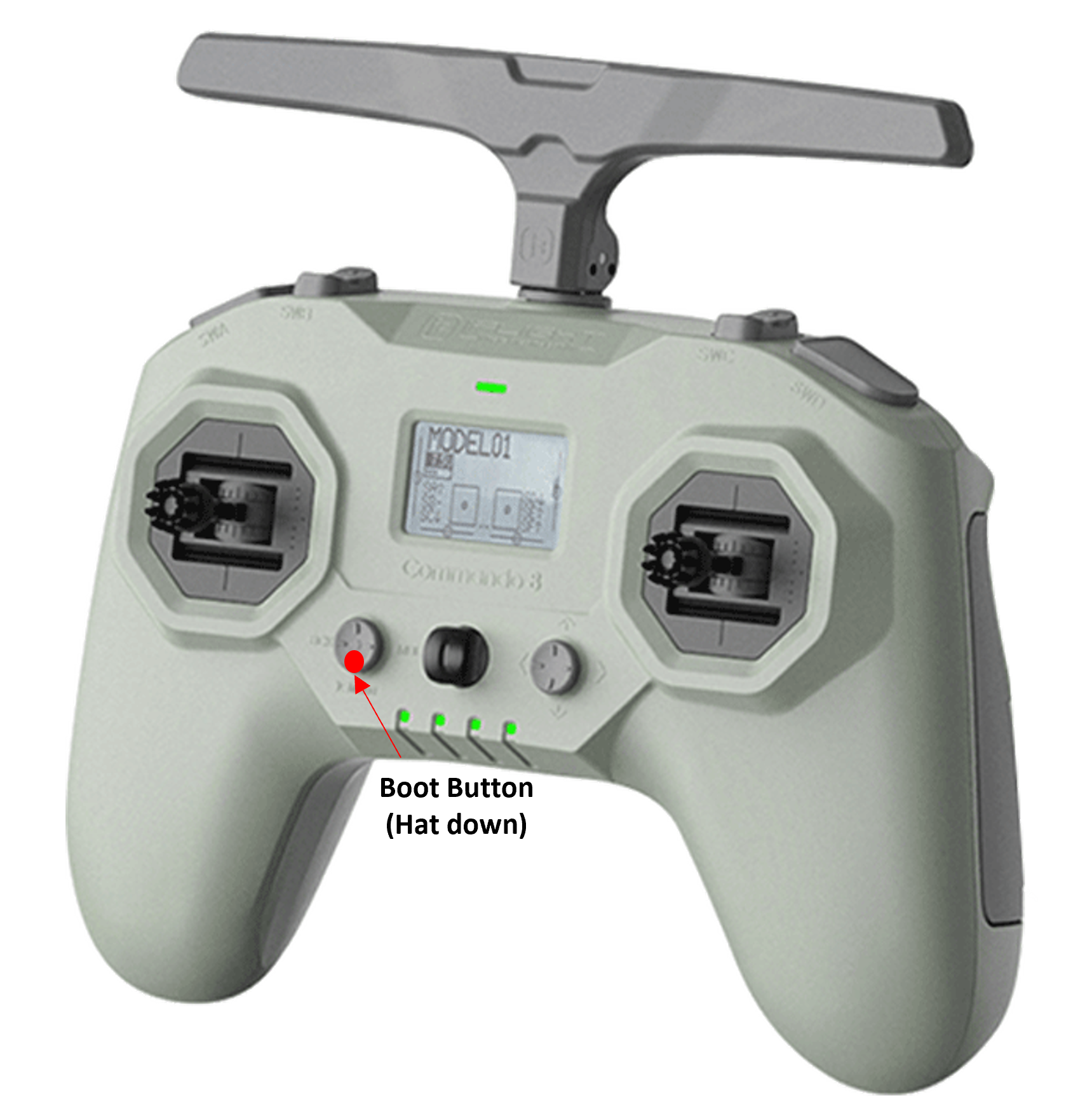
iFlight Commando8 - кнопка Boot
Загрузчик: Выключите аппаратуру управления. Зажмите кнопку Boot (левый мини-джойстик вниз) и кнопку включения, затем одновременно отпустите их.
DFU: Выключите аппаратуру управления. Подключите USB-кабель от компьютера. Зажмите кнопку Boot (левый мини-джойстик вниз), затем нажмите и удерживайте кнопку включения. Экран аппаратуры останется выключенным, светодиоды загорятся по очереди слева направо. Теперь аппаратура находится в режиме DFU.
Jumper T12/T16/T18
Загрузчик: Выключите аппаратуру управления. Сведите к центру оба горизонтальных триммера и нажмите кнопку включения аппаратуры.
DFU: Выключите аппаратуру управления. Подключите USB-кабель к верхнему USB порту аппаратуры.
Jumper T12 MAX
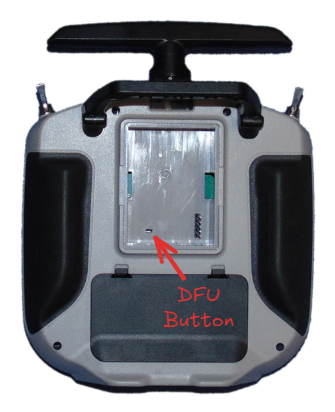
Jumper T12 MAX - кнопка DFU
Загрузчик: Выключите аппаратуру управления. Сведите к центру оба горизонтальных триммера и нажмите кнопку включения аппаратуры.
DFU: Выключите аппаратуру управления. Нажмите и удерживайте кнопку DFU, подключите USB-кабель от компьютера, отпустите кнопку DFU.
Jumper T14/T15
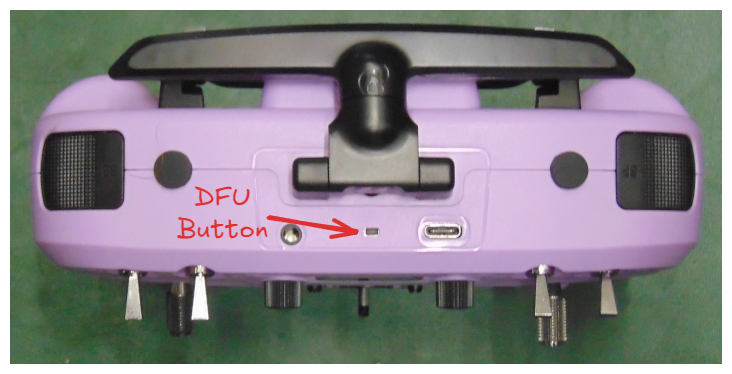
Jumper T14/T15 - кнопка DFU
Загрузчик: Выключите аппаратуру управления. Сведите к центру оба горизонтальных триммера и нажмите кнопку включения аппаратуры.
DFU: Выключите аппаратуру управления. Нажмите и удерживайте кнопку DFU, подключите USB-кабель от компьютера, отпустите кнопку DFU.
Jumper T-20/T-20S
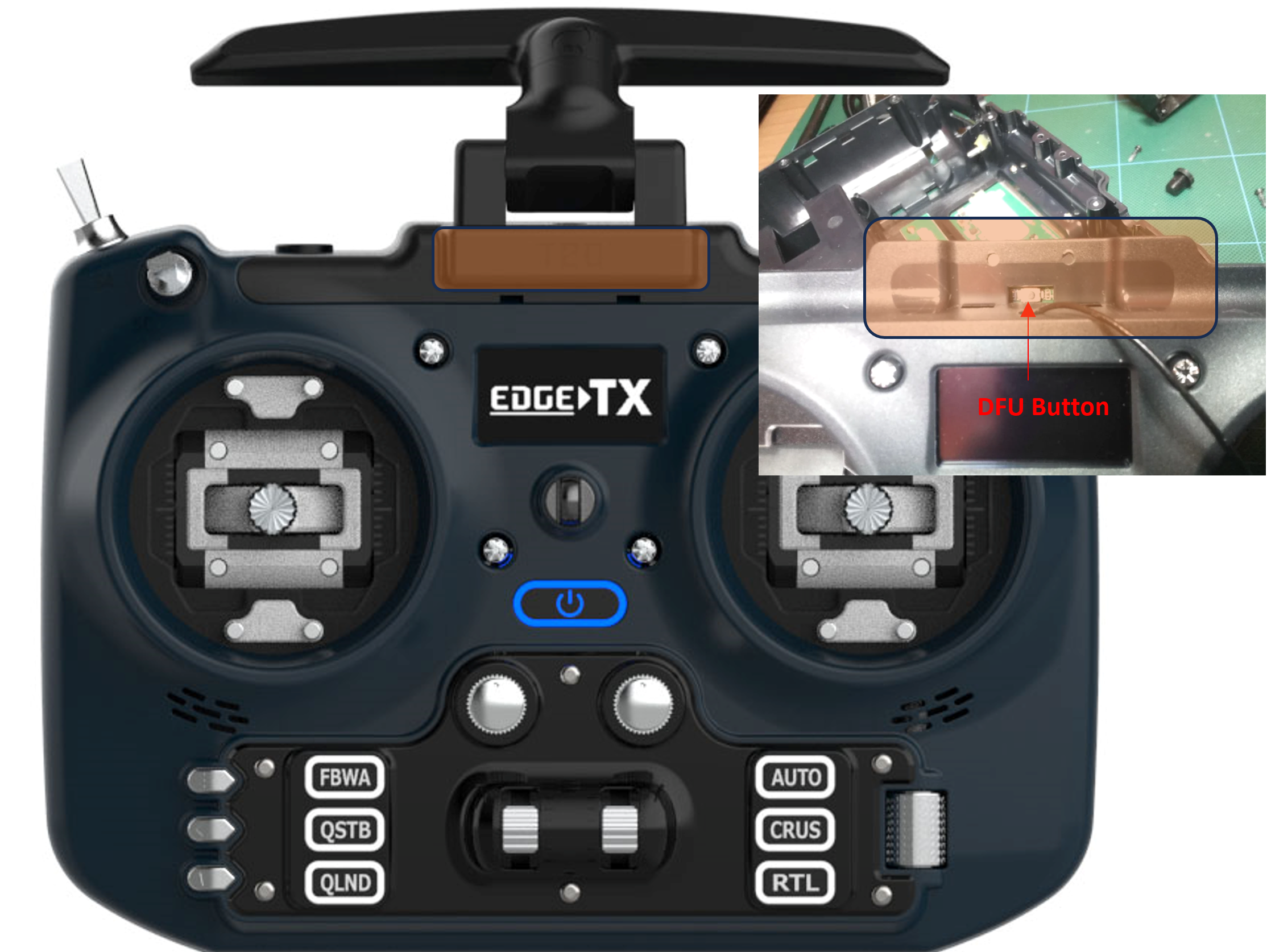
Jumper T-20 - кнопка DFU
Примечание: Для доступа к кнопке DFU на первой версии v1, необходимо отсоединить антенну. Для второй версии v2, используйте зубочистку, чтобы аккуратно нажать на кнопку и не сломать её.
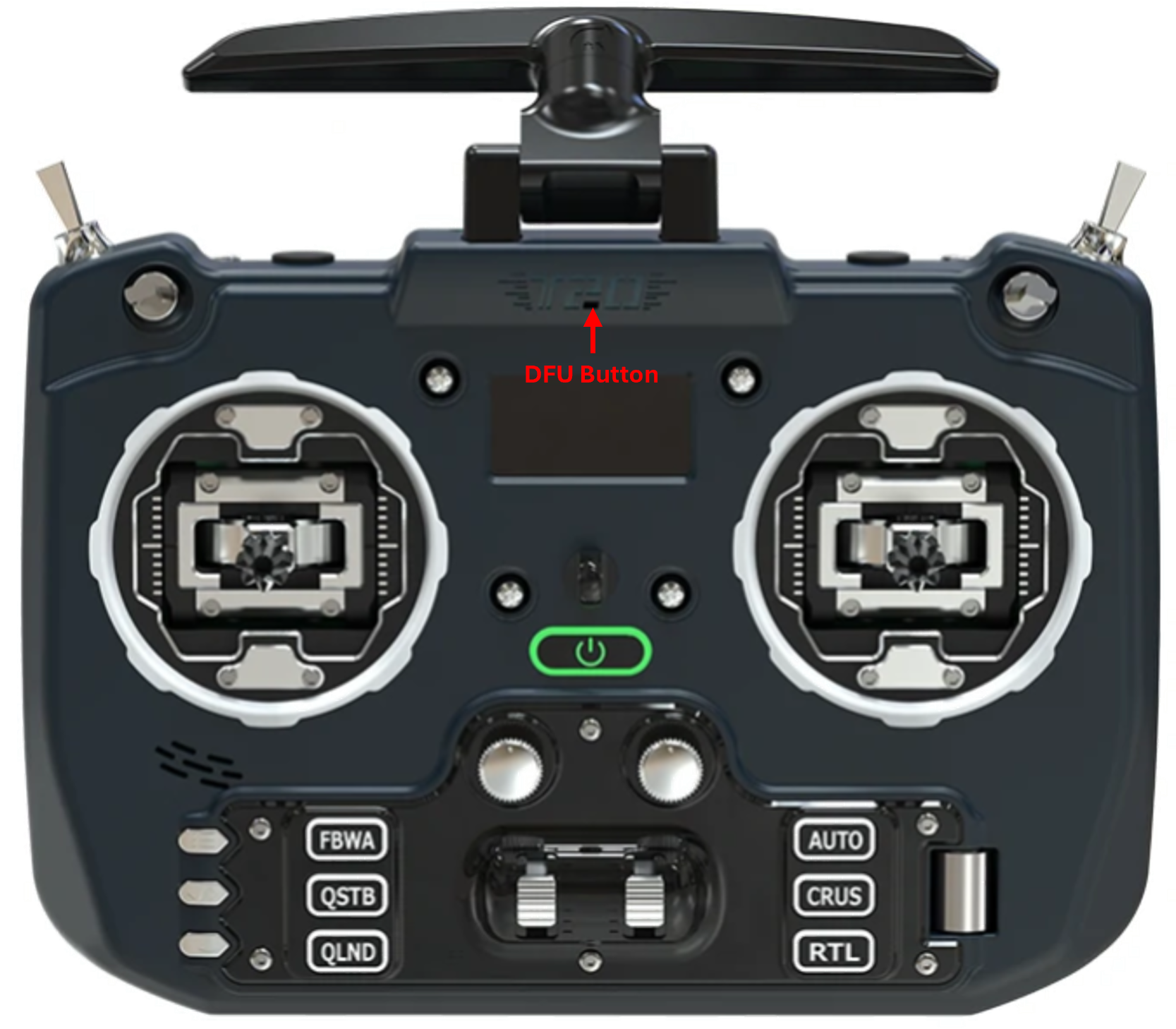
Загрузчик: Выключите аппаратуру управления. Сведите к центру оба триммера (мини-джойстики) и нажмите кнопку включения аппаратуры.
DFU: Выключите аппаратуру управления. Нажмите и удерживайте кнопку DFU, подключите USB-кабель от компьютера, отпустите кнопку DFU.
Jumper T-Lite
Загрузчик: Выключите аппаратуру управления. Зажмите две нижние внутренние кнопки горизонтальных триммеров и нажмите кнопку включения аппаратуры.
DFU: Выключите аппаратуру управления. Подключите USB-кабель от компьютера.
Jumper T-Pro / T-Pro V2
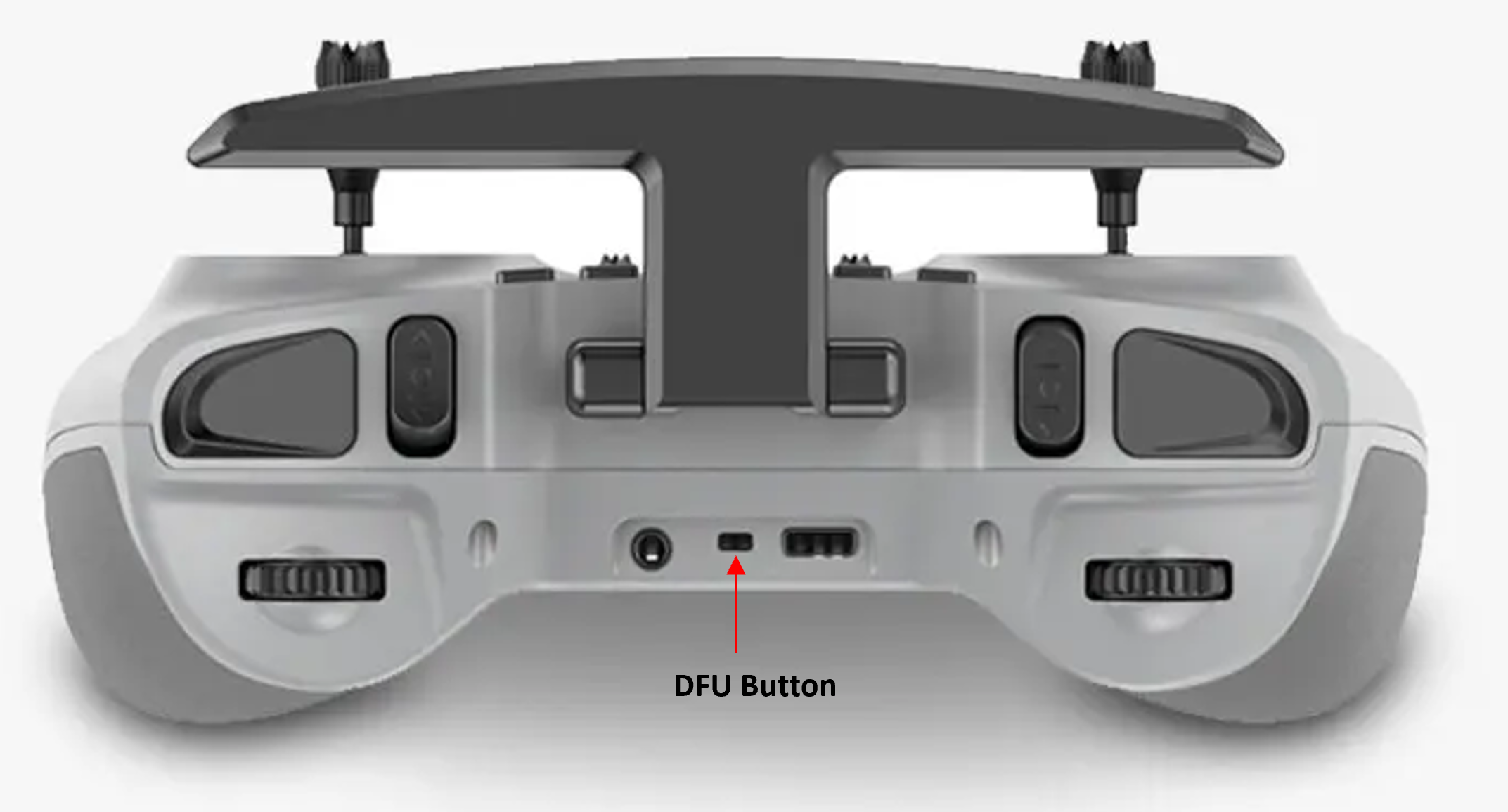
Jumper T-Pro - кнопка DFU
Загрузчик: Выключите аппаратуру управления. Сведите к центру оба триммера (мини-джойстики) и нажмите кнопку включения аппаратуры.
DFU: Выключите аппаратуру управления. Нажмите и удерживайте кнопку DFU, подключите USB-кабель от компьютера, отпустите кнопку DFU.
RadioMaster GX12
Загрузчик: Выключите аппаратуру управления. Сведите к центру оба горизонтальных триммера и нажмите кнопку включения аппаратуры.
DFU: Выключите аппаратуру управления. Подключите USB-кабель к верхнему USB порту аппаратуры (подсветка кнопки питания должна загореться). Зажмите кнопку SG (на левой верхней панели) и кратковременно нажмите и отпустите кнопку питания (нужно короткое нажатие). Теперь вы можете отпустить кнопку SG.
RadioMaster MT12
Загрузчик: Выключите аппаратуру управления. Сведите к центру триммеры T1 and T2 (сверху от рулевого колеса) и нажмите кнопку включения аппаратуры.
DFU: Выключите аппаратуру управления. Подключите USB-кабель к боковому USB порту (под резиновой заглушкой).
RadioMaster Pocket
Загрузчик: Выключите аппаратуру управления. Сведите к центру оба триммера (мини-джойстики) и нажмите кнопку включения аппаратуры.
DFU: Выключите аппаратуру управления. Подключите USB-кабель к верхнему USB порту аппаратуры.
RadioMaster TX15 / TX16S MK3 (EdgeTX 3.0)
Загрузчик: Выключите аппаратуру управления. Сведите к центру оба горизонтальных триммера и нажмите кнопку включения аппаратуры.
DFU: Выключите аппаратуру управления. Подключите USB-кабель к верхнему USB порту аппаратуры (подсветка кнопки питания должна загореться). Кратковременно нажмите кнопку SYSTEM (SYS), чтобы TX15 перешла в режим DFU.
RadioMaster (Остальные модели - Boxer, TX12, Zorro, TX16S MK1/MK2)
Загрузчик: Выключите аппаратуру управления. Сведите к центру оба горизонтальных триммера и нажмите кнопку включения аппаратуры.
DFU: Выключите аппаратуру управления. Подключите USB-кабель к верхнему USB порту аппаратуры.
Eachine TX16s
Загрузчик: Выключите аппаратуру управления. Сведите к центру оба горизонтальных триммера и нажмите кнопку включения аппаратуры.
DFU: Выключите аппаратуру управления. Подключите USB-кабель к верхнему USB порту аппаратуры.
Bootloader (загрузчик) - это небольшая программа, хранящаяся в постоянной памяти устройства, которая запускается при включении устройства и отвечает за загрузку основной прошивки. Она инициализирует аппаратные компоненты (экран, нажатия кнопок), проверяет целостность основной прошивки и передаёт ей управление, а также может использоваться для обновления или восстановления системы без специального оборудования, например, через USB порт или карту памяти.
Bootloader mode (режим загрузчика) — это специальный режим работы устройства, в котором запускается только программа-загрузчик, не передавая управление основной прошивке. В этом режиме можно обновлять, переустанавливать или восстанавливать прошивку, обычно через USB порт или карту памяти, прежде чем устройство загрузится в нормальном режиме.
DFU (Device Firmware Update) - "Обновление прошивки устройства", специальный низкоуровневый режим работы аппаратуры, в котором все высокоуровневые функции отключены и контроль полностью передаётся внешнему устройству (компьютеру). Позволяет полностью перезаписать встроенное программное обеспечение.
Дополнить документацию
Как принять участие
- Перейдите в наш гит репозиторий, расположенный здесь: https://gitverse.ru/edgetx/edgetx-user-manual-ru
- Для небольших изменений в руководстве пользователя и правок/дополнений к инструкциям, добавьте Задачу в разделе Задачи (вам потребуется авторизоваться в Gitverse), в которой опишите в деталях что и как вы предлагаете изменить.
- Для тог чтобы добавить новую инструкцию, пожалуйста подготовьте вашу статью в формате Microsoft Word (.doc) или используйте Google Docs. Для иллюстрации работы EdgeTX используйте скриншоты из EdgeTX симулятора, желательно разрешением 480 x 272 пикселя. Создайте задачу и приложите к ней вашу статью. Статья будет опубликована после рассмотрения и утверждения. Если вы планируете поработать над открытой задачей (создание статьи, перевод), оставьте комментарий об этом в комментариях задачи, чтобы другие участники не занимались ей. Когда работа будет завершена, приложите результат к задаче для рассмотрения.
- Если вы хотели бы оставить пожелание или предложение о дополнительных статьях и материалах - заведите Задачу на Gitverse.
Настройка режима тренера с помощью мультипротокольного модуля (Set up wireless trainer with MPM)
Предварительные требования
Чтобы настроить беспроводное соединение тренера с помощью мультипротокольного модуля (Multi-protocol Module, MPM), вам понадобится следующее:
- Аппаратура ученика с передающим модулем, поддерживающим протокол FrSky D16.
- Аппаратура инструктора, у которой есть:
- мультипротокольный модуль (MPM), выполняющий роль приёмника (RX);
- дополнительный передающий модуль для связи с самой моделью (протокол не важен, но должен совпадать с протоколом приёмника на модели).
Настройка
Убедитесь, что модель привязана (сбиндена) к нужному передающему модулю и управляется с аппаратуры инструктора.
На аппаратуре инструктора настройте раздел Trainer (Тренер) в Настройках аппаратуры (Radio Settings). Подробнее о настройке этой страницы см. в разделе Тренер (Trainer).
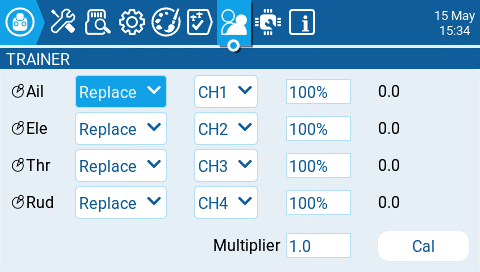
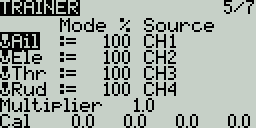
На аппаратуре инструктора настройте раздел Trainer (Тренер) в Настройках модели (Model Settings). В поле Mode (Режим) выберите Master/Multi.
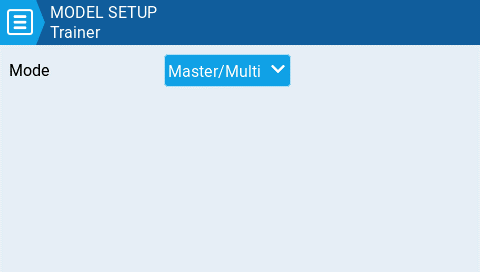
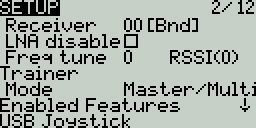
На аппаратуре инструктора настройте специальную функцию Trainer (Тренер). Назначьте тумблер для активации режима и убедитесь, что функция включена.
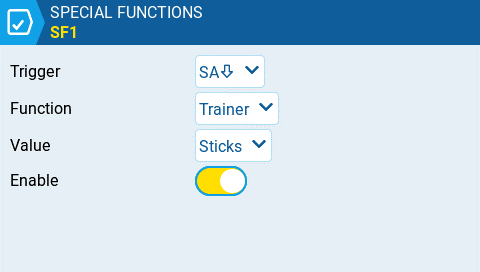
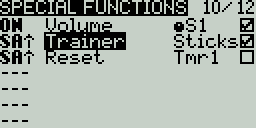
На аппаратуре инструктора настройте разделы Internal RF (внутренний передающий модуль) и External RF (внешний передающий модуль) на странице Model Setup (Установки модели). Модуль, который будет связываться с аппаратурой ученика, нужно настроить в режим Multi, FRSkyRX с RF-протоколом Multi. Также задайте номер приёмника. На аппаратуре инструктора и на аппаратуре ученика должен быть задан один и тот же номер приёмника. Второй передающий модуль настраивается на связь с моделью.
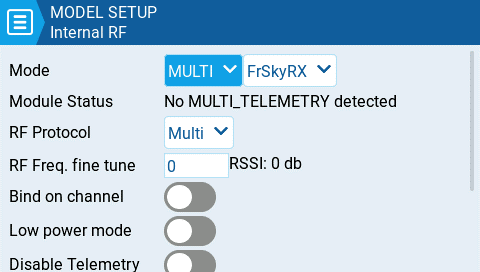
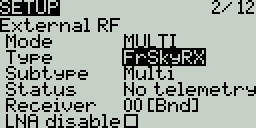
На аппаратуре ученика настройте либо Internal RF, либо External RF (тот модуль, который будет использоваться) на связь с аппаратурой инструктора. Если используется мультипротокольный модуль, задайте режим Multi, FRSkyX с RF-протоколом D16. Задайте тот же номер приёмника, что и на предыдущем шаге.
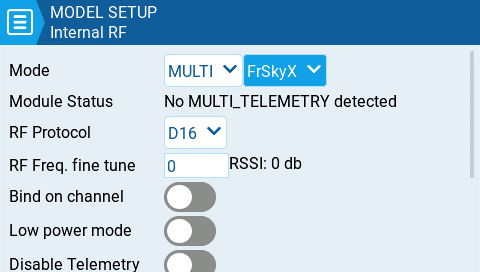
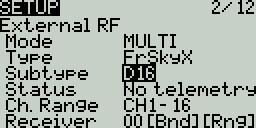
На аппаратуре ученика раздел Trainer (Тренер) в Настройках модели (Model Settings) или Настройках аппаратуры (Radio Settings) настраивать не нужно — оставьте в поле Mode (Режим) раздела Trainer в Настройках модели значение Off (Выкл).
.png)
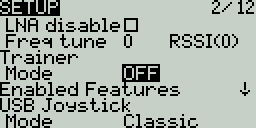
Режим тренера настроен.
Проверить работу можно так: откройте монитор каналов (Channel Monitor) на аппаратуре инструктора, активируйте режим тренера настроенным тумблером и подвигайте стиками на аппаратуре ученика. Если всё настроено правильно, движения стиков ученика будут видны на мониторе каналов аппаратуры инструктора.
Использование Bluetooth в EdgeTX (Use Bluetooth with EdgeTX)
Поддержка Bluetooth в EdgeTX ограничена следующим:
- Режим тренера по Bluetooth (Bluetooth Trainer Mode)
- Потоковая передача телеметрии по Bluetooth (Bluetooth Telemetry Streaming)
Следующие возможности Bluetooth не поддерживаются:
- Аудио по Bluetooth
- Беспроводной доступ к файлам и их передача
- Bluetooth-джойстик
Прошивка
Чтобы использовать Bluetooth, если ваша аппаратура не поставляется со штатно установленным Bluetooth-модулем (в этом случае поддержка Bluetooth уже включена в прошивке), вам понадобится специально собранная версия EdgeTX, скомпилированная с флагом CMake BLUETOOTH=YES. Создать такую сборку EdgeTX можно во вкладке CloudBuild на сайте EdgeTX Buddy.
После установки на аппаратуру подходящей версии прошивки EdgeTX параметры настройки Bluetooth появятся на странице Аппаратные настройки (Hardware) в разделе настроек аппаратуры (Radio Settings).
Оборудование
EdgeTX поддерживает только следующие готовые (серийные) Bluetooth-модули:
FrSky ACCESS PARA Wireless Module
Вы также можете собрать собственный Bluetooth-модуль: купить набор для разработки на базе ESP32 и прошить его прошивкой из следующего проекта: https://btwifimod.gitbook.io/untitled/getting-started/hardware
Приложения для телеметрии
Приложение INAV Telemetry Viewer для Android-смартфона позволяет просматривать данные вашей телеметрии по Bluetooth.
Другие важные замечания
- Bluetooth поддерживается только на аппаратурах, имеющих хотя бы один вспомогательный последовательный порт (AUX serial port).
- Опция компиляции Bluetooth резервирует один порт AUX (на аппаратурах с двумя портами AUX для Bluetooth резервируется AUX2), и он становится недоступен для других целей в обычном интерфейсе.
- Функция Bluetooth-тренера или Bluetooth-телеметрии в EdgeTX никак не связана с функциями Bluetooth встроенного или внешнего передающего модуля.
- На данный момент Bluetooth в EdgeTX нельзя использовать для работы Bluetooth-джойстика.
Настройка расширенного джойстика в EdgeTX (Configure Advanced Joystick with EdgeTX)
Общие рекомендации
- Сначала попробуйте классический режим (Classic). Обработка ввода с джойстика прошла через множество разных реализаций. Например, в Windows есть 6 разных API для джойстиков — и у каждого свои особенности.
- Режим интерфейса Gamepad (Геймпад) обычно подходит лучше всего.
- Чтобы упростить переключение между режимами Advanced (Расширенный) и Classic (Классический), используйте каналы 1–8 для осей и каналы 9–32 для кнопок.
- После изменения конфигурации джойстика обычно нужно отключить и снова подключить USB-кабель. Иначе система может продолжать использовать старое описание джойстика при чтении новых данных.
Аналоговые оси
- Большинство современных приложений используют USB HID ID для определения назначения оси.
- Устаревшие приложения часто используют порядок, в котором были настроены оси.
- Некоторые приложения используют обратный порядок настройки осей.
- Дублирующиеся оси поддерживаются редко. Некоторые API поддерживают две оси Slider.
- Инвертированные оси. Многие приложения ожидают, что левая и правая оси Y направлены в противоположную сторону. Направление можно изменить, задав Weight −100% или в расширенной конфигурации джойстика.
- Windows поддерживает типы «axis» и «sim», однако их одновременное использование поддерживается не всегда.
- Linux сопоставляет следующие входы одной и той же оси и использует значение входа с наименьшим номером канала:
- sim Thr + axis Slider → ABS_THROTTLE
- sim Rud + axis Dial → ABS_RUDDER
- axis Wheel + sim Steer → ABS_WHEEL
- Android трактует sim Acc и sim Brk как половинные оси (half axis). Выходные значения каналов EdgeTX [−100%, 0% и +100%] Android интерпретирует как [0%, 50% и 100%]. Если ваш физический орган управления — один аналоговый стик, рассмотрите такую конфигурацию:
- sim Acc = вход (ось 1: Offset −50%, Func «x>0»), смешанный с весом (Weight 200%)
- sim Brk = вход (ось 1: Offset −50%, Func «x<0»), смешанный с весом (Weight −200%)
Типовое сопоставление осей
| Канал | Android | Betaflight | Dualsense | EdgeTX Classic | EdgeTX до 2.9 |
|---|---|---|---|---|---|
| CH1 | axis X | axis X | axis X | axis X | axis X |
| CH2 | axis Y | axis Y | axis Y | axis Y | axis Y |
| CH3 | axis Z | axis Z | axis Z | axis Z | axis Z |
| CH4 | axis rotZ | axis rotX | axis rotZ | axis rotX | axis rotX |
| CH5 | sim Brk | axis rotZ | axis rotX | axis rotY | axis rotY |
| CH6 | sim Acc | axis rotY | axis rotY | axis rotZ | axis rotZ |
| CH7 | axis Slider | axis Slider | axis Slider | ||
| CH8 | sim Dpad | axis Dial | sim Dpad | axis Dial | axis Slider |
Похожие раскладки:
| Другой контроллер | Использовать раскладку |
|---|---|
| OpenTX | EdgeTX до 2.9 |
| Orqa FPV.Ctrl | EdgeTX до 2.9 |
| Stadia | Android |
| XBox | Android |
sim Dpad
sim Dpad эмулирует крестик управления (directional pad / D-pad), также известный как hat switch или переключатель точки обзора (point of view switch). Большинство приложений распознают все 8 направлений и «центр». Некоторые приложения распознают только 4 основных направления и «центр» (например, «северо-восток» трактуется как «север»).
| Направление | от | до |
|---|---|---|
| Север | −100.0% | −88.1% |
| Северо-восток | −88.0% | −76.4% |
| Восток | −76.3% | −64.6% |
| Юго-восток | −64.6% | −52.9% |
| Юг | −52.8% | −41.2% |
| Юго-запад | −41.1% | −29.5% |
| Запад | −29.4% | −17.8% |
| Северо-запад | −17.7% | −6.1% |
| Центр | −6.0% | 5.7% |
| Север | 5.8% | 17.4% |
| Северо-восток | 17.5% | 29.1% |
| Восток | 29.2% | 40.8% |
| Юго-восток | 40.9% | 52.5% |
| Юг | 52.6% | 64.3% |
| Юго-запад | 64.4% | 76.0% |
| Запад | 76.1% | 87.7% |
| Северо-запад | 87.8% | 100.0% |
Идентификаторы осей (Axis IDs)
| EdgeTX | HID name | USB HID ID |
|---|---|---|
| axis X | X | 0x00010030 |
| axis Y | Y | 0x00010031 |
| axis Z | Z | 0x00010032 |
| axis rotX | Rx | 0x00010033 |
| axis rotY | Ry | 0x00010034 |
| axis rotZ | Rz | 0x00010035 |
| axis Slider | Slider | 0x00010036 |
| axis Dial | Dial | 0x00010037 |
| axis Wheel | Wheel | 0x00010038 |
| sim Ail | Aileron | 0x000200B0 |
| sim Ele | Elevator | 0x000200B8 |
| sim Rud | Rudder | 0x000200BA |
| sim Thr | Throttle | 0x000200BB |
| sim Acc | Accelerator | 0x000200C4 |
| sim Brk | Brake | 0x000200C5 |
| sim Steer | Steering | 0x000200C8 |
| sim Dpad | Hat switch | 0x00010039 |
Кнопки
- Кнопки идентифицируются по их USB HID ID.
- Назначение конкретного ID кнопки не стандартизировано.
- Дублирующиеся кнопки (например, кнопка 1, кнопка 1) не поддерживаются. Используется кнопка с большим номером канала.
- Кнопки как оси. Некоторым приложениям нужна аналоговая информация о кнопке. Используйте микс, чтобы передать цифровое состояние кнопки на аналоговую ось.
- Фантомные кнопки (Ghost buttons). Для джойстиков и геймпадов автоматически создаётся необходимое минимальное количество кнопок. Аналогично, если настроена только кнопка 15, недостающие кнопки 0–14 создаются автоматически. У этих кнопок нет входа, и они всегда выключены.
- Android обычно поддерживает кнопки 0–14 с тем же сопоставлением, что и Linux. Поддержка кнопок, выделенных жирным, обязательна для всех Android-устройств.
- Windows обычно поддерживает кнопки 0–9 с тем же сопоставлением, что и Xbox.
| EdgeTX | Android / Linux | Dualsense | Windows / XBox | USB HID ID |
|---|---|---|---|---|
| button 0 | BTN_A - 304 | square | A | 0x00090001 |
| button 1 | BTN_B - 305 | cross | B | 0x00090002 |
| button 2 | BTN_C - 305 | circle | X | 0x00090003 |
| button 3 | BTN_X - 307 | triangle | Y | 0x00090004 |
| button 4 | BTN_Y - 308 | L1 | left bumper | 0x00090005 |
| button 5 | BTN_Z - 309 | R1 | right bumper | 0x00090006 |
| button 6 | BTN_TL - 310 | L2 | back | 0x00090007 |
| button 7 | BTN_TR - 311 | R2 | start | 0x00090008 |
| button 8 | BTN_TL2 - 312 | create | left stick | 0x00090009 |
| button 9 | BTN_TR2 - 313 | options | right stick | 0x0009000A |
| button 10 | BTN_SELECT - 314 | L3 | left trigger | 0x0009000B |
| button 11 | BTN_START - 315 | R3 | right trigger | 0x0009000C |
| button 12 | BTN_MODE - 316 | home | guide | 0x0009000D |
| button 13 | BTN_THUMBL - 317 | touchpad | 0x0009000E | |
| button 14 | BTN_THUMBR - 318 | mute | 0x0009000F | |
| button 15 | 0x00090010 | |||
| button 16 | BTN_TRIGGER_HAPPY1 - 704 | 0x00090011 | ||
| button 17 | BTN_TRIGGER_HAPPY2 - 705 | 0x00090012 | ||
| button 18 | BTN_TRIGGER_HAPPY3 - 706 | 0x00090013 | ||
| button 19 | BTN_TRIGGER_HAPPY4 - 708 | 0x00090014 | ||
| button 20 | BTN_TRIGGER_HAPPY5 - 709 | 0x00090015 | ||
| button 21 | BTN_TRIGGER_HAPPY6 - 710 | 0x00090016 | ||
| button 22 | BTN_TRIGGER_HAPPY7 - 711 | 0x00090017 | ||
| button 23 | BTN_TRIGGER_HAPPY8 - 712 | 0x00090018 | ||
| button 24 | BTN_TRIGGER_HAPPY9 - 713 | 0x00090019 | ||
| button 25 | BTN_TRIGGER_HAPPY10 - 714 | 0x0009001A | ||
| button 26 | BTN_TRIGGER_HAPPY11 - 715 | 0x0009001B | ||
| button 27 | BTN_TRIGGER_HAPPY12 - 716 | 0x0009001C | ||
| button 28 | BTN_TRIGGER_HAPPY13 - 717 | 0x0009001D | ||
| button 29 | BTN_TRIGGER_HAPPY14 - 718 | 0x0009001E | ||
| button 30 | BTN_TRIGGER_HAPPY15 - 719 | 0x0009001F | ||
| button 31 | BTN_TRIGGER_HAPPY16 - 720 | 0x00090020 |
Сопоставление джойстика для разработчиков игр (Joystick Mapping Information for Game Developers)
Общие сведения
- EdgeTX может выводить информацию джойстика / геймпада через USB HID с идентификатором (VID_1209&PID_4F54 / 1209:4F54).
- EdgeTX выполняет настраиваемую обработку ввода, включая мёртвые зоны (dead bands), микширование и нелинейное масштабирование.
- EdgeTX работает на самых разных контроллерах. По умолчанию все устройства выдают один и тот же формат отчёта «Classic Joystick» с 8 аналоговыми осями и 24 цифровыми кнопками.
- Кнопки цифровые (0 = выкл, 1 = вкл).
- Аналоговые оси имеют разрешение 11 бит.
Linux: evdev
API evdev в Linux использует open (fcntl.h) с /dev/input/event[...] и read (unistd.h) для чтения input_event (linux/joystick.h).
Идентификация
- EVIOCGID : device_id.vendor равен 4617 / 0x1209
- EVIOCGID : device_id.product равен 20308 / 0x4F54
Метки входов
| EdgeTX | event name | event code |
|---|---|---|
| CH1 | ABS_X | EV_ABS 0 |
| CH2 | ABS_Y | EV_ABS 1 |
| CH3 | ABS_Z | EV_ABS 2 |
| CH4 | ABS_RX | EV_ABS 3 |
| CH5 | ABS_RY | EV_ABS 4 |
| CH6 | ABS_RZ | EV_ABS 5 |
| CH7 | ABS_THROTTLE | EV_ABS 6 |
| CH8 | ABS_RUDDER | EV_ABS 7 |
| CH9 | BTN_SOUTH | EV_KEY 304 / 0x130 |
| CH10 | BTN_EAST | EV_KEY 305 / 0x131 |
| CH11 | BTN_C | EV_KEY 306 / 0x132 |
| CH12 | BTN_NORTH | EV_KEY 307 / 0x133 |
| CH13 | BTN_WEST | EV_KEY 308 / 0x134 |
| CH14 | BTN_Z | EV_KEY 309 / 0x135 |
| CH15 | BTN_TL | EV_KEY 310 / 0x136 |
| CH16 | BTN_TR | EV_KEY 311 / 0x137 |
| CH17 | BTN_TL2 | EV_KEY 312 / 0x138 |
| CH18 | BTN_TR2 | EV_KEY 313 / 0x139 |
| CH19 | BTN_SELECT | EV_KEY 314 / 0x13A |
| CH20 | BTN_START | EV_KEY 315 / 0x13B |
| CH21 | BTN_MODE | EV_KEY 316 / 0x13C |
| CH22 | BTN_THUMBL | EV_KEY 317 / 0x13D |
| CH23 | BTN_THUMBR | EV_KEY 318 / 0x13E |
| CH24 | (no name) | EV_KEY 319 / 0x13F |
| CH25 | BTN_TRIGGER_HAPPY1 | EV_KEY 704 / 0x2C0 |
| CH26 | BTN_TRIGGER_HAPPY2 | EV_KEY 705 / 0x2C1 |
| CH27 | BTN_TRIGGER_HAPPY3 | EV_KEY 706 / 0x2C2 |
| CH28 | BTN_TRIGGER_HAPPY4 | EV_KEY 707 / 0x2C3 |
| CH29 | BTN_TRIGGER_HAPPY5 | EV_KEY 708 / 0x2C4 |
| CH30 | BTN_TRIGGER_HAPPY6 | EV_KEY 709 / 0x2C5 |
| CH31 | BTN_TRIGGER_HAPPY7 | EV_KEY 710 / 0x2C6 |
| CH32 | BTN_TRIGGER_HAPPY8 | EV_KEY 711 / 0x2C7 |
Linux: joystick
API joystick в Linux использует open (fcntl.h) с /dev/input/js и read (unistd.h) для чтения js_event (linux/joystick.h).
Идентификация
JSIOCGNAME — это «EdgeTX [...] Joystick» или «OpenTX [...] Joystick». Средняя часть («[...]») зависит от устройства.
Метки входов
| EdgeTX | read js_event |
|---|---|
| CH1 | JS_EVENT_AXIS 0 |
| CH2 | JS_EVENT_AXIS 1 |
| [...] | [...] |
| CH8 | JS_EVENT_AXIS 7 |
| CH9 | JS_EVENT_BUTTON 0 |
| CH10 | JS_EVENT_BUTTON 1 |
| [...] | [...] |
| CH32 | JS_EVENT_BUTTON 23 |
Windows: DirectInput
DirectInput в Windows использует IDirectInputDevice8::GetDeviceState для чтения DIJOYSTATE (dinput.h). DIJOYSTATE2 (c_dfDIJoystick2) выдаёт ту же информацию.
Идентификация
DIDEVICEINSTANCE.guidProduct начинается с «4F541209-». Оставшаяся часть GUID зависит от устройства.
Метки входов
| EdgeTX | DIJOYSTATE |
|---|---|
| CH1 | lX |
| CH2 | lY |
| CH3 | lZ |
| CH4 | lRx |
| CH5 | lRy |
| CH6 | lRz |
| CH7 | rglSlider[1] |
| CH8 | rglSlider[0] |
| CH9 | rgbButtons[0] |
| CH10 | rgbButtons[1] |
| [...] | [...] |
| CH32 | rgbButtons[23] |
Windows: Multimedia
Multimedia API в Windows использует joyGetPosEx для чтения JOYINFOEX (joystickapi.h). Более старые joyGetPos / JOYINFO поддерживают только CH1–CH3 и CH9–CH32 с тем же сопоставлением, что и более новый JOYINFOEX.
Идентификация
- JOYCAPS.wMid равен 4617 / 0x1209
- JOYCAPS.wPid равен 20308 / 0x4F54
Метки входов
| EdgeTX | JOYINFOEX |
|---|---|
| CH1 | dwXpos |
| CH2 | dwYpos |
| CH3 | dwZpos |
| CH4 | dwVpos |
| CH5 | (not available) |
| CH6 | dwRpos |
| CH7 | dwUpos |
| CH8 | (not available) |
| CH9 | dwButtons & 0x000001 |
| CH10 | dwButtons & 0x000002 |
| CH11 | dwButtons & 0x000004 |
| [...] | [...] |
| CH32 | dwButtons & 0x800000 |
Windows: Raw Input
Raw Input API в Windows использует GetRawInputData (WinUser.h), HidP_GetUsageValue и HidP_GetUsages (hidpi.h).
Идентификация
- RID_DEVICE_INFO_HID.dwVendorId равен 4617 / 0x1209
- RID_DEVICE_INFO_HID.dwProductId равен 20308 / 0x4F54
Метки входов
| EdgeTX | HidP_Get[...]Value | UsagePage | Usage |
|---|---|---|---|
| CH1 | HidP_GetValueCaps [7] | 0x01 | 0x30 |
| CH2 | HidP_GetValueCaps [6] | 0x01 | 0x31 |
| CH3 | HidP_GetValueCaps [5] | 0x01 | 0x32 |
| CH4 | HidP_GetValueCaps [4] | 0x01 | 0x33 |
| CH5 | HidP_GetValueCaps [3] | 0x01 | 0x34 |
| CH6 | HidP_GetValueCaps [2] | 0x01 | 0x35 |
| CH7 | HidP_GetValueCaps [1] | 0x01 | 0x36 |
| CH8 | HidP_GetValueCaps [0] | 0x01 | 0x37 |
| CH9 | HidP_GetButtonCaps [0] | 0x09 | 0x01 |
| CH10 | HidP_GetButtonCaps [0] | 0x09 | 0x02 |
| [...] | [...] | [...] | [...] |
| CH32 | HidP_GetButtonCaps [0] | 0x09 | 0x18 |
Windows: Windows.Gaming.Input
RawGameController в Windows использует winrt::Windows::Gaming::Input::RawGameController (winrt/Windows.Gaming.Input.h).
Идентификация
- RawGameController::HardwareVendorId равен 4617 / 0x1209
- RawGameController::HardwareProductId равен 20308 / 0x4F54
Метки входов
| EdgeTX | GetCurrentReading |
|---|---|
| CH1 | axisArray[0] |
| CH2 | axisArray[1] |
| [...] | [...] |
| CH8 | axisArray[7] |
| CH9 | buttonArray[0] |
| CH10 | buttonArray[1] |
| [...] | [...] |
| CH32 | buttonArray[23] |
Отключение сенсорного экрана (Disable Touchscreen)
Отключить сенсорный экран можно по разным причинам. Например, случайные касания во время полёта могут изменить настройки модели, а это риск.
Поэтому можно создать глобальную функцию (Global Function) или специальную функцию (Special Function), используя возможность No Touch (Сенсор выключен) для включения и выключения сенсорного ввода. Глобальные функции применяются ко всем моделям, тогда как специальная функция задаётся для отдельной модели.
Отключение сенсорного экрана глобальной функцией
В следующем примере мы используем тумблер SF для отключения сенсорного экрана с помощью глобальной функции.
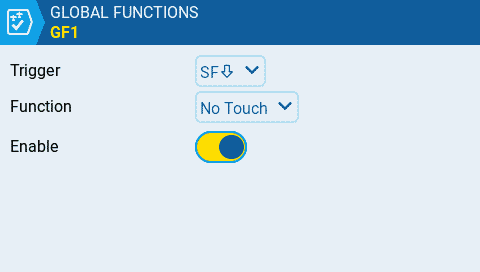
Создание глобальной функции для отключения сенсора тумблером SF
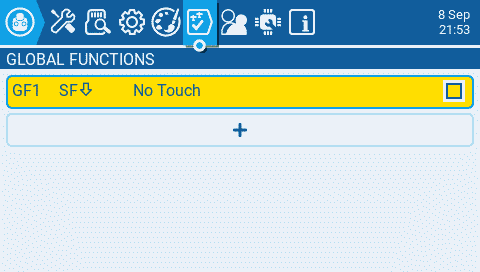
Отображение глобальной функции
Отключение сенсорного экрана специальной функцией
Настраиваемые переключатели (Customizable Switches) и логические переключатели нельзя использовать в глобальных функциях. Но чтобы включать и выключать сенсорный экран настраиваемым переключателем, можно задействовать специальную функцию.
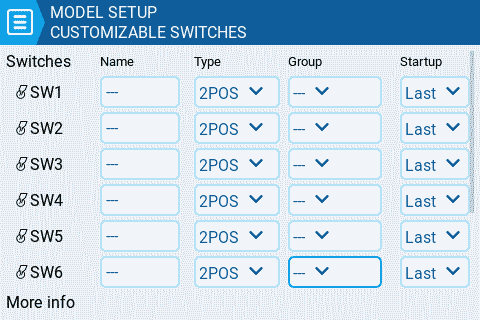
Настройка настраиваемых переключателей
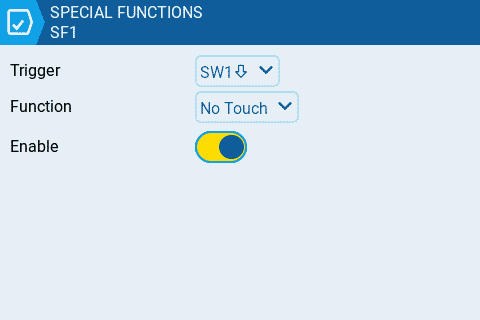
Создание специальной функции для отключения сенсора переключателем SW1
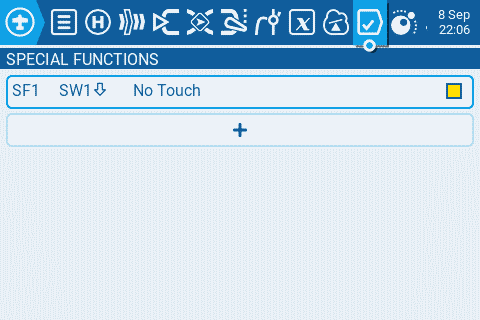
Список специальных функций
Использование триммеров для изменения глобальных переменных (Use Trims to Adjust Global Variables)
Есть типы моделей, где часть кнопок триммеров (trim switches) на аппаратуре или все они не используются. Вертолётам и дронам с полётным контроллером триммеры обычно не нужны. Также на многих самолётах могут понадобиться не все 4 трима — газа, руля направления, руля высоты и элеронов.
В следующем примере наша модель — планёр. Планёрам не нужен трим газа. Трим руля направления нам тоже не нужен, поскольку руль направления можно отрегулировать субтримом сервопривода.
Планёры обычно используют дифференциал в миксах элеронов. Модель кренится ровно, когда дифференциал выставлен на правильное значение.
В этом примере мы используем кнопки триммера руля направления для регулировки дифференциала элеронов — и сможем подстраивать его триммерами прямо в полёте.
Шаг 1. Отключите ненужные тримы руля направления и газа. После этого их кнопки можно переиспользовать для других задач. Войдите в меню модели и перейдите на страницу Режимы полёта (Flight Modes). Отредактируйте FM0 и отключите тримы газа (Throttle) и руля направления (Rudder). Когда тримы отключены, жёлтая подсветка исчезает.
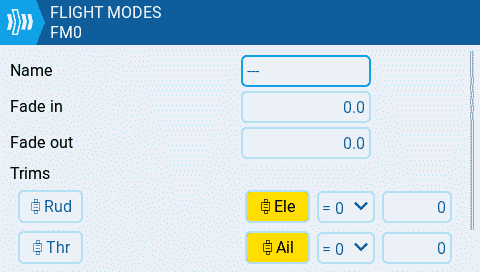
Отключение тримов для режима полёта
Отключённые тримы также видны на странице режимов полёта — теперь они показаны прочерком.
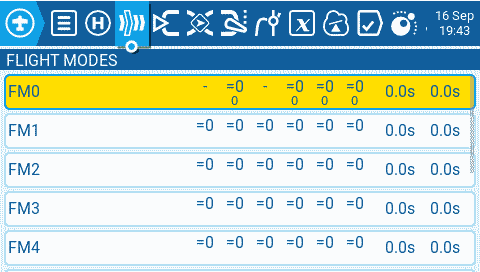
FM0 с отключёнными тримами газа и руля направления
Шаг 2. Теперь перейдите на страницу Глобальные переменные (Global Variables) и задайте для GV1 в FM0 значение по умолчанию 30.
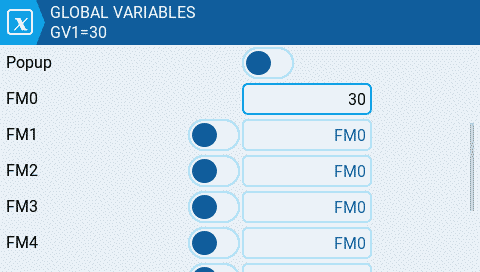
Шаг 3. Теперь создадим две специальные функции (Special Functions) для изменения значения GV1, заданного на предыдущем шаге. Перейдите на страницу Специальные функции (Special Functions) и создайте новую функцию SF1 для уменьшения GV1:
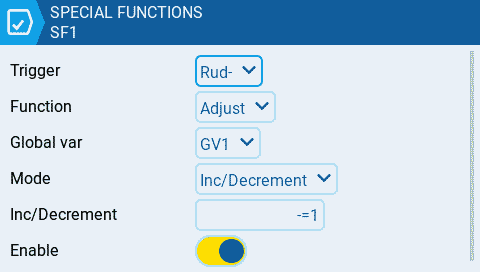
- Trigger (Триггер) — задайте Rud- (триммер руля направления влево)
- Function (Функция) — Adjust (настройка глобальной переменной)
- Global var (Глоб. переменная) — GV1
- Mode (Режим) — Inc/Decrement (увеличить/уменьшить)
- Inc/Decrement — задайте -=1
- Enable (Включено) — включите специальную функцию
Теперь создаём SF2 для увеличения значения GV1:
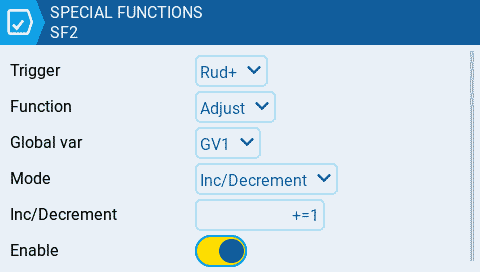
- Trigger (Триггер) — задайте Rud+ (триммер руля направления вправо)
- Function (Функция) — Adjust
- Global var (Глоб. переменная) — GV1
- Mode (Режим) — Inc/Decrement
- Inc/Decrement — задайте +=1
- Enable (Включено) — включите специальную функцию
После создания этих двух специальных функций можно сразу проверить работу. Откройте страницу «Глобальные переменные» и следите за значением GV1 — оно должно меняться, когда вы пользуетесь триммерами руля направления.
Шаг 4. Теперь настроим микс элеронов и используем значение GV1 для дифференциала.
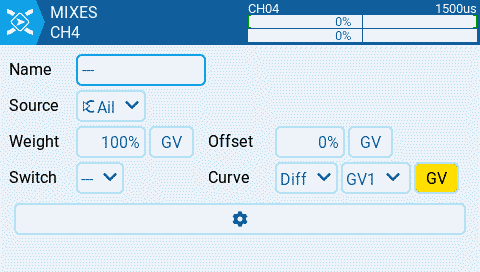
- В поле Curve (Кривая) выберите тип Diff (дифференциал), а источником его значения задайте глобальную переменную GV1 (нажмите кнопку GV рядом с полем).
Теперь вы сможете регулировать дифференциал элеронов триммером руля направления прямо в полёте.
Настройка уведомления о низком заряде батареи (Configure a low battery alert)
В этом руководстве показана настройка уведомления о низком напряжении батареи. Предположим, у нас есть модель с приёмным (RX) аккумулятором 2S Lipo. Мы хотим настроить оповещение, когда напряжение аккумулятора падает ниже 7,4 В.
Прежде чем продолжить, убедитесь, что аппаратура получает данные телеметрии и датчики были обнаружены в EdgeTX.
Шаг 1. Создайте логический переключатель, который срабатывает, когда напряжение аккумулятора падает ниже заданного значения.
Нажмите кнопку [MDL], чтобы открыть экран настроек модели, и перейдите на вкладку Логические переключатели (Logical Switches). Создайте новый логический переключатель со следующими настройками:
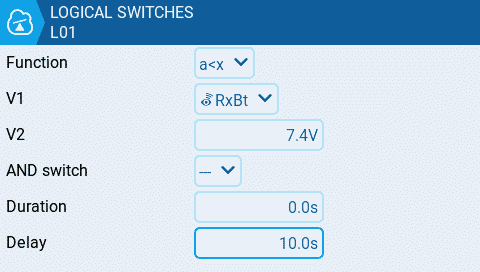
Создание логического переключателя L01 для оповещения о низком напряжении
- Function (Функция) — используйте a<x (истинно, когда значение источника меньше константы)
- V1 — датчик телеметрии, который вы хотите использовать для этого оповещения. В этом примере используется датчик RxBt
- V2 — напряжение, при котором должно сработать оповещение
- Delay (Задержка) — рекомендуется задать задержку, чтобы кратковременные просадки напряжения не вызывали ложных срабатываний
Этот логический переключатель сработает, когда напряжение аккумулятора приёмника (RX) будет ниже 7,4 В в течение 10 секунд.
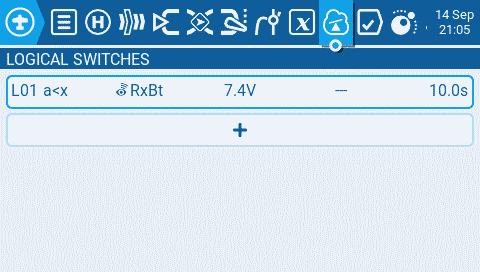
Логический переключатель для оповещения о низком напряжении
Шаг 2. Создайте специальную функцию (Special Function), которая озвучивает значение напряжения аккумулятора при срабатывании логического переключателя.
Нажмите кнопку [MDL], чтобы открыть экран настроек модели, перейдите на вкладку Специальные функции (Special Functions) и создайте новую специальную функцию со следующими настройками:
- Switch (Переключатель) — логический переключатель, настроенный на предыдущем шаге. В этом примере — L01
- Func (Функция) — выберите из списка функцию Play Value (Озвучить значение), чтобы при срабатывании озвучивалось напряжение аккумулятора
- Value (Значение) — выберите датчик телеметрии, настроенный на предыдущем шаге. В этом примере — RxBt
- Repeat (Повтор) — задайте, как часто повторять озвучивание. В этом примере — каждые 10 секунд
- Enable (Включено) — включите специальную функцию, чтобы она стала активной
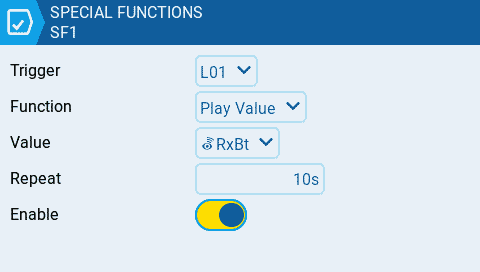
Специальная функция, озвучивающая значение низкого напряжения каждые 10 секунд
Заметки модели и чеклисты (Model Notes and Checklists)
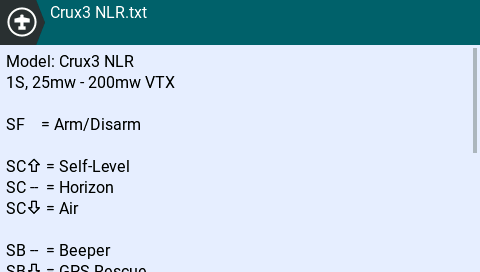
.png)
По мере того как вы начинаете использовать более сложные модели или откладываете часть моделей для редких полётов, помнить, как настроены различные тумблеры и органы управления, или особенности запуска и подготовки конкретного аппарата, становится всё труднее. Здесь и пригодятся заметки модели (Model Notes).
У заметок модели есть три основных режима работы:
- Заметки по требованию (то есть вы открываете их сами, когда хотите просмотреть).
- Показ при каждом переключении на модель (то есть в виде чеклиста).
- Интерактивный чеклист (требует отметить каждый пункт, прежде чем можно будет пользоваться моделью).
Чтобы начать пользоваться заметками модели, создайте текстовый файл в папке \MODELS на карте памяти / встроенном накопителе аппаратуры. Он должен называться в точности так же, как модель, для которой предназначен, а расширение файла должно быть .txt. Пробелы в имени модели заменяются символами подчёркивания. Например, для модели с именем «Crux3 NLR» файл будет называться Crux3_NLR.txt.
Форматирование
Файлы заметок модели — это просто текстовые файлы, для просмотра или редактирования которых не нужно специального форматирования или программ. Тем не менее есть несколько специальных последовательностей, которые можно использовать, чтобы показывать стрелки положения тумблеров, другие специальные значки EdgeTX, а также обозначать строки как пункты чеклиста.
Символы тумблеров
Когда вы пишете заметки, вам может понадобиться указать положения тумблеров. Есть специальные текстовые последовательности, позволяющие показать стрелки — например, стрелки «тумблер вверх» и «тумблер вниз».
\upдаёт стрелку «тумблер вверх»\dnдаёт стрелку «тумблер вниз»
Таким образом, можно писать так:
SC\up = Self-Level
SC --  = Horizon
SC\dn = Air
что на экране передатчика отобразится как:
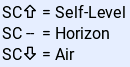
Пример на цветном экране
Поэтому для чёрно-белых экранов соответствующее оформление будет таким:
SC\up = Self-Level
SC- = Horizon
SC\dn = Air
.png)
Пример на чёрно-белом экране
Пункты интерактивного чеклиста
При использовании интерактивных чеклистов, чтобы обозначить строку как пункт чеклиста (то есть чтобы для неё показывался флажок, который нужно отметить), просто начните строку со знака «равно».
Эта строка не будет пунктом чеклиста
=Пропеллеры закреплены
=Аккумулятор полностью заряжён
=Захват GPS перед взлётом
.png)
.png)
Другие символы
Можно также использовать другие значки — например, обозначающие входы, миксы, специальные функции, глобальные переменные и т.д. — с помощью управляющего символа \ и числа от 200 до 255.
Например, следующие коды в заметках модели дадут показанный ниже результат на цветном экране:
200\200
201\201

210\210
211\211
212\212
213\213
214\214
215\215
.png)
Как это выглядит на цветном экране. Числа в начале приведены только для справки.
Использование
Как упоминалось в начале, есть три основных режима работы.
Заметки модели по требованию
Если заметки обнаружены, их можно открыть через Быстрое меню / Главное меню на аппаратурах с цветным экраном и через всплывающее меню на аппаратурах с чёрно-белым экраном (для его вызова выполните долгое нажатие на Enter).
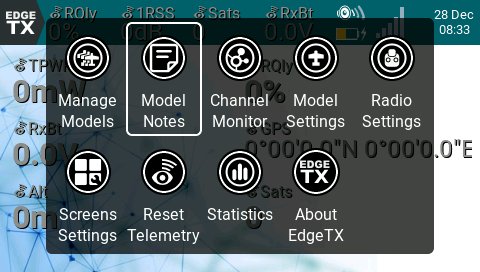
Пункт «Заметки модели» в Быстром меню на цветном экране
.png)
Пункт «Заметки модели» на чёрно-белом экране
Чеклист
После того как вы включите пункт Checklist / Display checklist (на экране — Контрольный список) в разделе предстартовых проверок (Pre-start Checks) — для цветных, для чёрно-белых — при каждом выборе этой модели (при переключении на неё или при включении питания) заметки будут показаны; их можно прокрутить и закрыть, когда вы будете готовы продолжить. В отличие от интерактивного чеклиста, отмечать пункты не требуется (и они не показываются как отмечаемые). Считайте это скорее опцией «показывать заметки модели при запуске».
Интерактивный чеклист
После того как вы дополнительно включите опцию Interactive checklist / C-Interact (на экране — Интерактивный контрольный список) в разделе предстартовых проверок (Pre-start Checks) — для цветных, для чёрно-белых — при наличии правильно оформленного файла заметок модели заметки будут показаны, и вам потребуется отметить все пункты чеклиста, прежде чем вы сможете пользоваться моделью. Экран будет автоматически прокручиваться по мере необходимости, переходя к следующему пункту, требующему отметки, что позволяет чередовать поясняющие заметки и пункты чеклиста. Когда все пункты отмечены, произойдёт переход к концу чеклиста, после чего можно выйти.
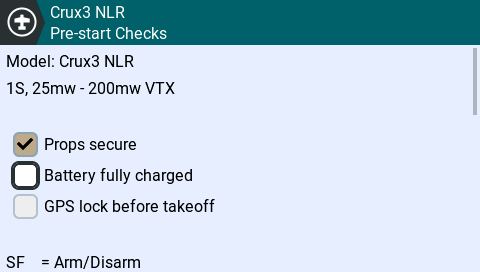
Интерактивный чеклист на цветном экране
.png)
Интерактивный чеклист на чёрно-белом экране
Расширенные звуковые возможности (Advanced Audio Features)
Не зависящие от модели
Это звуки, не привязанные к какой-либо конкретной модели. При правильной настройке они находятся в папках /SOUNDS/language и /SOUNDS/language/SYSTEM на карте памяти / встроенном накопителе аппаратуры (здесь language — папка вашего языка).
Файлы в /SOUNDS/language/SYSTEM аппаратура воспроизводит автоматически в ответ на определённые события — например, включение аппаратуры, потерю телеметрии, неправильное положение тумблеров и т.д.
Вы также можете добавить глобальные функции (Global Functions) Play Track (Воспроизвести трек), которые будут воспроизводиться по любому заданному вами условию срабатывания.
Зависящие от модели
Это звуки, привязанные к конкретной модели. При правильной настройке они находятся в папках /SOUNDS/language и /SOUNDS/language/model_name на карте памяти / встроенном накопителе аппаратуры.
Файлы в /SOUNDS/language доступны для использования со специальными функциями Play Track и воспроизводятся по любому заданному вами условию срабатывания.
Помимо специальной функции Play Track, есть также возможность настроить воспроизведение звука, просто поместив звуковые файлы в папку с тем же именем, что и модель.
Например, для английского языка и модели с именем Ruxus 5 нужно создать папку /SOUNDS/en/Ruxus_5/ (обратите внимание, что пробелы заменяются символами подчёркивания).
Затем просто создайте / скопируйте в эту папку звуковые файлы (в правильном формате!) для любого из перечисленных ниже событий-триггеров.
Загрузка модели (Model Load)
Воспроизводится после завершения стартовых проверок положения тумблеров при включении аппаратуры или при переключении на заданную модель.
Имя файла: name.wav
Тумблеры (Switches)
Воспроизводится при изменении положения тумблера.
Структура имени файла: switchID-position.wav
SA-up.wavSA-mid.wav(если среднее положение есть)SA-down.wav
Многопозиционные / ступенчатые переключатели (Multi-position / Stepped Switches)
Воспроизводится при изменении положения переключателя.
Структура имени файла (дефисы добавлены для наглядности): P-switchNumber-position.wav
P11.wav(Потенциометр 1, положение 1)P16.wav(Потенциометр 1, положение 6)
Логические переключатели (Logical Switches)
Воспроизводится при изменении состояния логического переключателя.
Структура имени файла: switchID-condition.wav
L1-up.wav(истина / true)L1-down.wav(ложь / false)
Режимы полёта (Flight Modes)
Воспроизводится при входе в режим полёта или выходе из него.
Структура имени файла: modeName-condition.wav (обратите внимание: в имени режима полёта не должно быть пробелов)
ABC-off.wavABC-on.wav
Дополнительные ссылки
EdgeTX Buddy - онлайн-компаньон для работы с EdgeTX (устанавливается на компьютер как прогрессивное веб-приложение (PWA))
ExpressLRS Web Flasher - веб инструмент для прошивки модулей с протоколом ExpressLRS (устанавливается на компьютер как PWA)
Betaflight Configurator - веб инструмент для работы с полётными контроллерами под управлением ПО BetaFlight (устанавливается на компьютер как PWA)
ESC Configurator - веб инструмент для прошивки регуляторов оборотов на прошивках BLHeli_S, Bluejay, AM32 (частично) (устанавливается на компьютер как PWA)
Большой репозиторий бесплатных картинок разных моделей БПЛА, которые можно использовать в EdgeTX.
Oscar Liang - https://oscarliang.com/ Множество полезных статей для начинающих и пример доступной подачи технической информации (англ.)
https://rc-soar.com/ - доступный разбор части концептов, особенно унаследованных из OpenTX (англ.)
Форум VORON - форум и база знаний ЦСП Ворон
Благодарности
Отдельное спасибо людям и командам, прямо или косвенно внёсшим свой вклад в создание этого руководства пользователя.
- Участникам сообщества и команде ЦСП Ворон за множество вопросов, ответов и полезной информации
- Руслану Кергет за первую версию русскоязычного руководства пользователя