Настройки экранов (Screen Settings)
Раздел Настройки экранов (Screen Settings) в EdgeTX позволяет настраивать главные экраны (main views) и добавлять дополнительные (всего до 10). При выборе Screen Settings в главном меню навигации открывается Main view 1 (Главный экран 1). Если добавлены другие главные экраны, их можно выбрать по номеру-вкладке вверху экрана и настроить. У всех вкладок главных экранов есть перечисленные ниже параметры; каждый экран настраивается отдельно:
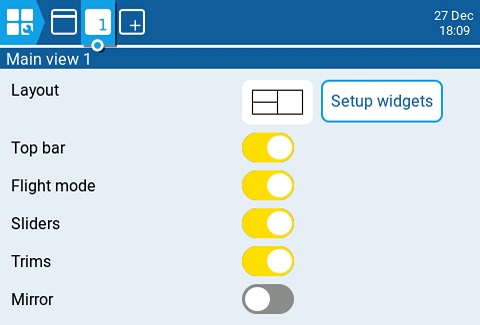
Экран Main view 1
- Layout (Макет) — выбор макета экрана для виджетов. Экран можно разделить максимум на два столбца и до 4 строк, с виджетом в каждой ячейке.
- Setup Widgets (Настройка виджетов) — см. Настройка виджетов ниже.
- Top bar (Верхняя панель) — включает/выключает отображение верхней панели виджетов на выбранном главном экране.
- Flight mode (Режим полёта) — включает/выключает отображение имени режима полёта (если задано) на выбранном главном экране.
- Sliders (Слайдеры1) — включает/выключает отображение полос слайдеров на выбранном главном экране.
- Trims (Тримы) — включает/выключает отображение полос тримов на выбранном главном экране.
- Mirror (Зеркало) — включает/выключает зеркальное отражение выбранного макета виджетов.
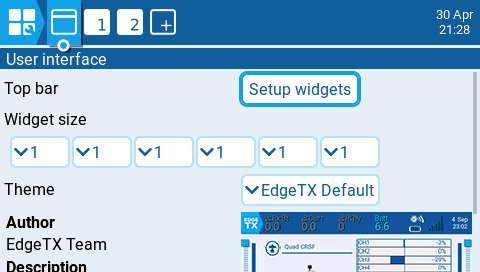
Экран интерфейса пользователя
Кнопка интерфейса пользователя слева от вкладки Main view 1 открывает экран настройки интерфейса. Он содержит следующие параметры:
- Top bar Setup Widgets button (кнопка настройки виджетов верхней панели) — настраивает виджеты, отображаемые на верхней панели. О настройке виджетов см. Настройка виджетов ниже.
- Widget Size (Размер виджетов) — задаёт ширину зон виджетов на верхней панели (за счёт числа доступных зон виджетов).
- Theme (Тема) — применяет выбранную тему к EdgeTX. Предпросмотр темы отображается под выпадающим списком. В EdgeTX предустановлено несколько тем. Дополнительные темы для скачивания и инструкции по созданию собственных: https://github.com/EdgeTX/themes.
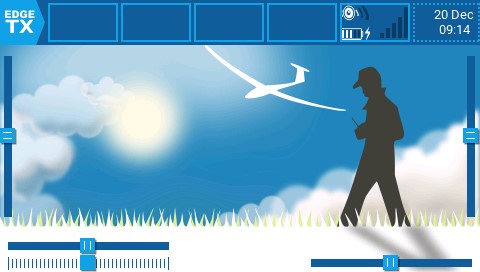
Настройка виджетов верхней панели
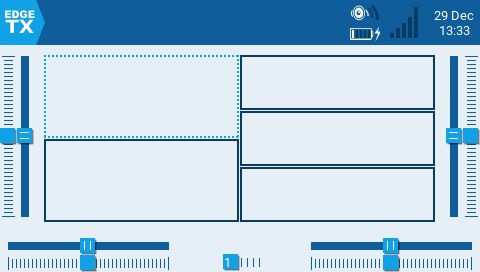
Настройка виджетов главного экрана
Настройка виджетов
При выборе кнопки настройки виджетов главный экран или верхняя панель отображаются с ячейками виджетов, обведёнными пунктирной линией. Чтобы назначить виджет ячейке, выберите ячейку, а затем нужный виджет из выпадающего меню. После выбора виджета откроются его параметры настройки. Описания и параметры виджетов, входящих в EdgeTX, приведены ниже.
На экране аппаратуры этот пункт по-русски ошибочно подписан «Тумблеры» (ошибка в прошивке); имеются в виду слайдеры (ползунки).