Заметки модели и чеклисты (Model Notes and Checklists)
.png)
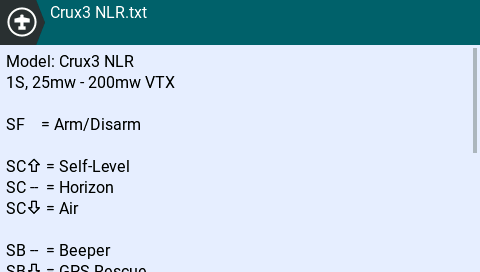
По мере того как вы начинаете использовать более сложные модели или откладываете часть моделей для редких полётов, помнить, как настроены различные тумблеры и органы управления, или особенности запуска и подготовки конкретного аппарата, становится всё труднее. Здесь и пригодятся заметки модели (Model Notes).
У заметок модели есть три основных режима работы:
- Заметки по требованию (то есть вы открываете их сами, когда хотите просмотреть).
- Показ при каждом переключении на модель (то есть в виде чеклиста).
- Интерактивный чеклист (требует отметить каждый пункт, прежде чем можно будет пользоваться моделью).
Чтобы начать пользоваться заметками модели, создайте текстовый файл в папке \MODELS на карте памяти / встроенном накопителе аппаратуры. Он должен называться в точности так же, как модель, для которой предназначен, а расширение файла должно быть .txt. Пробелы в имени модели заменяются символами подчёркивания. Например, для модели с именем «Crux3 NLR» файл будет называться Crux3_NLR.txt.
Форматирование
Файлы заметок модели — это просто текстовые файлы, для просмотра или редактирования которых не нужно специального форматирования или программ. Тем не менее есть несколько специальных последовательностей, которые можно использовать, чтобы показывать стрелки положения тумблеров, другие специальные значки EdgeTX, а также обозначать строки как пункты чеклиста.
Символы тумблеров
Когда вы пишете заметки, вам может понадобиться указать положения тумблеров. Есть специальные текстовые последовательности, позволяющие показать стрелки — например, стрелки «тумблер вверх» и «тумблер вниз».
\upдаёт стрелку «тумблер вверх»\dnдаёт стрелку «тумблер вниз»
Таким образом, можно писать так:
SC\up = Self-Level
SC --  = Horizon
SC\dn = Air
что на экране передатчика отобразится как:
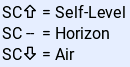
Пример на цветном экране
Поэтому для чёрно-белых экранов соответствующее оформление будет таким:
SC\up = Self-Level
SC- = Horizon
SC\dn = Air
.png)
Пример на чёрно-белом экране
Пункты интерактивного чеклиста
При использовании интерактивных чеклистов, чтобы обозначить строку как пункт чеклиста (то есть чтобы для неё показывался флажок, который нужно отметить), просто начните строку со знака «равно».
Эта строка не будет пунктом чеклиста
=Пропеллеры закреплены
=Аккумулятор полностью заряжён
=Захват GPS перед взлётом
.png)
.png)
Другие символы
Можно также использовать другие значки — например, обозначающие входы, миксы, специальные функции, глобальные переменные и т.д. — с помощью управляющего символа \ и числа от 200 до 255.
Например, следующие коды в заметках модели дадут показанный ниже результат на цветном экране:
200\200
201\201

210\210
211\211
212\212
213\213
214\214
215\215
.png)
Как это выглядит на цветном экране. Числа в начале приведены только для справки.
Использование
Как упоминалось в начале, есть три основных режима работы.
Заметки модели по требованию
Если заметки обнаружены, их можно открыть через Быстрое меню / Главное меню на аппаратурах с цветным экраном и через всплывающее меню на аппаратурах с чёрно-белым экраном (для его вызова выполните долгое нажатие на Enter).
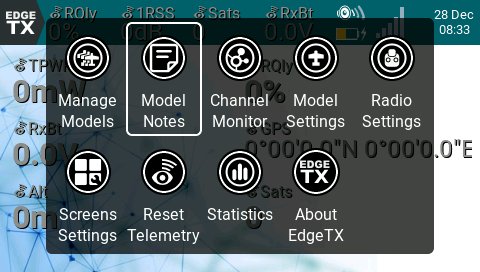
Пункт «Заметки модели» в Быстром меню на цветном экране
.png)
Пункт «Заметки модели» на чёрно-белом экране
Чеклист
После того как вы включите пункт Checklist / Display checklist (на экране — Контрольный список) в разделе предстартовых проверок (Pre-start Checks) — для цветных, для чёрно-белых — при каждом выборе этой модели (при переключении на неё или при включении питания) заметки будут показаны; их можно прокрутить и закрыть, когда вы будете готовы продолжить. В отличие от интерактивного чеклиста, отмечать пункты не требуется (и они не показываются как отмечаемые). Считайте это скорее опцией «показывать заметки модели при запуске».
Интерактивный чеклист
После того как вы дополнительно включите опцию Interactive checklist / C-Interact (на экране — Интерактивный контрольный список) в разделе предстартовых проверок (Pre-start Checks) — для цветных, для чёрно-белых — при наличии правильно оформленного файла заметок модели заметки будут показаны, и вам потребуется отметить все пункты чеклиста, прежде чем вы сможете пользоваться моделью. Экран будет автоматически прокручиваться по мере необходимости, переходя к следующему пункту, требующему отметки, что позволяет чередовать поясняющие заметки и пункты чеклиста. Когда все пункты отмечены, произойдёт переход к концу чеклиста, после чего можно выйти.
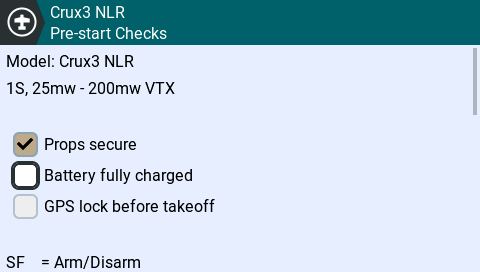
Интерактивный чеклист на цветном экране
.png)
Интерактивный чеклист на чёрно-белом экране