Управление моделями (Manage Models)
Экран Управление моделями (Manage Models) позволяет создавать новые модели, выбирать активную модель, создавать и применять метки моделей, а также создавать шаблоны моделей.
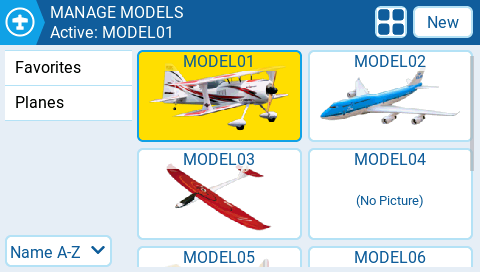
Экран управления моделями
Выбор и управление существующими моделями
Имя активной модели подсвечено (в данном случае жёлтым) и отображается в верхней строке экрана. Двойное касание активной модели открывает следующие действия:
- Duplicate model (Дублир модель) — создаёт точную копию модели с тем же именем. Изменить имя модели и другие настройки можно на вкладке Настройки модели (Model Settings).
- Label Model (Метка модели) — при выборе отображаются все настроенные метки, которые можно назначить этой модели. Подробнее о метках моделей — ниже.
- Save as template (Сохранить шаблон) — сохраняет копию модели в виде шаблона модели.
Двойное касание неактивной модели (не подсвеченной) открывает следующие действия:
- Select model (Выбор модели) — делает эту модель активной.
- Duplicate model (Дублир модель) — как описано выше.
- Delete model (Удалить модель) — перемещает модель в папку удалённых (deleted) на карте памяти. Удалять можно только неактивные модели.
- Label model (Метка модели) — как описано выше.
- Save as template (Сохранить шаблон) — как описано выше.
Создание новой модели
Чтобы создать новую модель, нажмите кнопку New Model (Новая модель) в правом верхнем углу. Появятся следующие варианты:
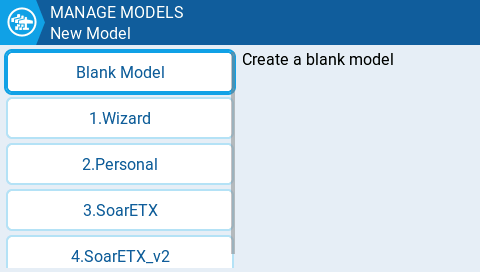
Варианты создания новой модели
- Blank Model (Пустая модель) — создаёт пустую модель только с настройками по умолчанию.
- Wizard (Мастер) — запускает мастер создания новой модели и создаёт модель согласно заданным в мастере параметрам.
- Personal (Личные) — позволяет выбрать один из ваших сохранённых шаблонов моделей и создать его копию как новую модель.
- SoarETX — показывает готовые шаблоны моделей для радиоуправляемых планеров.
- SoarETX_v2 — показывает обновлённую версию (v2) готовых шаблонов для радиоуправляемых планеров.
Метки моделей (Model Labels)
Метки моделей позволяют присвоить каждой модели одну или несколько меток. После этого можно фильтровать модели на экране Управление моделями по выбранным меткам. Это помогает владельцам большого числа моделей быстрее находить нужные. По умолчанию автоматически создаются метки Favorites (избранное) и Unlabeled (без метки). Все модели считаются без метки (unlabeled), пока им не назначена метка.
Фильтрация моделей по меткам
Чтобы отфильтровать видимые модели по меткам, выберите один или несколько фильтров в левом столбце. Модели без выбранных меток будут автоматически скрыты. Подробнее о работе фильтров и о расширенных настройках фильтрации см. Дополнительные настройки аппаратуры (Additional Radio Settings).
Назначение меток моделям
Чтобы назначить метку модели, дважды коснитесь модели или нажмите [Enter] на выбранной модели, затем выберите Label Models. После этого отобразятся все настроенные метки, и можно выбрать одну или несколько для этой модели. Назначенные модели метки отмечаются значком галочки.
Создание новых меток
Чтобы создать новую метку, нажмите кнопку New (Новая) в левом нижнем углу экрана. Появится всплывающее окно Enter Label (Ввести метку), где можно ввести имя метки. Нажмите Save (Сохранить), чтобы сохранить новую метку.
Редактирование меток
Долгое нажатие [Enter] или долгое касание нужной метки открывает меню со следующими действиями:
- Rename Label (Переимен метку) — изменить имя метки.
- Delete Label (Удалить метку) — удалить метку из списка меток и со всех моделей, которым она назначена.
- Move Up — переместить метку выше в списке.
- Move Down — переместить метку ниже в списке.
Сортировка моделей
Выпадающее меню под списком меток служит для сортировки отфильтрованных моделей. Модели можно сортировать так:
- Name A-Z (по имени, А–Я)
- Name Z-A (по имени, Я–А)
- Least Used (наименее используемые)
- Most Used (наиболее используемые)
Выбор макета списка моделей
Для списка моделей на экране Управление моделями доступны 4 макета:
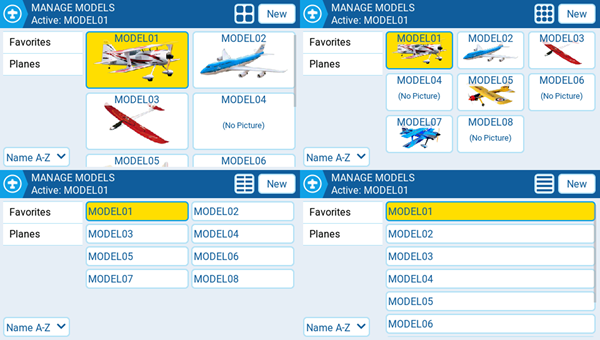
Макеты списка моделей
- Large image (2x2) — крупные изображения (макет по умолчанию).
- Small image (3x3) — мелкие изображения.
- Name only, 2 columns (2x6) — только имена, 2 столбца.
- Name only, 1 column (1x6) — только имена, 1 столбец.
Макет можно изменить кнопкой Layout (Макет) (рядом с кнопкой New), которая циклически переключает доступные макеты.